Organizar PDF
Añadir páginas
Con PDFgear, puedes insertar páginas en blanco para notas o espacio adicional, o anexar otro archivo PDF a tu documento.
Insertar una página en blanco en un PDF
- Abre PDFgear y carga el archivo PDF en el que quieras insertar una página en blanco.
- Haz clic en Páginas en el menú superior. Verás todas las páginas mostradas como miniaturas.
- Selecciona la página después de la cual quieres insertar una página en blanco.
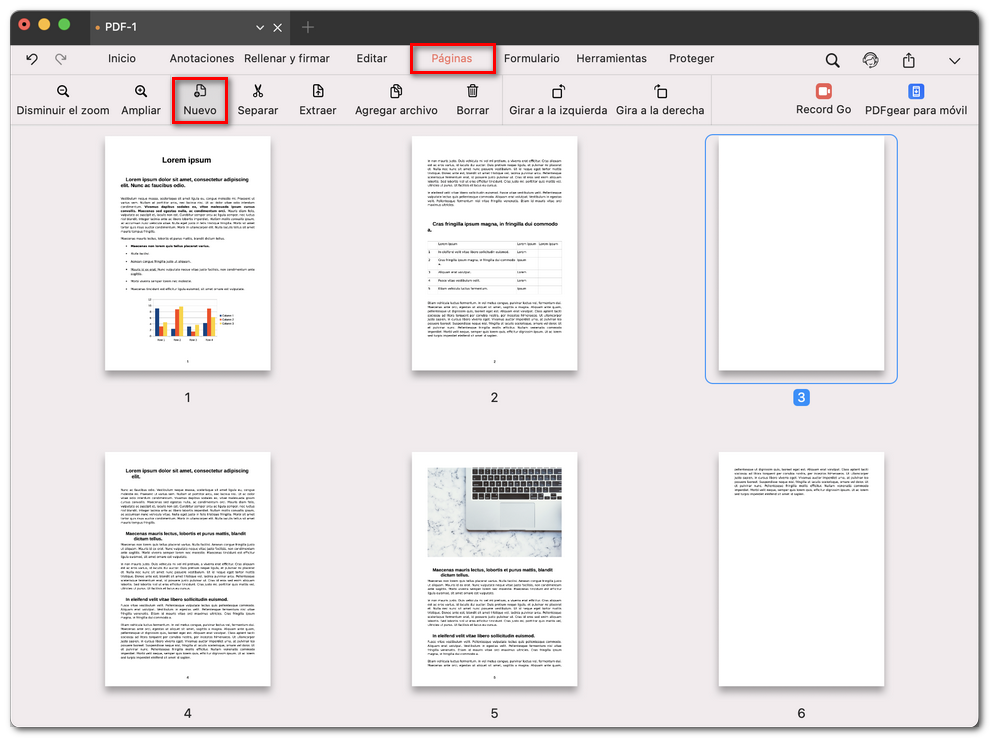
Añadir una nueva página PDF en blanco
- Haz clic en Nueva en la barra de herramientas. Se añadirá una página en blanco justo después de la página seleccionada.
Anexar otro archivo a tu PDF
- Ve a la pestaña Páginas. Haz clic en Agregar archivo en la barra de herramientas.
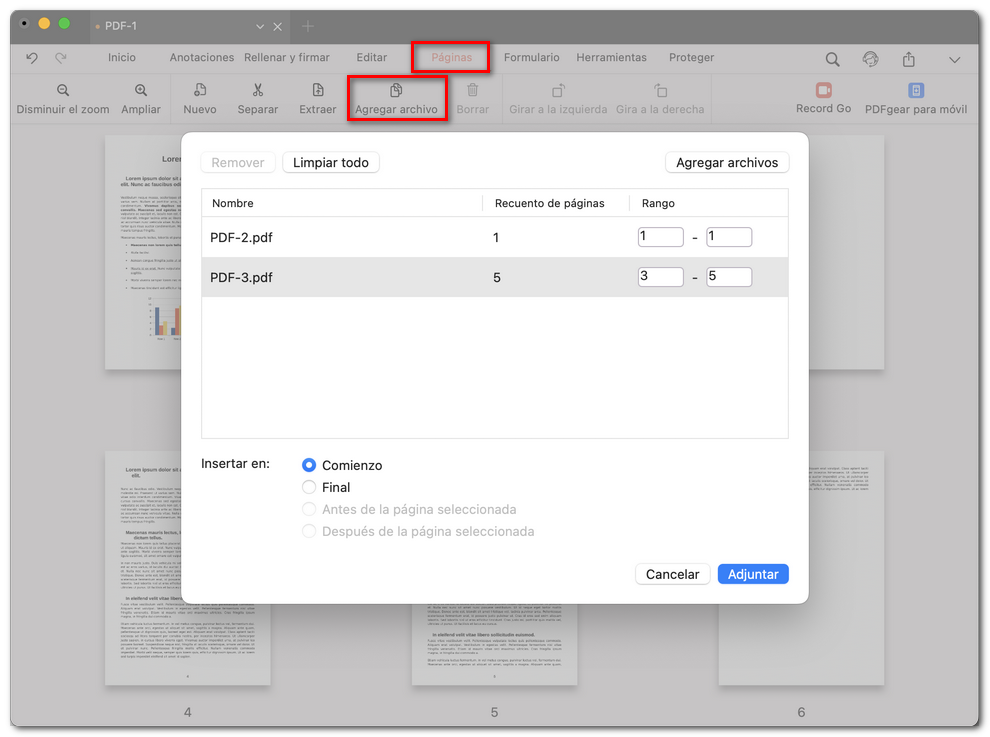
Elegir anexar archivo
- En la ventana emergente, haz clic en Agregar archivos y selecciona el PDF que quieras insertar.
- Puedes indicar el rango de páginas del archivo insertado (por ejemplo, solo las páginas 1–3 de un documento de 10 páginas).
- Decide dónde insertar el contenido nuevo:
Inicio: Insertar al principio de tu PDF.
Final: Insertar al final del archivo.
Antes de la página seleccionada: Insertar justo antes de la página resaltada.
Después de la página seleccionada: Insertar justo después de la página resaltada.
- Haz clic en el botón Adjuntar para terminar. El archivo o el rango de páginas aparecerá en tu PDF en la posición elegida.
Extraer páginas
Extraer páginas te permite guardar parte de un PDF como un archivo nuevo. Con PDFgear, puedes extraer páginas individuales o un rango personalizado y conservarlas en un PDF independiente.
- Abre PDFgear en tu Mac y abre el archivo PDF que contiene las páginas que quieres extraer.
- Haz clic en la pestaña Páginas en la barra de menú superior. Verás miniaturas de todas las páginas del PDF.
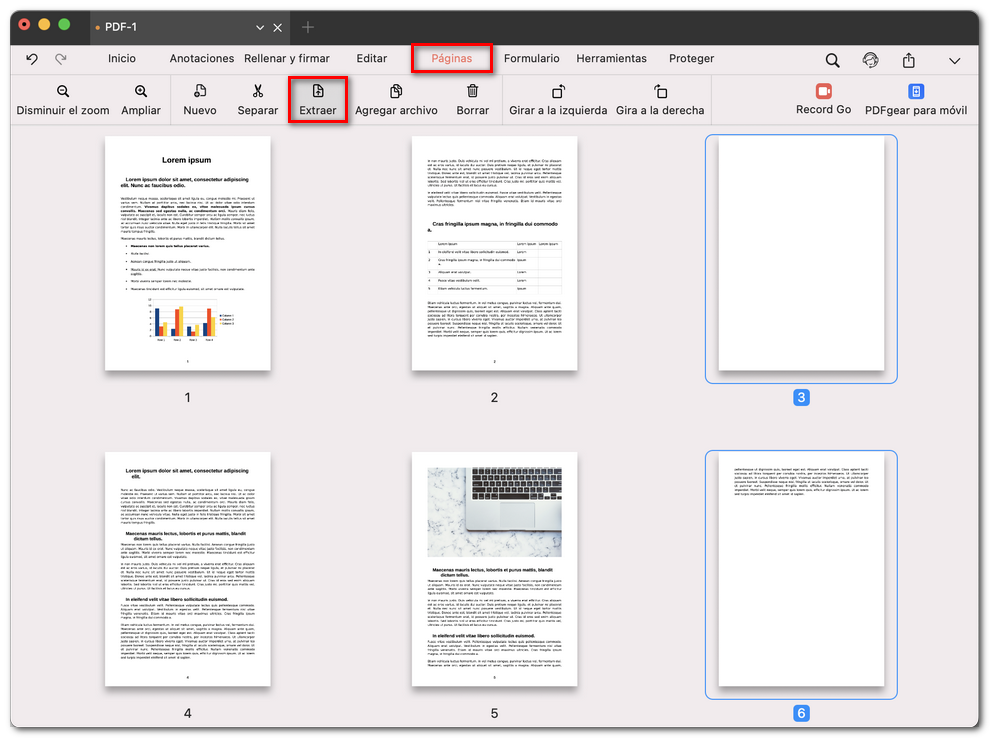
Seleccionar extraer páginas PDF
- Haz clic en el botón Extraer de la barra de herramientas. Se abrirá una nueva ventana de diálogo.
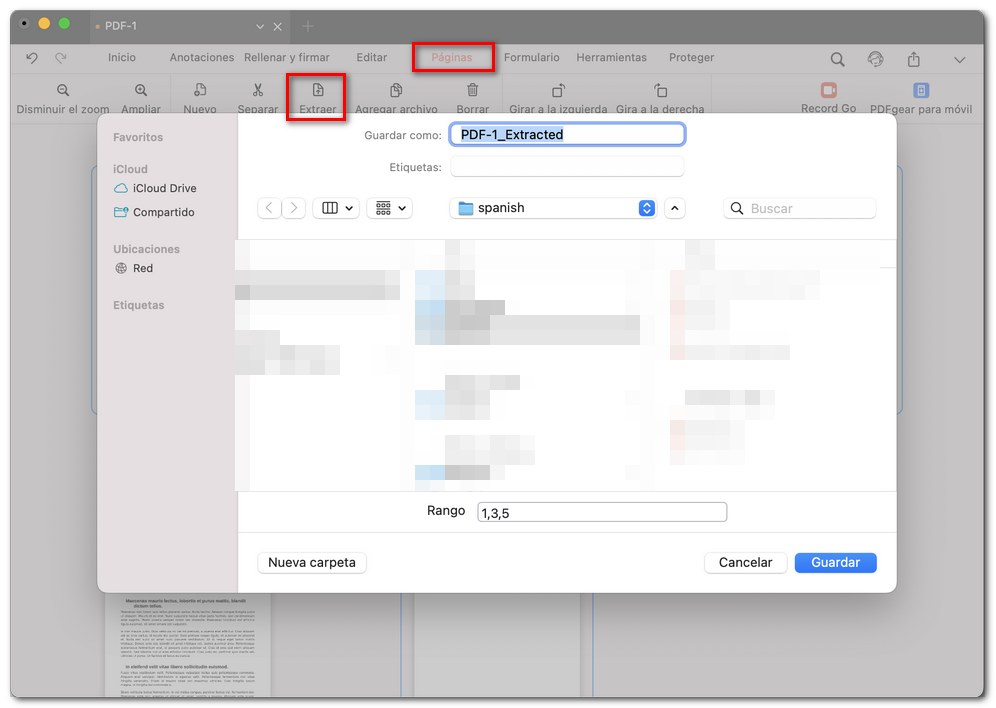
Personalizar páginas PDF extraídas
- En la ventana emergente, puedes:
Introducir un rango personalizado (por ejemplo, 1–3) para extraer páginas específicas.
Para extraer solo una página, escribe el número de esa página.
- Elige una carpeta para guardar el nuevo PDF. Introduce un nombre de archivo y haz clic en Guardar.
Eliminar páginas
A veces un PDF contiene páginas adicionales, como páginas en blanco o contenido irrelevante. Con PDFgear, puedes eliminarlas para mantener tu archivo limpio y organizado.
- Abre PDFgear y carga el archivo PDF del que quieras eliminar páginas.
- En la parte superior de la barra de herramientas, haz clic en la pestaña Páginas. Verás todas las páginas mostradas como miniaturas.
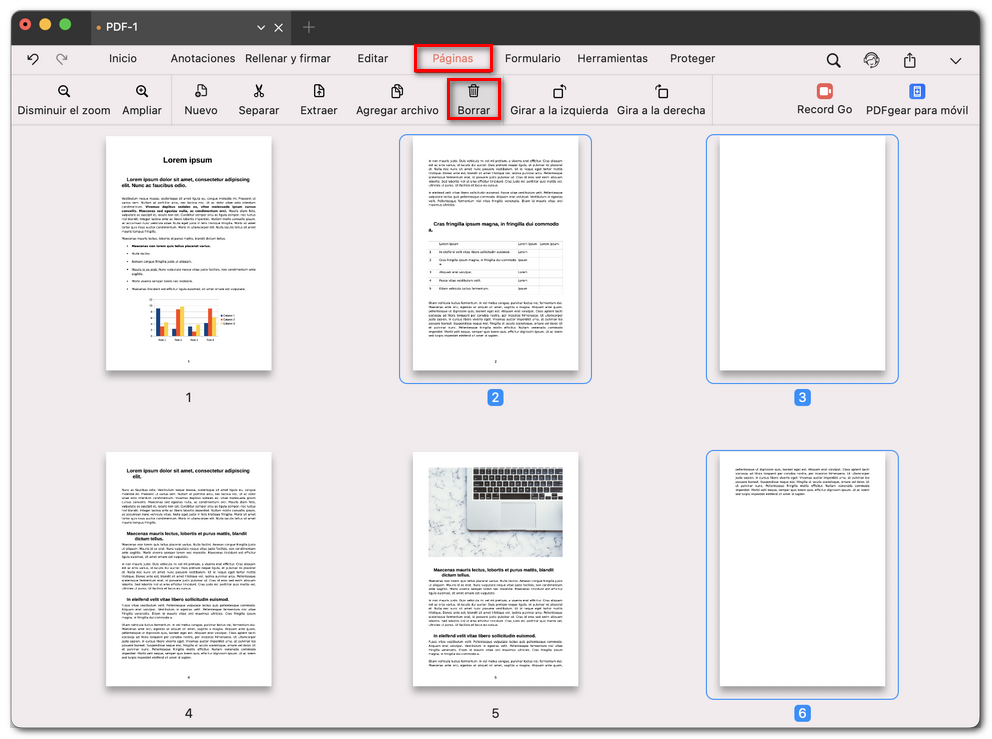
Eliminar páginas de un PDF
- Selecciona la página que quieras eliminar. Para borrar varias páginas, mantén pulsada la tecla Command y haz clic en cada miniatura.
- Haz clic en el botón Borrar (icono de la papelera) en la barra de herramientas situada encima de las miniaturas. Las páginas seleccionadas se eliminarán del PDF.
Girar páginas
Si una página PDF se escanea o se guarda con la orientación incorrecta, puede resultar difícil de leer. Con PDFgear, puedes girar una o varias páginas a la orientación correcta.
- Abre PDFgear e importa el archivo PDF que quieras ajustar.
- Haz clic en la pestaña Páginas en la barra de herramientas superior. Todas las páginas del PDF se mostrarán como miniaturas para facilitar la gestión.
- Selecciona la página que quieras girar. Para girar varias páginas, mantén pulsada la tecla Command y haz clic en cada miniatura.
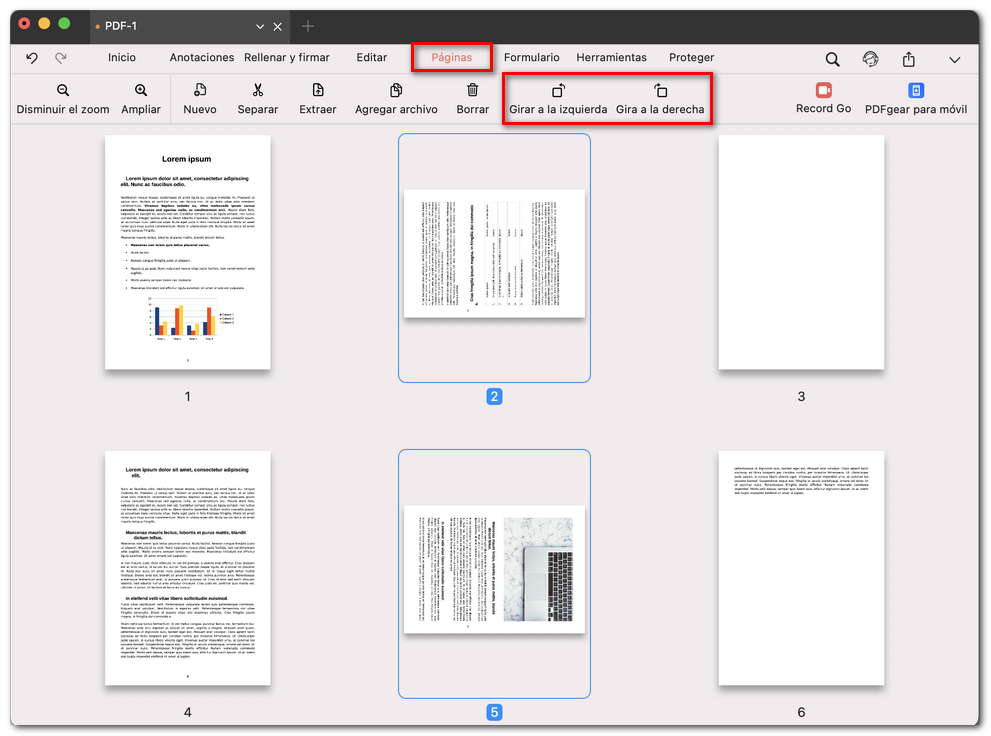
Rotar páginas PDF
- En la barra de herramientas superior, haz clic en Girar a la izquierda o Girar a la derecha, según la dirección que necesites.
Girar a la izquierda gira la página 90° en sentido antihorario.
Girar a la derecha gira la página 90° en sentido horario.
Las páginas se actualizarán al instante con la orientación que hayas elegido.
Dividir y fusionar PDF
A veces necesitas dividir un PDF grande en partes más pequeñas o fusionar varios documentos en uno solo. PDFgear facilita ambas tareas con herramientas integradas.
Dividir un solo PDF
Si necesitas dividir un PDF en varias partes:
- Abre PDFgear y abre el PDF que quieras dividir.
- Ve a la pestaña Páginas en la barra de herramientas superior y haz clic en Separar. Aparecerá una ventana emergente.
Dividir cada X página(s): Divide el archivo de forma uniforme según el número de páginas.
Dividir por rango de página: Introduce rangos personalizados (por ejemplo, 1–3, 4–7).
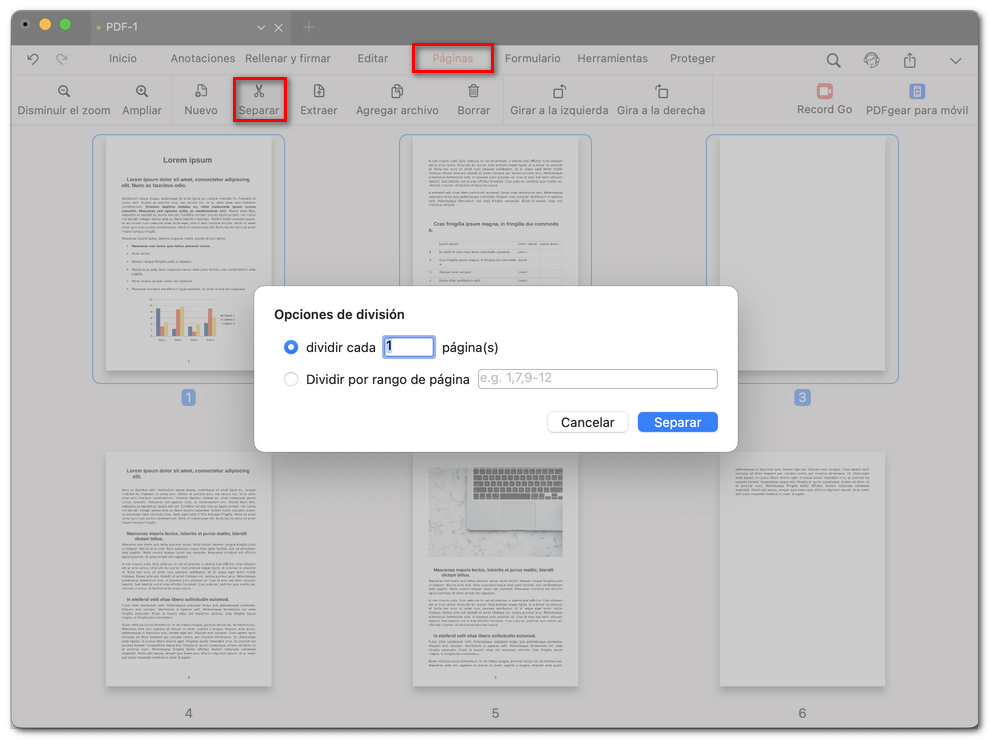
Dividir páginas PDF
- Haz clic en Separar y luego selecciona una carpeta para guardar los nuevos archivos.
Dividir por lotes varios archivos PDF
Cuando necesitas dividir varios PDF a la vez:
- En la pestaña Herramientas, selecciona Dividir PDF para abrir la ventana del divisor.
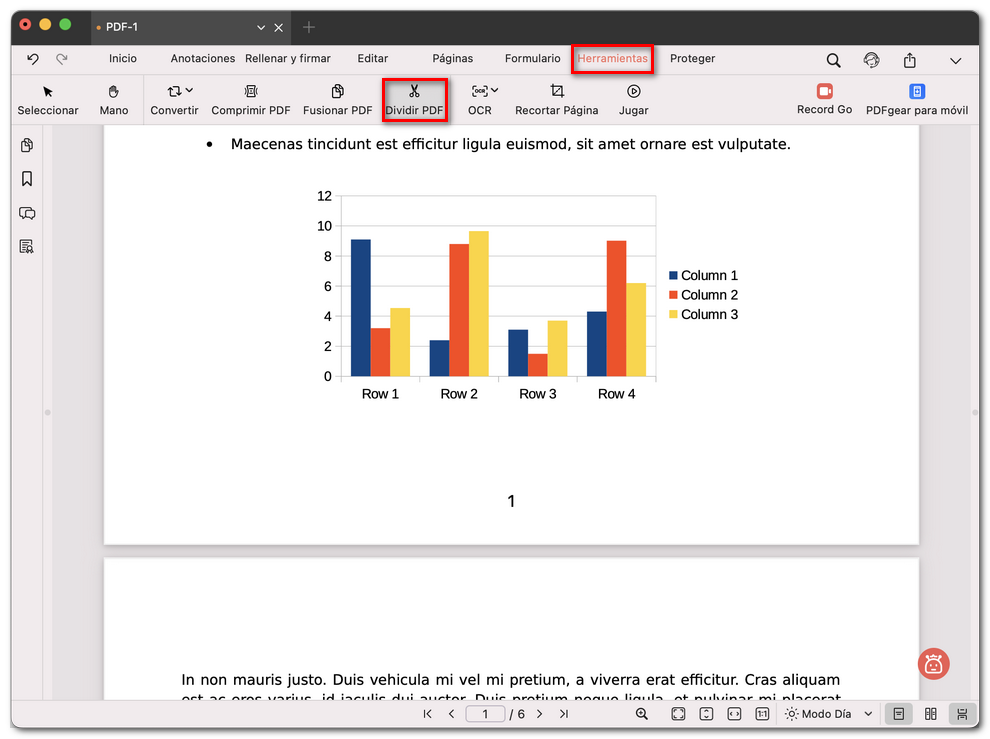
Abrir el divisor de páginas PDF
- Haz clic en Agregar archivos para agregar varios PDF y luego usa el botón Eliminar archivos o el icono de la papelera para quitar los que no necesites.
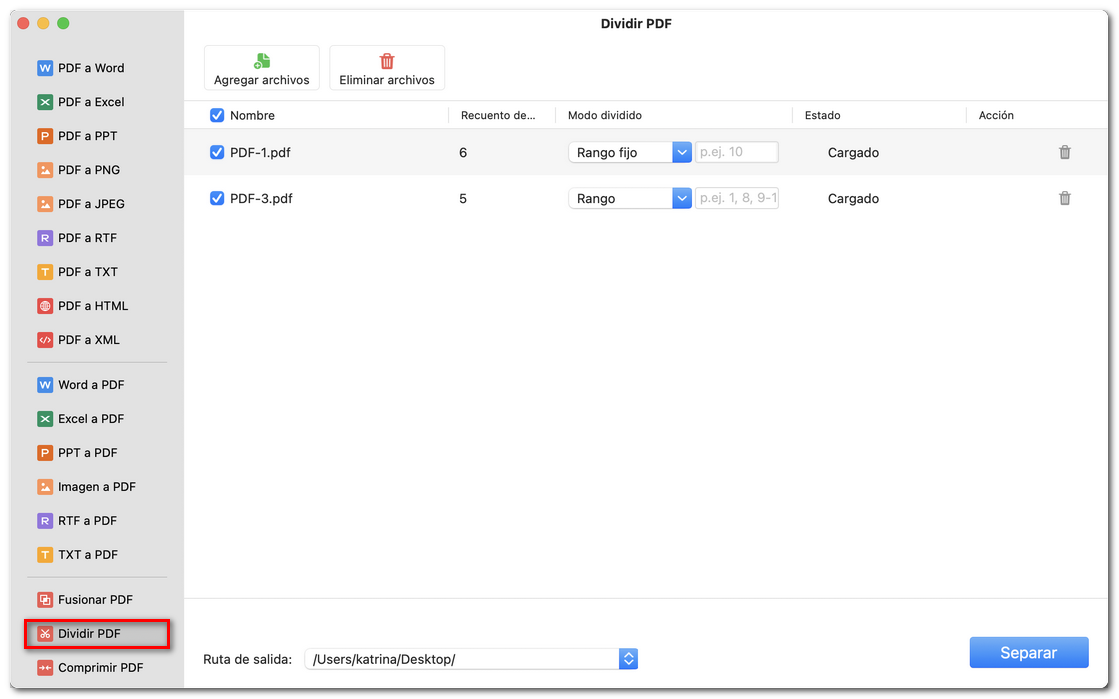
Dividir páginas PDF por lotes
- En el menú desplegable del modo de división, puedes elegir:
Rango fijo: Divide de forma uniforme según un número de páginas establecido.
Rangos personalizados: Define tus propios rangos de páginas.
- En la parte inferior, establece la Ruta de salida donde se guardarán los archivos.
- Haz clic en Separar y PDFgear procesará automáticamente todos los archivos seleccionados.
Fusionar archivos PDF
Para unir distintos PDF en un solo archivo:
- En la pestaña Herramientas, selecciona Fusionar PDF.
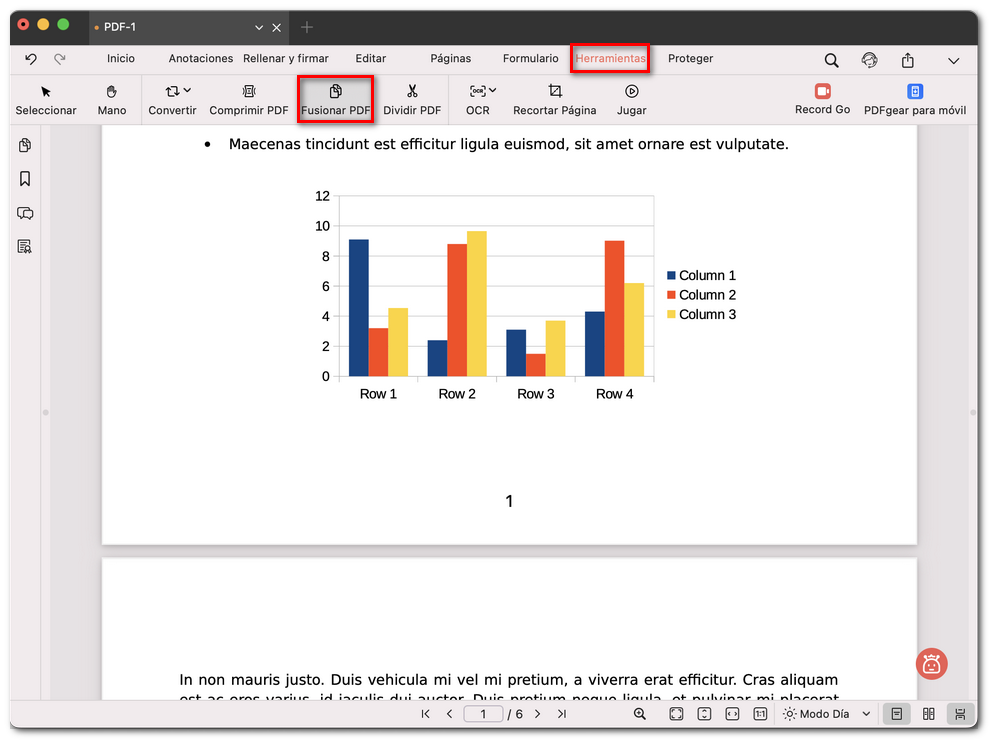
Abrir el combinador de PDF
- Haz clic en Agregar archivos para importar los PDF que quieras fusionar. Cada archivo se mostrará con detalles como el nombre, el número de páginas y el rango de páginas.
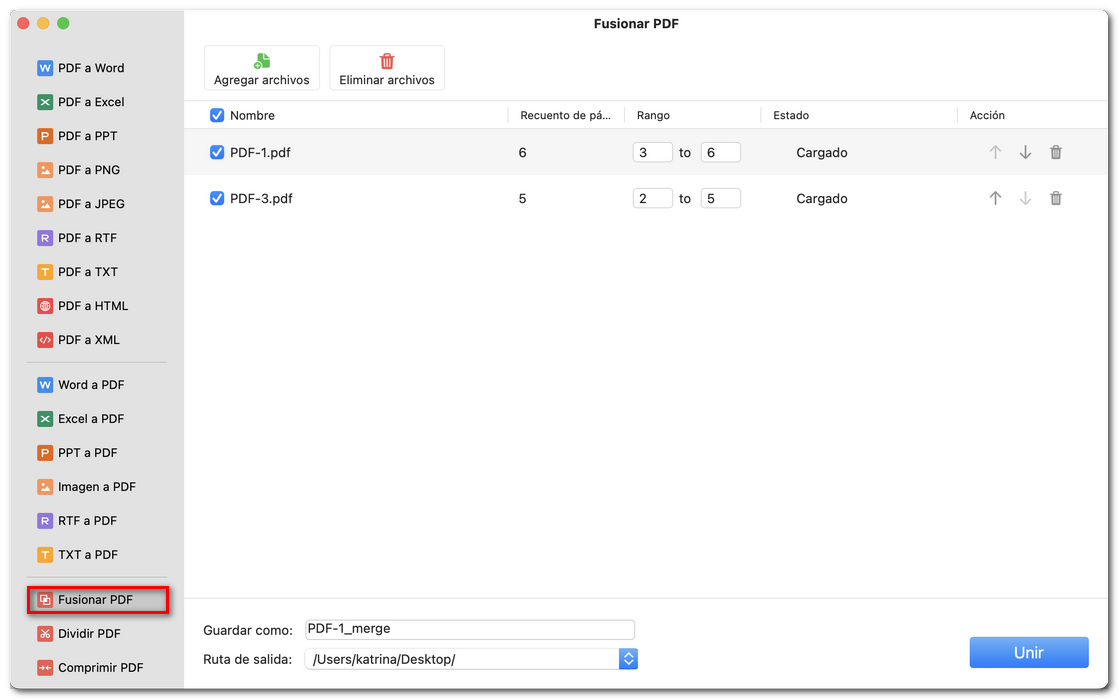
Combinar varios archivos PDF
- Puedes ajustar el orden con los controles de subir/bajar. Si solo necesitas páginas concretas, ajusta los campos de rango (por ejemplo, de la página 1 a la 3).
- En la parte inferior, elige la carpeta donde se guardará el PDF fusionado.
- Haz clic en Unir y PDFgear unirá los documentos seleccionados en un solo PDF.
Consejo: También puedes acceder a las herramientas de dividir y fusionar directamente desde la pantalla principal para usarlas más rápido.
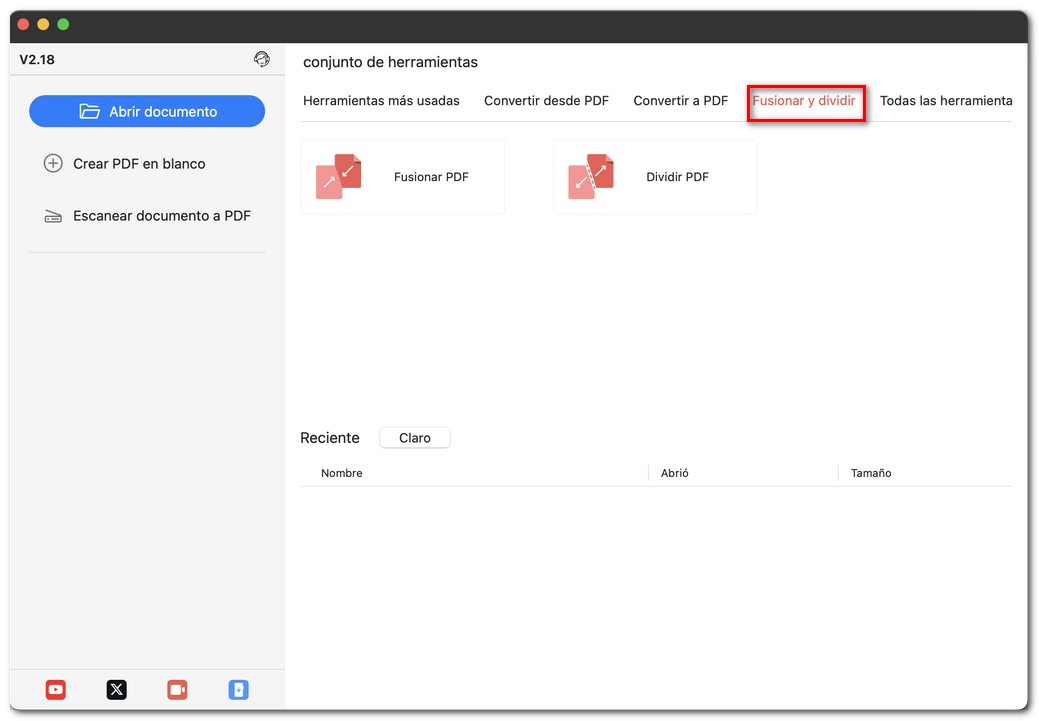
Herramientas para combinar y dividir PDF
Recortar páginas
A veces los PDF incluyen márgenes, encabezados o pies de página innecesarios. PDFgear te permite recortarlos para que el documento se vea más limpio y sea más fácil de leer.
- Abre PDFgear en tu Mac y carga el PDF que quieras recortar.
- Ve a la pestaña Herramientas en el menú superior y selecciona Recortar Página.
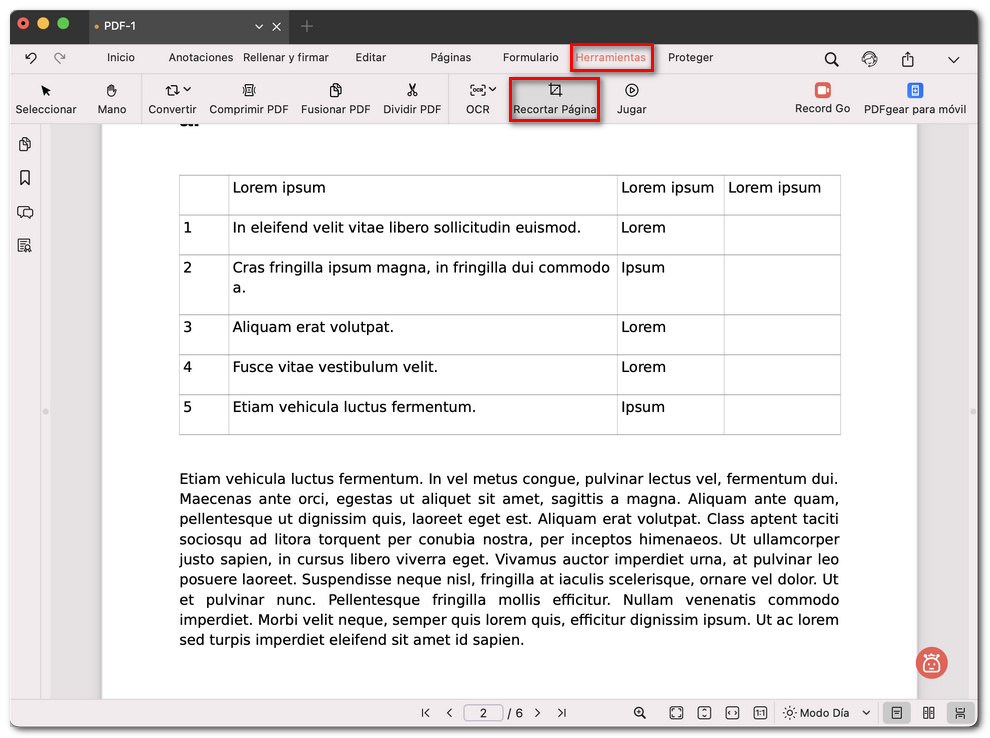
Abrir la herramienta Recortar página
- Aparecerá un recuadro azul alrededor de la página. Arrastra los bordes para seleccionar el área que deseas conservar.
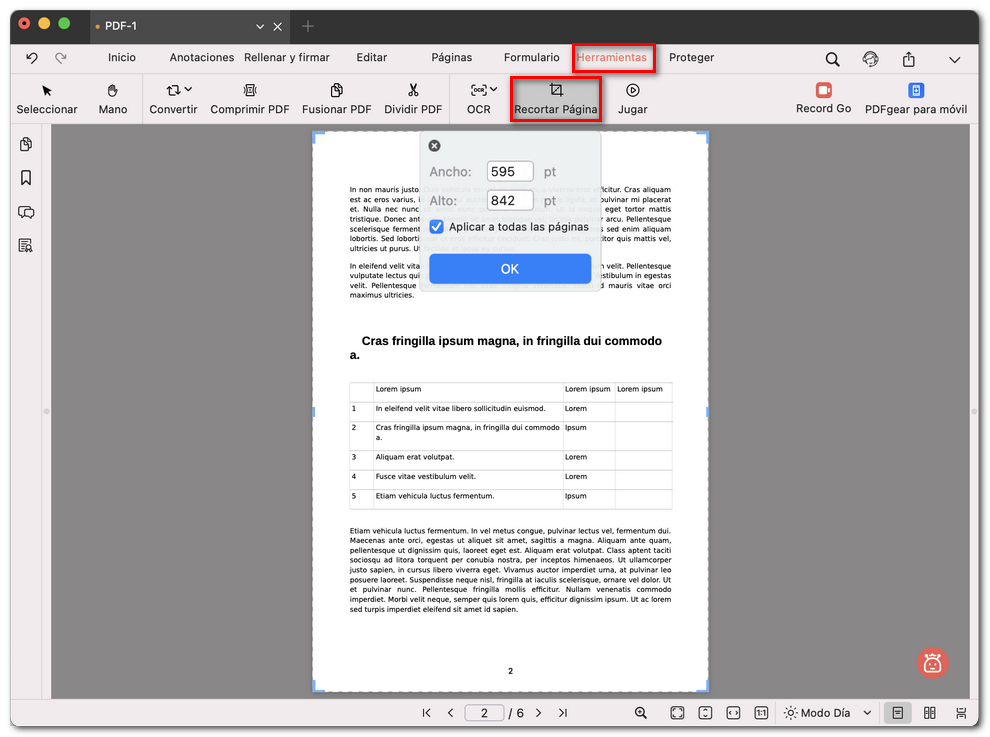
Personalizar la configuración de recorte de páginas PDF
- Para un recorte más preciso, introduce valores específicos de ancho y alto en la ventana emergente.
- Si solo quieres recortar la página actual, simplemente confirma la selección.
- Para recortar todas las páginas de la misma forma, marca la opción Aplicar a todas las páginas antes de hacer clic en OK.