Proteger un PDF con contraseña
Con PDFgear, puedes establecer, actualizar o eliminar contraseñas en cualquier momento, manteniendo el control total sobre la seguridad y el acceso a tu archivo.
Establecer contraseña en un PDF
Si quieres mantener tu PDF seguro y evitar accesos no autorizados, PDFgear te permite establecer fácilmente una contraseña.
- Para empezar, abre tu archivo PDF y ve a la pestaña Proteger en el menú superior. Haz clic en el botón Fijar la contraseña y se abrirá un pequeño cuadro de diálogo.
- Escribe tu contraseña en el campo Contraseña y vuelve a introducirla en el campo Confirmar. Para mayor seguridad, utiliza una contraseña segura con letras, números y símbolos.
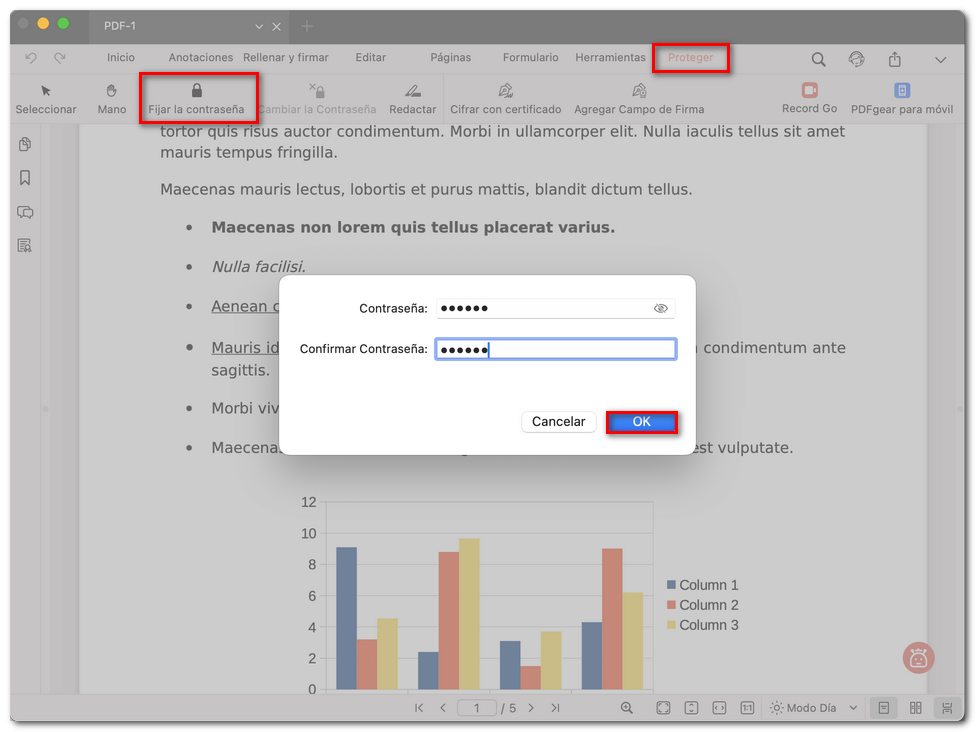
Establecer una contraseña para un archivo PDF
- Haz clic en OK. A partir de ahora, cualquiera que abra el archivo deberá introducir la contraseña.
Con esta función, puedes asegurarte de que la información confidencial de tu PDF se mantenga protegida.
Cambiar la contraseña de un PDF
Si ya has protegido tu PDF con una contraseña pero quieres actualizarla, PDFgear facilita el cambio a una nueva.
- Abre tu PDF en PDFgear. Ve a la pestaña Proteger y haz clic en Cambiar la Contraseña.
- Introduce una nueva contraseña en el campo Contraseña y vuelve a escribirla en el campo Confirmar. Si lo necesitas, usa el icono del ojo para comprobar lo que has escrito.
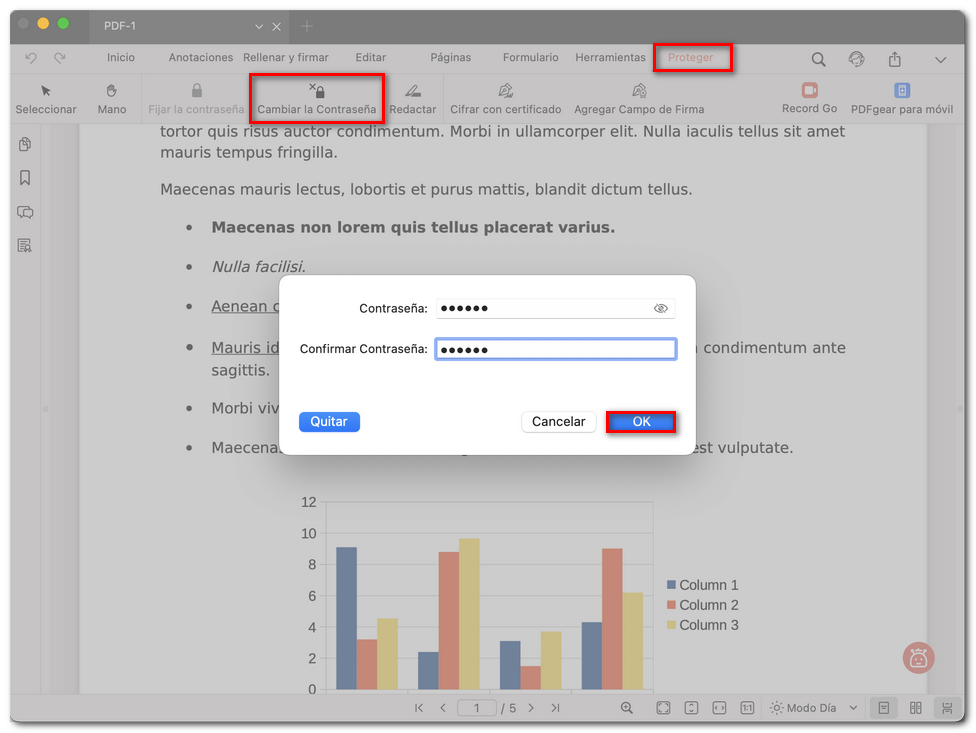
Cambiar la contraseña del archivo PDF
- Haz clic en OK. A partir de ahora, el documento requerirá la contraseña actualizada.
Eliminar la contraseña de un PDF
Si ya no quieres que tu PDF esté protegido con contraseña, PDFgear te permite eliminarla en solo unos clics.
- Abre tu PDF en PDFgear. Ve a la pestaña Proteger y selecciona Cambiar la Contraseña.
- En el cuadro de diálogo emergente, haz clic en Quitar.
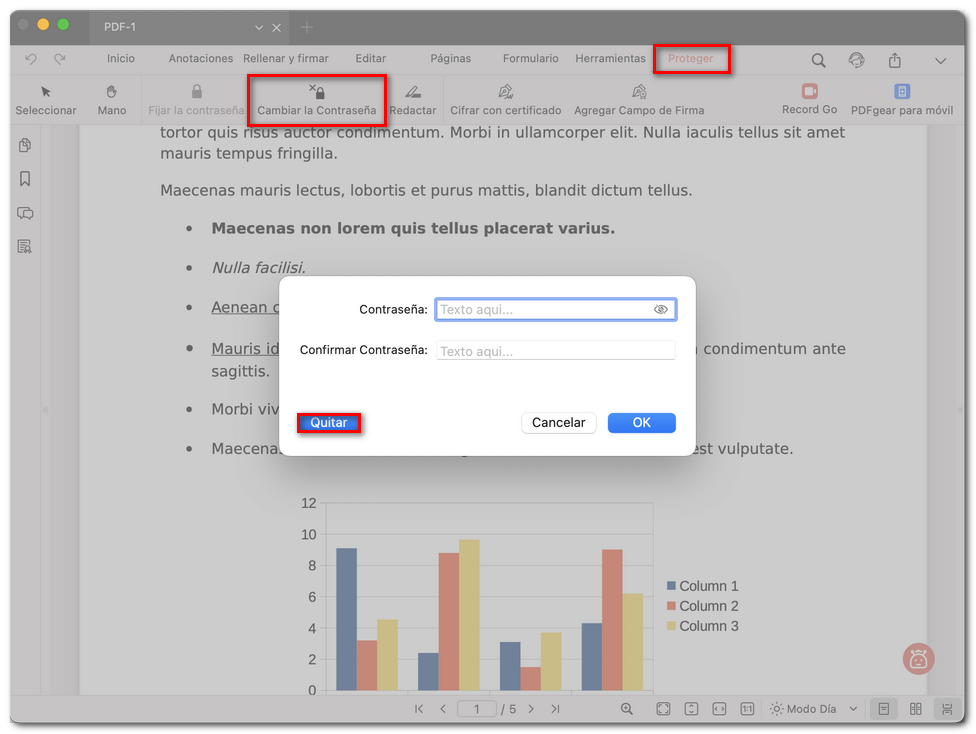
Eliminar la contraseña de un archivo PDF
- Confirma tu elección. El archivo se guardará sin protección por contraseña.
⚠️ Una vez eliminada la contraseña, cualquiera que tenga el archivo podrá abrirlo libremente. Hazlo solo si estás seguro de que el PDF ya no necesita protección.