Recortar páginas
A veces los PDF incluyen márgenes, encabezados o pies de página innecesarios. PDFgear te permite recortarlos para que el documento se vea más limpio y sea más fácil de leer.
- Abre PDFgear en tu Mac y carga el PDF que quieras recortar.
- Ve a la pestaña Herramientas en el menú superior y selecciona Recortar Página.
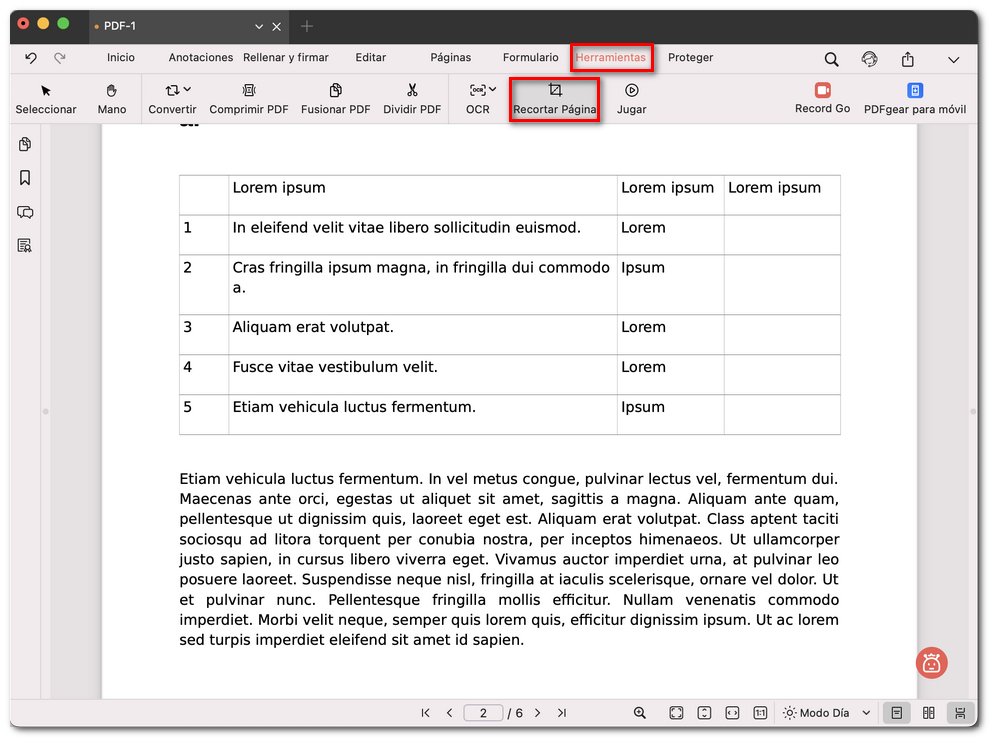
Abrir la herramienta Recortar página
- Aparecerá un recuadro azul alrededor de la página. Arrastra los bordes para seleccionar el área que deseas conservar.
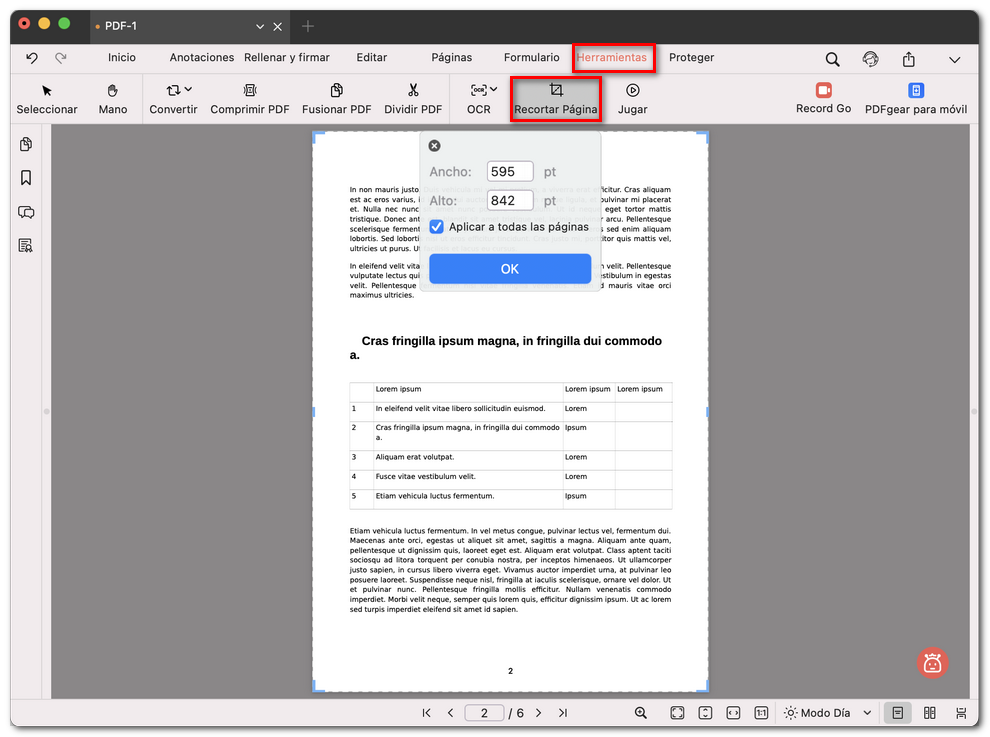
Personalizar la configuración de recorte de páginas PDF
- Para un recorte más preciso, introduce valores específicos de ancho y alto en la ventana emergente.
- Si solo quieres recortar la página actual, simplemente confirma la selección.
- Para recortar todas las páginas de la misma forma, marca la opción Aplicar a todas las páginas antes de hacer clic en OK.