Rellenar un PDF
PDFgear ofrece una forma sencilla de completar formularios PDF. Según si el formulario es interactivo o no interactivo, puedes escribir directamente en los campos o usar las herramientas de Rellenar y firmar para añadir texto, marcas e imágenes.
Rellenar un formulario PDF interactivo
Un formulario PDF interactivo es un documento diseñado con campos especiales en los que puedes escribir, marcar o seleccionar directamente.
Estos formularios suelen incluir cuadros de texto, casillas de verificación, botones de opción y listas desplegables, lo que facilita completarlos digitalmente sin necesidad de imprimirlos.
PDFgear facilita el trabajo con formularios interactivos: solo abre el archivo y empieza a rellenarlo.
- Abre tu formulario PDF en PDFgear.
- Si los campos del formulario son interactivos, puedes hacer clic dentro de un cuadro de texto para escribir o usar casillas de verificación, botones de opción y menús desplegables para hacer tus selecciones.
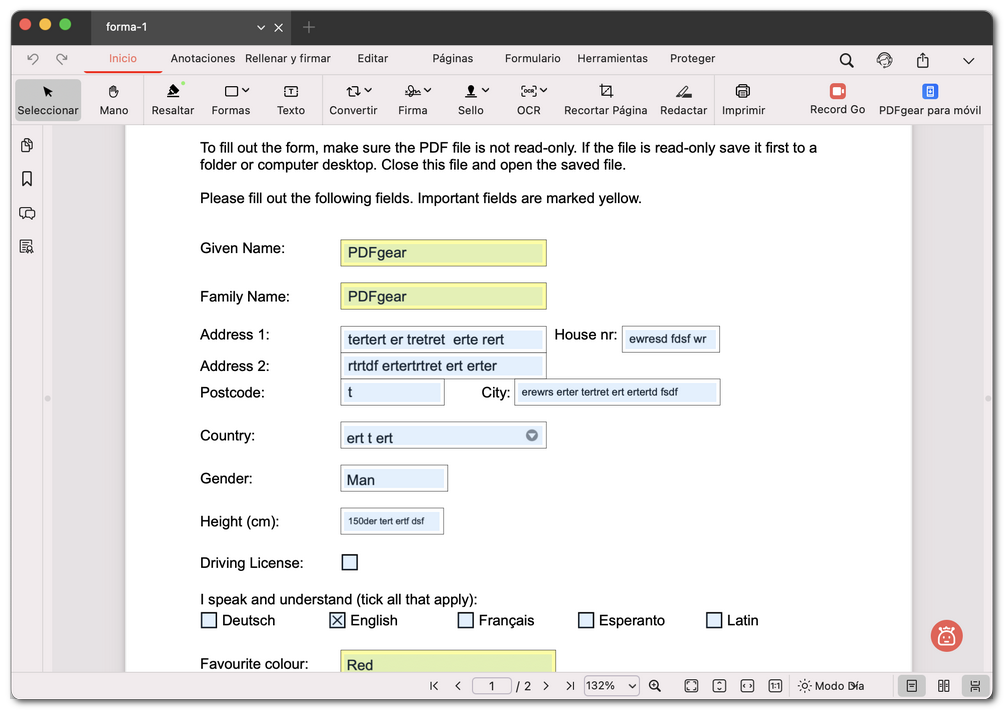
Rellenar un formulario PDF interactivo
- Guarda el archivo una vez que hayas completado los campos necesarios.
Rellenar un formulario PDF no interactivo
No todos los formularios PDF tienen campos rellenables. Puede que abras un formulario y te des cuenta de que no puedes escribir en él. Estos se llaman formularios PDF no interactivos, básicamente documentos planos que funcionan como papel escaneado.
Con los formularios no interactivos, PDFgear hace que sea fácil completarlos. En la pestaña Rellenar y firmar, encontrarás las herramientas que necesitas para completar el formulario.
- Añade texto en cualquier parte de la página usando la herramienta Texto. Haz clic donde quieras que aparezca el texto, escribe el contenido y personalízalo con el estilo de fuente, tamaño, color y grosor del borde.
- Puedes arrastrar el cuadro de texto para recolocarlo y cambiar su tamaño si es necesario.
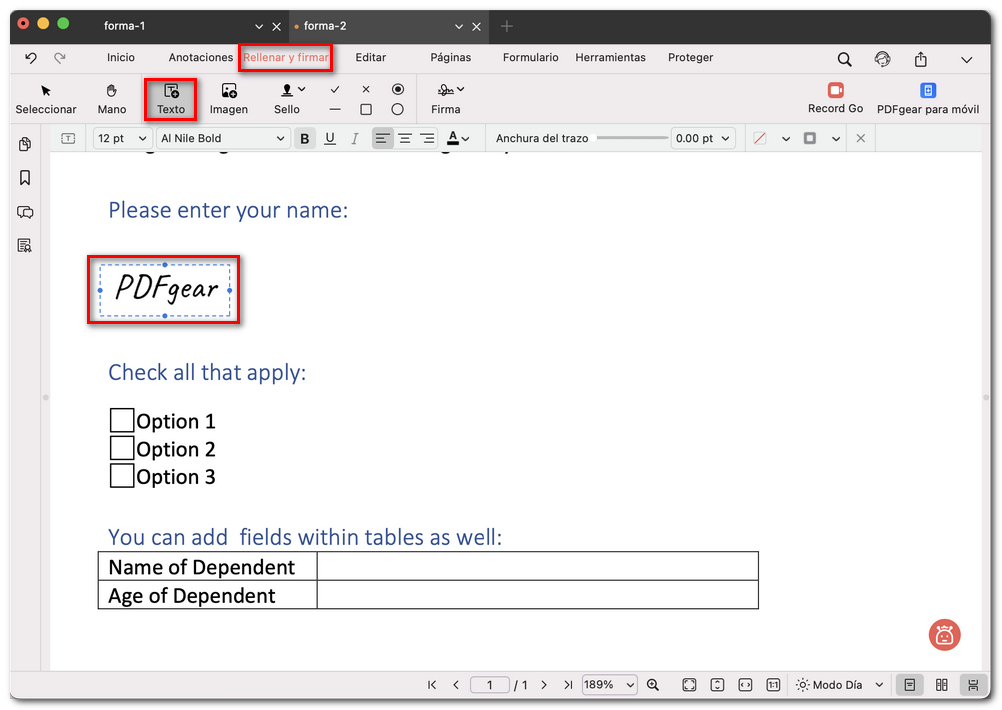
Rellenar un formulario con texto
- Marca las opciones con una marca de verificación, una X, círculos, cuadrados u otros símbolos disponibles en la barra de herramientas para simular marcar casillas o seleccionar respuestas.
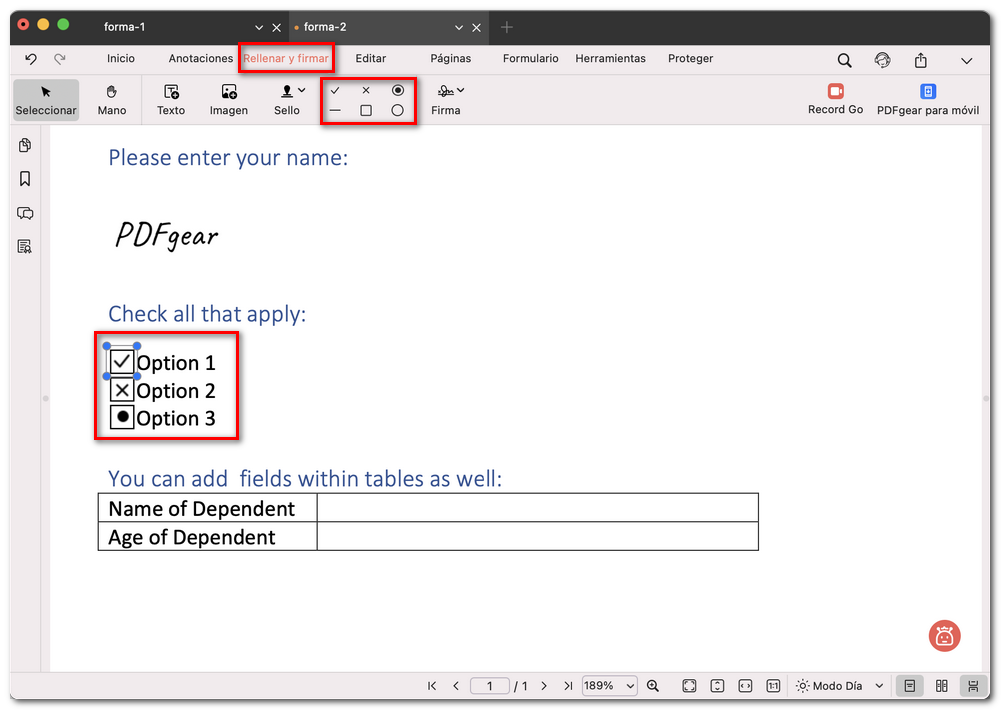
Rellenar un formulario con casillas de verificación
- Inserta una imagen como una foto de identificación, el logotipo de la empresa o un sello.
- Después de colocar la imagen, usa los controladores azules para cambiar su tamaño y arrástrala a la posición correcta.
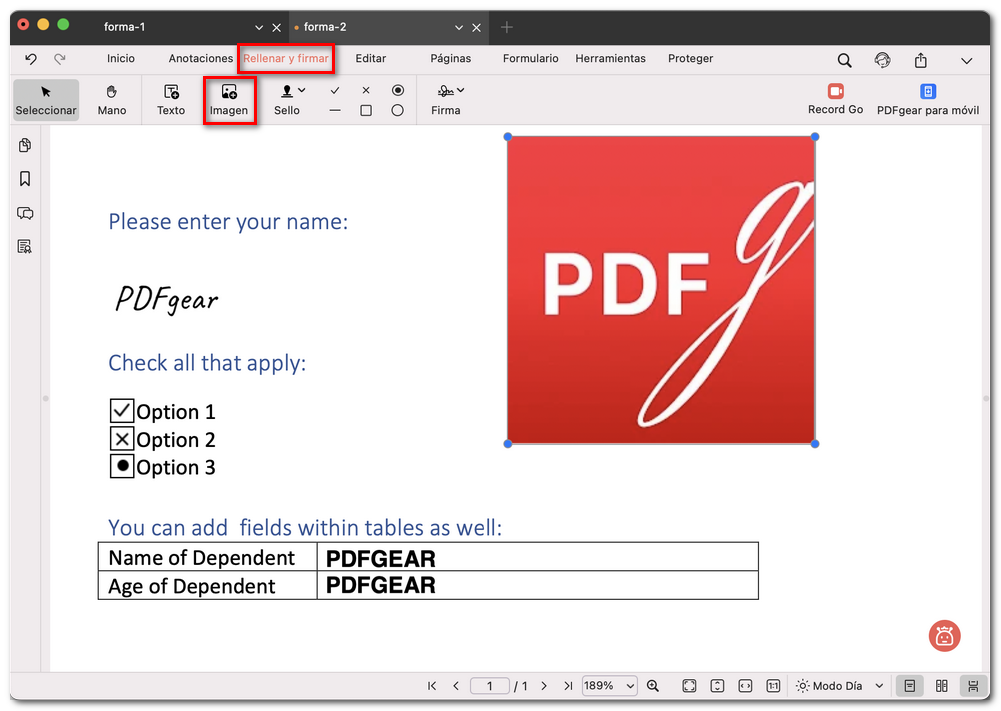
Rellenar un formulario con una imagen
- Ajusta los elementos moviéndolos, cambiando su tamaño o eliminándolos hasta que todo quede bien alineado con los campos del formulario.
De este modo, incluso un formulario plano y no interactivo puede completarse y guardarse digitalmente sin necesidad de imprimirlo.