Rellenar y firmar PDF
Rellenar un PDF
PDFgear ofrece una forma sencilla de completar formularios PDF. Según si el formulario es interactivo o no interactivo, puedes escribir directamente en los campos o usar las herramientas de Rellenar y firmar para añadir texto, marcas e imágenes.
Rellenar un formulario PDF interactivo
Un formulario PDF interactivo es un documento diseñado con campos especiales en los que puedes escribir, marcar o seleccionar directamente.
Estos formularios suelen incluir cuadros de texto, casillas de verificación, botones de opción y listas desplegables, lo que facilita completarlos digitalmente sin necesidad de imprimirlos.
PDFgear facilita el trabajo con formularios interactivos: solo abre el archivo y empieza a rellenarlo.
- Abre tu formulario PDF en PDFgear.
- Si los campos del formulario son interactivos, puedes hacer clic dentro de un cuadro de texto para escribir o usar casillas de verificación, botones de opción y menús desplegables para hacer tus selecciones.
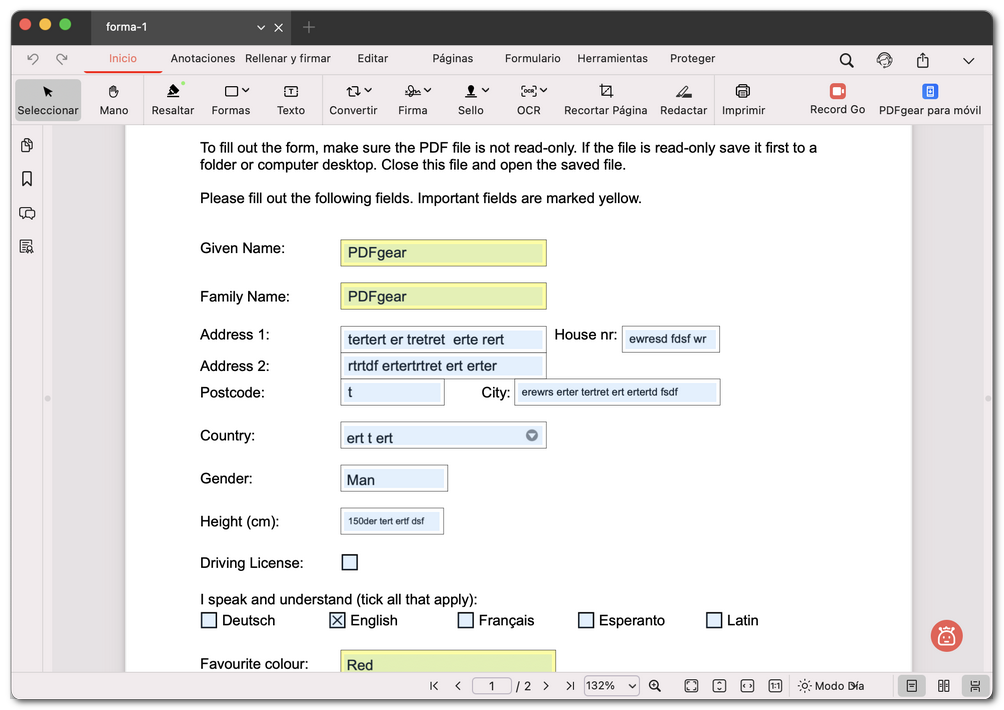
Rellenar un formulario PDF interactivo
- Guarda el archivo una vez que hayas completado los campos necesarios.
Rellenar un formulario PDF no interactivo
No todos los formularios PDF tienen campos rellenables. Puede que abras un formulario y te des cuenta de que no puedes escribir en él. Estos se llaman formularios PDF no interactivos, básicamente documentos planos que funcionan como papel escaneado.
Con los formularios no interactivos, PDFgear hace que sea fácil completarlos. En la pestaña Rellenar y firmar, encontrarás las herramientas que necesitas para completar el formulario.
- Añade texto en cualquier parte de la página usando la herramienta Texto. Haz clic donde quieras que aparezca el texto, escribe el contenido y personalízalo con el estilo de fuente, tamaño, color y grosor del borde.
- Puedes arrastrar el cuadro de texto para recolocarlo y cambiar su tamaño si es necesario.
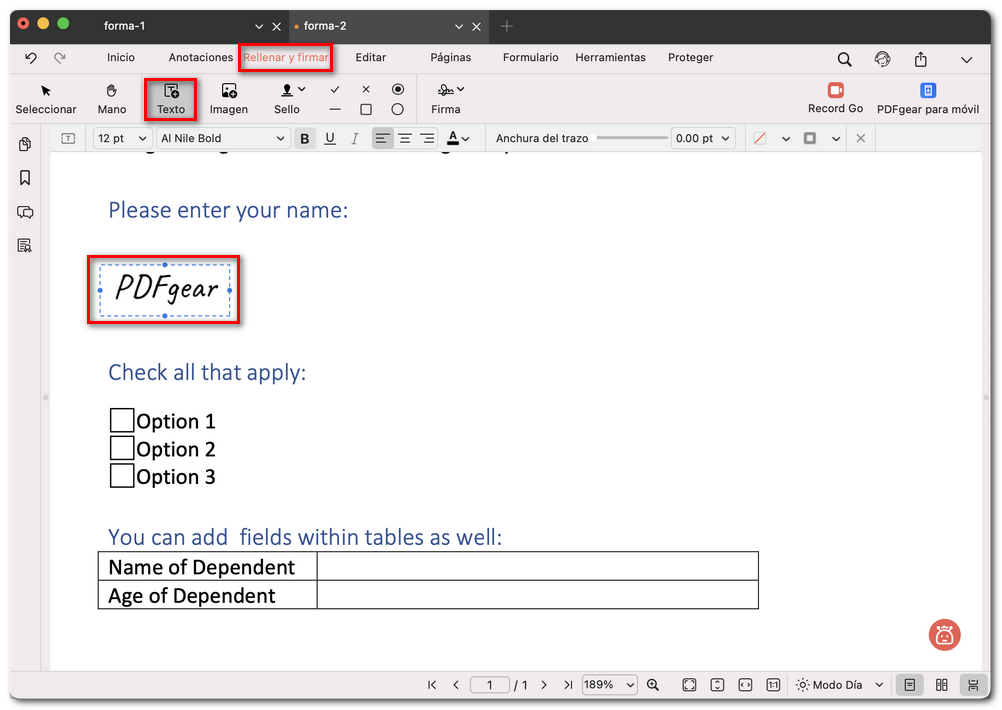
Rellenar un formulario con texto
- Marca las opciones con una marca de verificación, una X, círculos, cuadrados u otros símbolos disponibles en la barra de herramientas para simular marcar casillas o seleccionar respuestas.
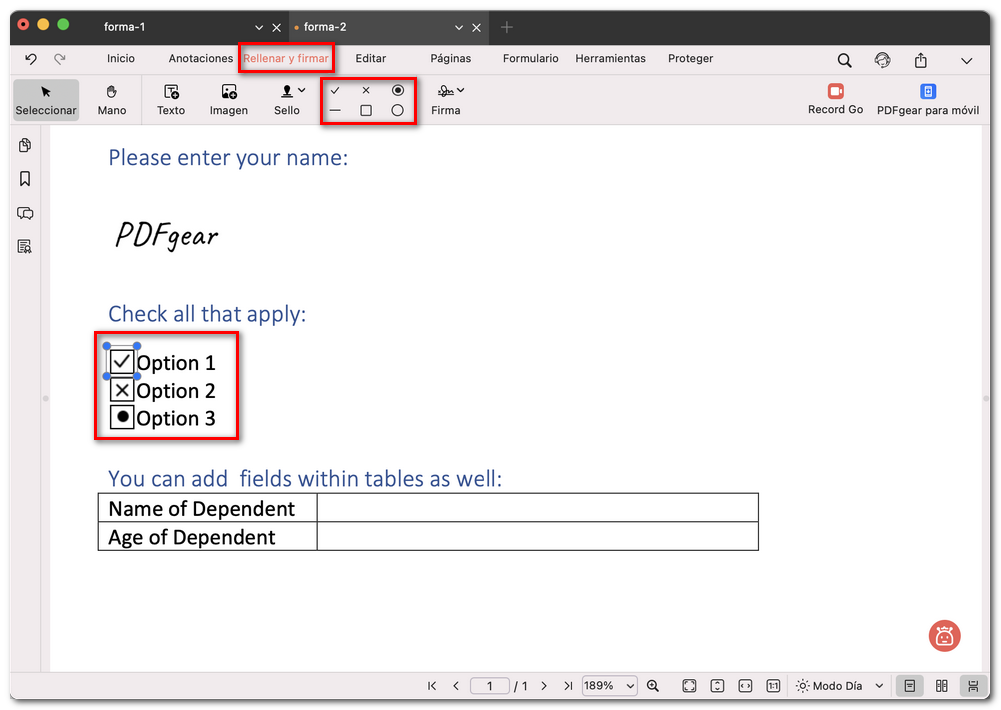
Rellenar un formulario con casillas de verificación
- Inserta una imagen como una foto de identificación, el logotipo de la empresa o un sello.
- Después de colocar la imagen, usa los controladores azules para cambiar su tamaño y arrástrala a la posición correcta.
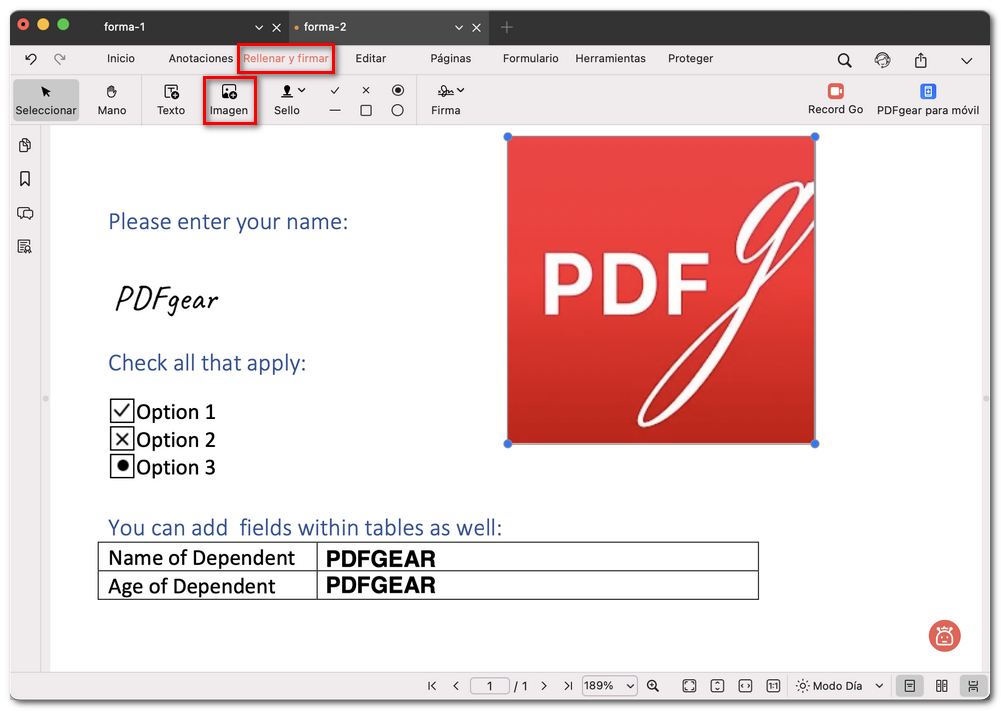
Rellenar un formulario con una imagen
- Ajusta los elementos moviéndolos, cambiando su tamaño o eliminándolos hasta que todo quede bien alineado con los campos del formulario.
De este modo, incluso un formulario plano y no interactivo puede completarse y guardarse digitalmente sin necesidad de imprimirlo.
Firmar un PDF
Con PDFgear, puedes firmar formularios o contratos directamente en tu ordenador sin imprimir. Ahorra tiempo, mantiene los documentos profesionales y seguros. Puedes dibujar tu firma, añadir una imagen o escribirla con una fuente que te guste.
- Ve a la pestaña Rellenar y firmar y haz clic en el icono de Firma. En el menú desplegable, elige Crear firma.
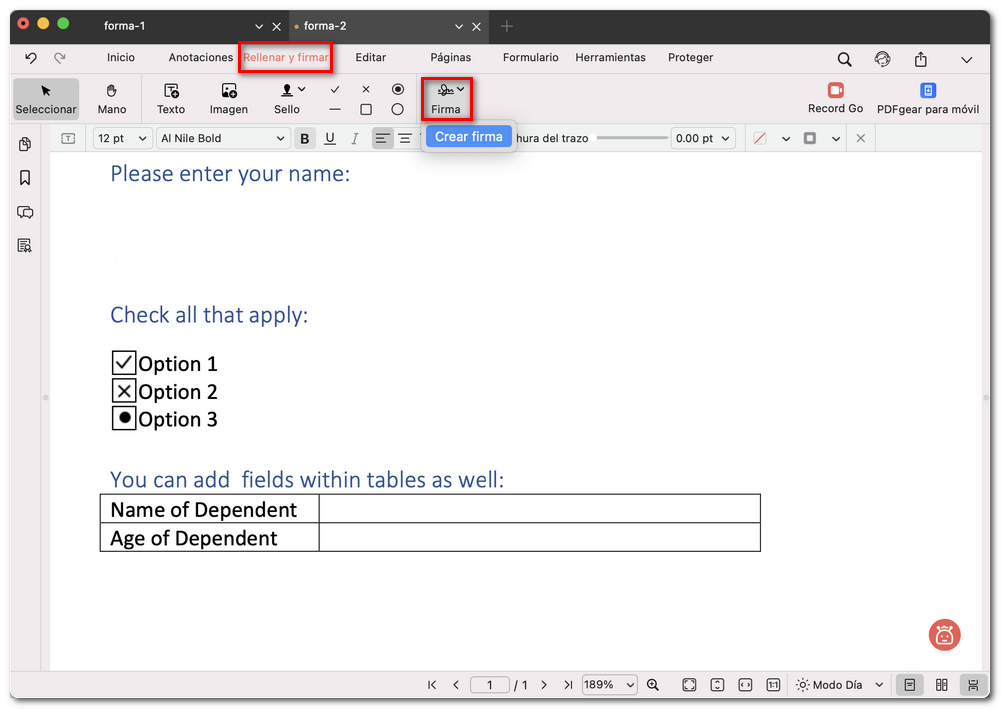
Seleccionar Crear firma
- Elige uno de los siguientes métodos para crear tu firma:
Pane Táctil: Dibuja tu firma directamente usando el trackpad o el ratón. Esto le da un aspecto manuscrito. Cuando estés conforme, haz clic en Listo para guardarla.
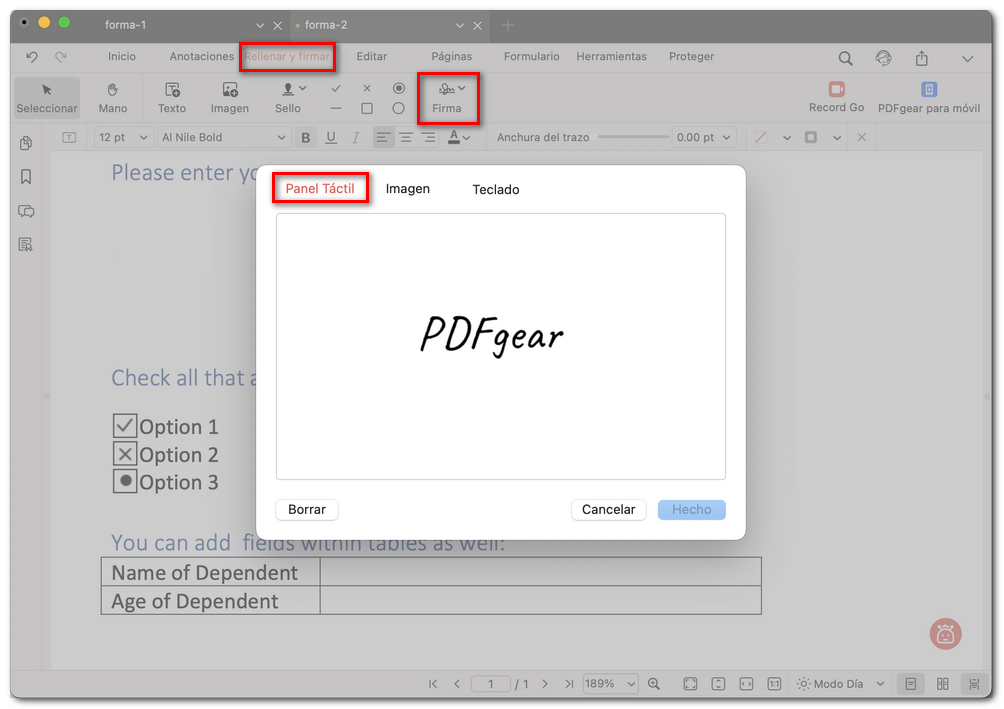
Crear una firma manuscrita
Imagen: Sube una imagen de tu firma manuscrita (formato PNG o JPG). Usa el control deslizante integrado para eliminar el fondo y obtener un resultado más limpio. Haz clic en Listo para confirmar y guardarla.
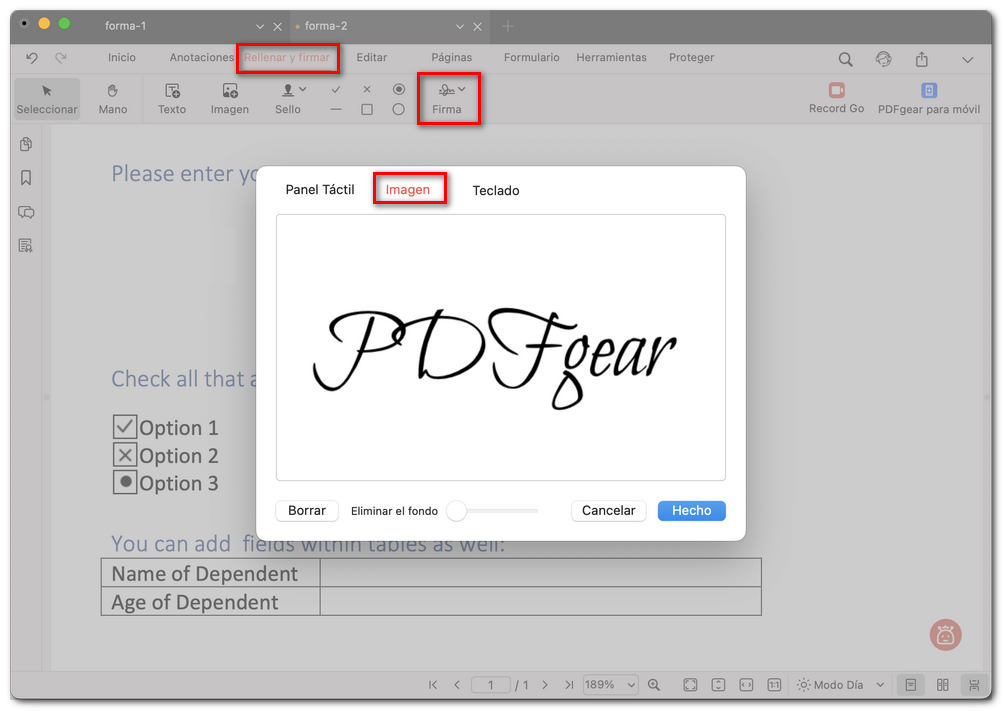
Añadir una firma en imagen a un PDF
Teclado: Escribe tu nombre o el texto de la firma en el cuadro. PDFgear ofrece varios estilos de fuente para que elijas el que más se parezca a una firma manuscrita. Haz clic en Listo para terminar.
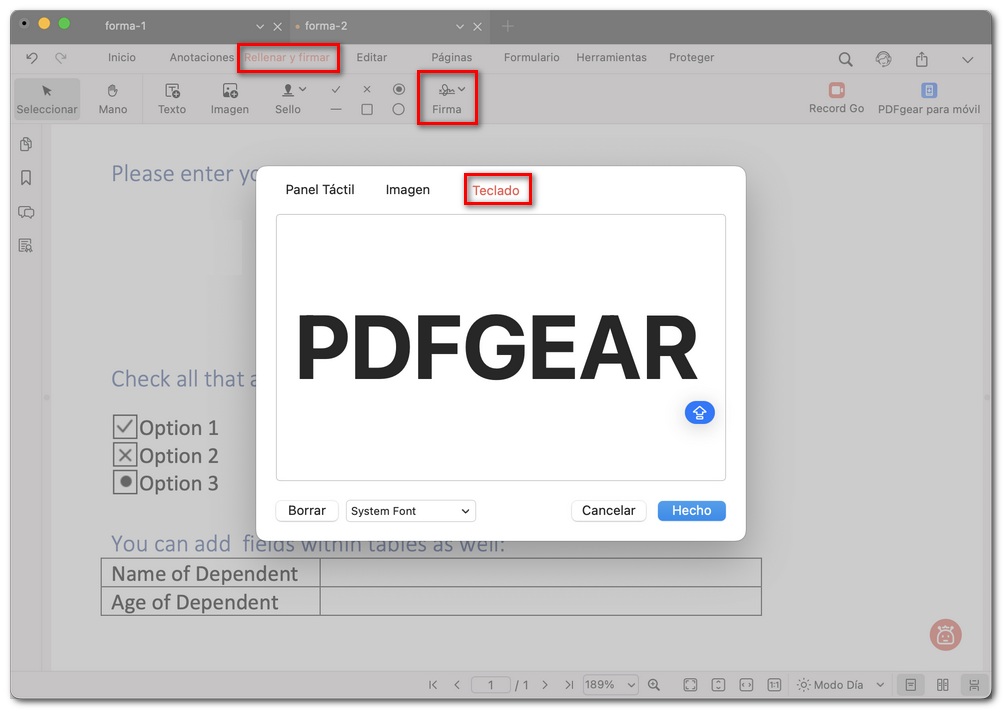
Escribir una firma de texto
- Haz clic en cualquier parte del PDF para colocar la firma creada y luego arrástrala o cambia su tamaño según sea necesario.
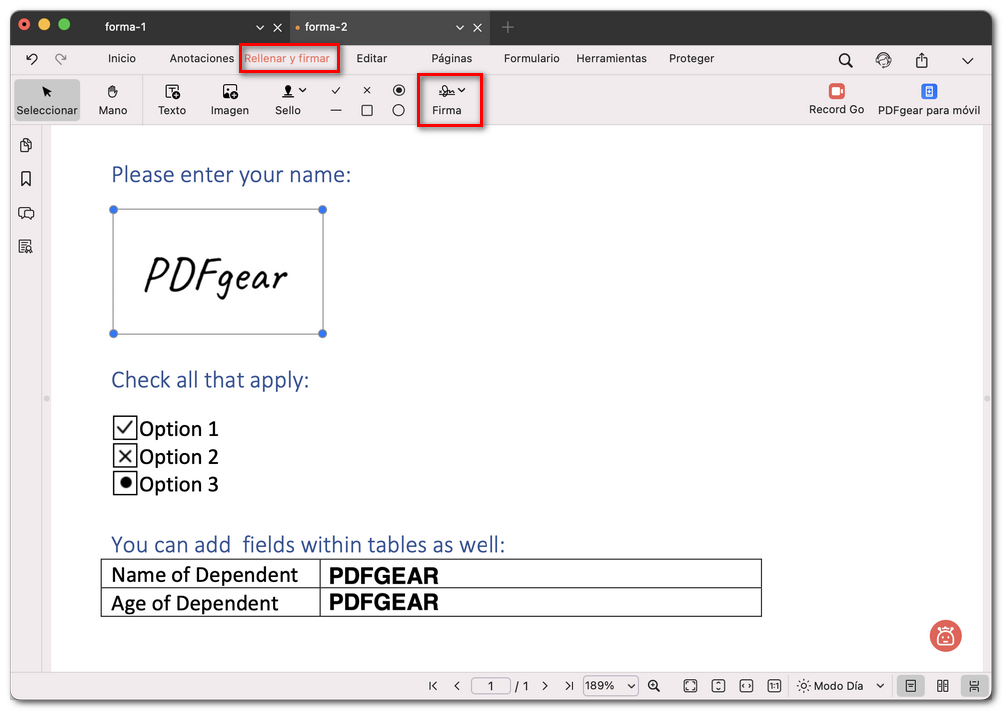
Firmar un PDF con PDFgear
Crear campos de formulario
Con PDFgear, puedes crear formularios rellenables desde cero o añadir campos a un documento existente. Esto resulta útil para solicitudes, encuestas o contratos que requieren respuestas escritas.
- Abre PDFgear. Si quieres diseñar un formulario desde cero, haz clic en Crear PDF en blanco; si ya tienes un documento con el diseño del texto, ábrelo directamente.
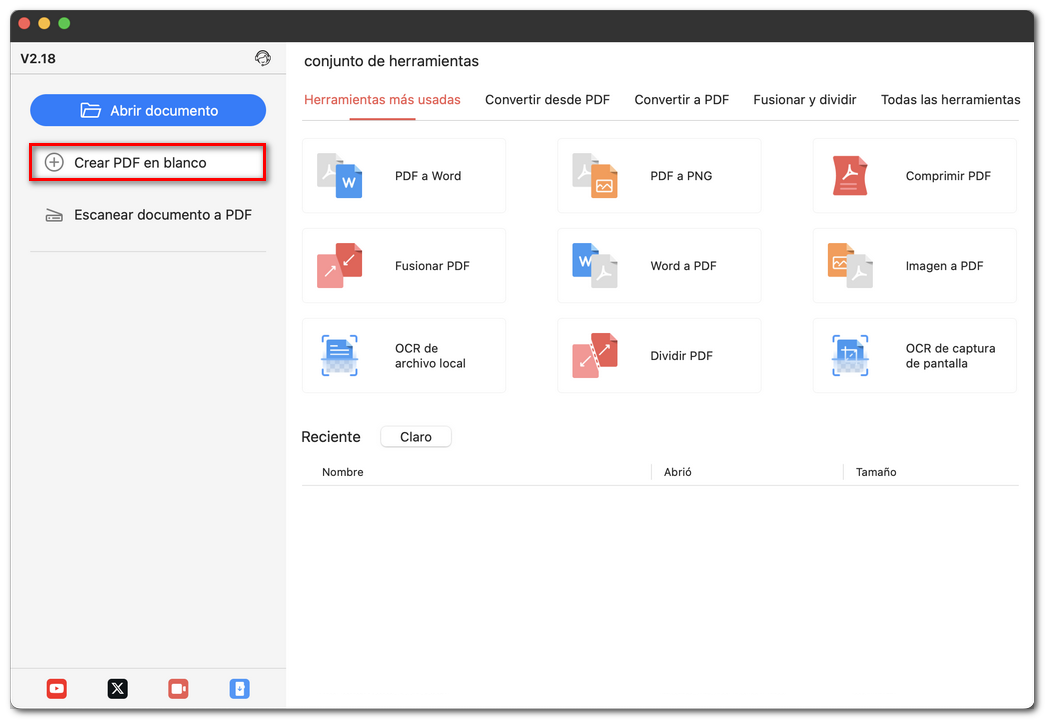
Crear un PDF en blanco en Mac
- Si empiezas con una página en blanco, ve a la pestaña Editar y usa Agregar texto para escribir las etiquetas necesarias, como «Nombre», «Correo electrónico» o «Firma». Esto prepara el diseño del formulario antes de añadir los campos interactivos.
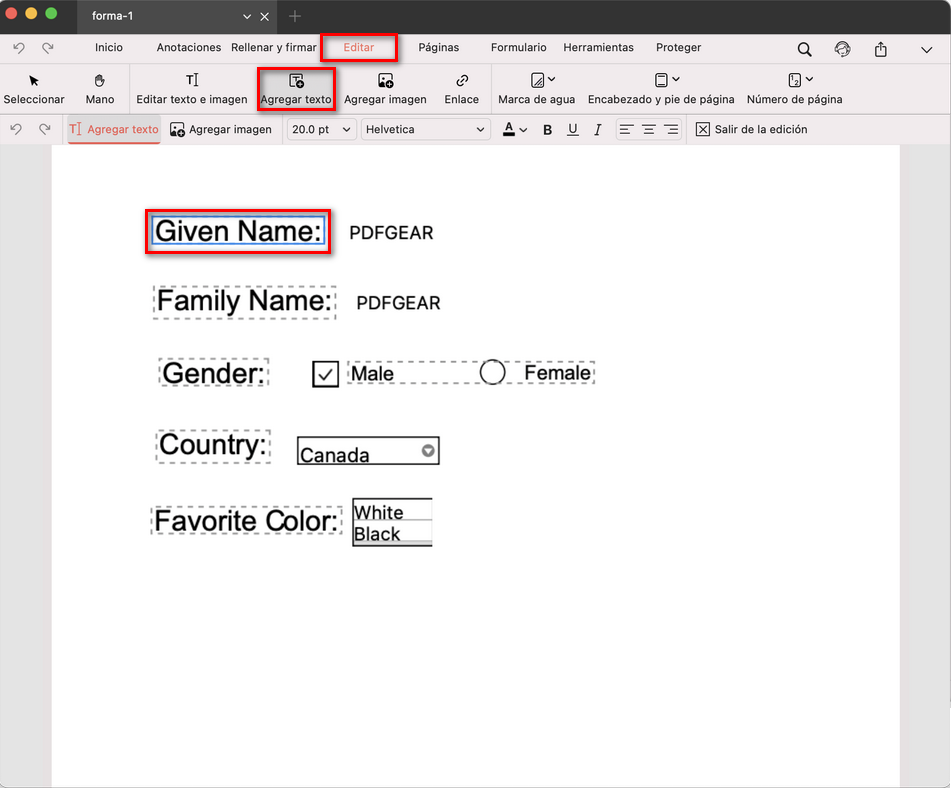
Añadir etiquetas al formulario PDF
- Cambia a la pestaña Formulario. Aquí encontrarás herramientas para añadir elementos interactivos: campo de texto, casilla de verificación, botón de opción, lista desplegable y cuadro de lista.
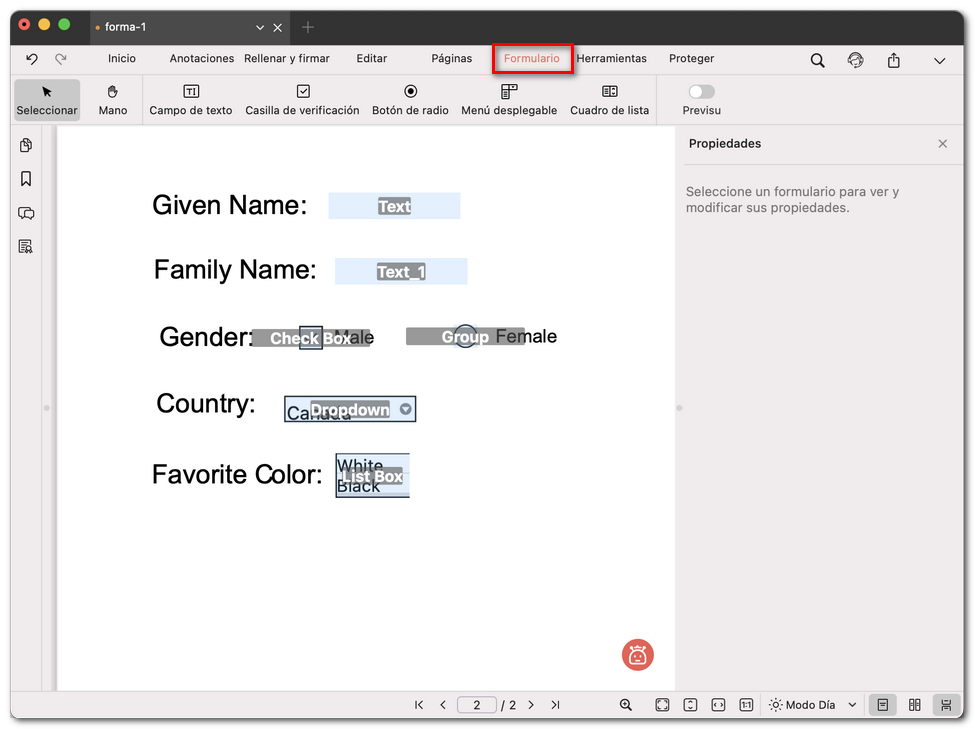
Crear campo de formulario en PDF
- Haz clic en la página para colocar cada campo junto a su etiqueta. Puedes arrastrarlos para cambiar su posición o tamaño según sea necesario.
- Haz clic en el campo que añadiste (como un cuadro de texto o una casilla) y el panel de Propiedades se abrirá a la derecha. Allí puedes cambiar el nombre, la visibilidad, si es obligatorio, la fuente, la alineación y más.
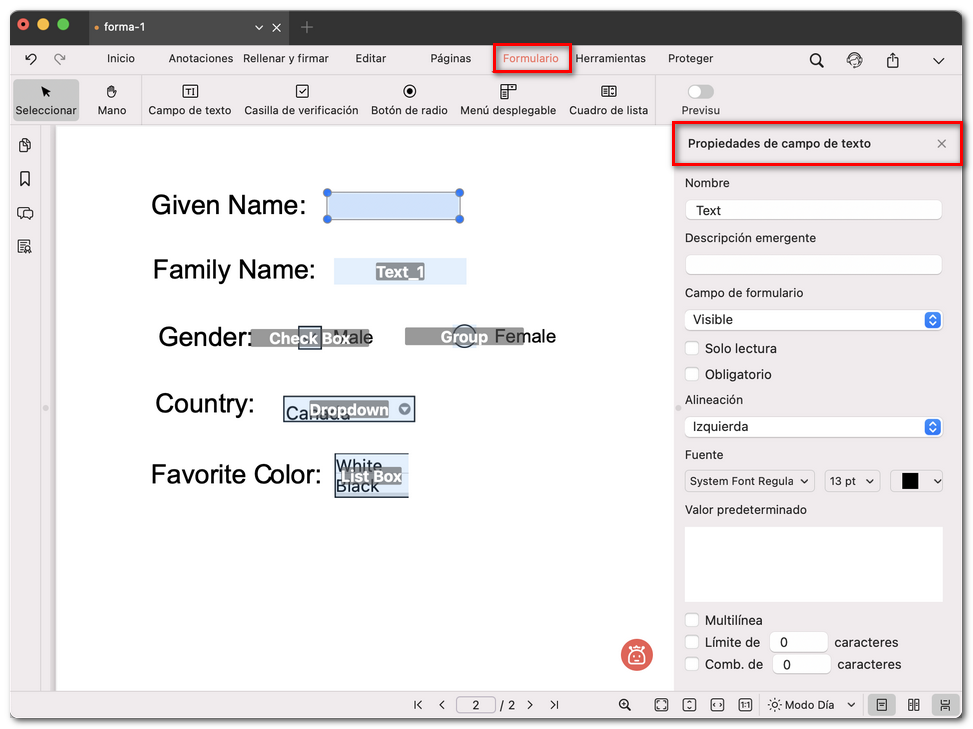
Editar las propiedades del campo
- Usa el interruptor Previsu en la parte superior de la pestaña Formulario para probar el formulario. Esto cambia del modo de edición al modo de relleno, para que puedas comprobar que cada campo funciona correctamente antes de compartirlo.
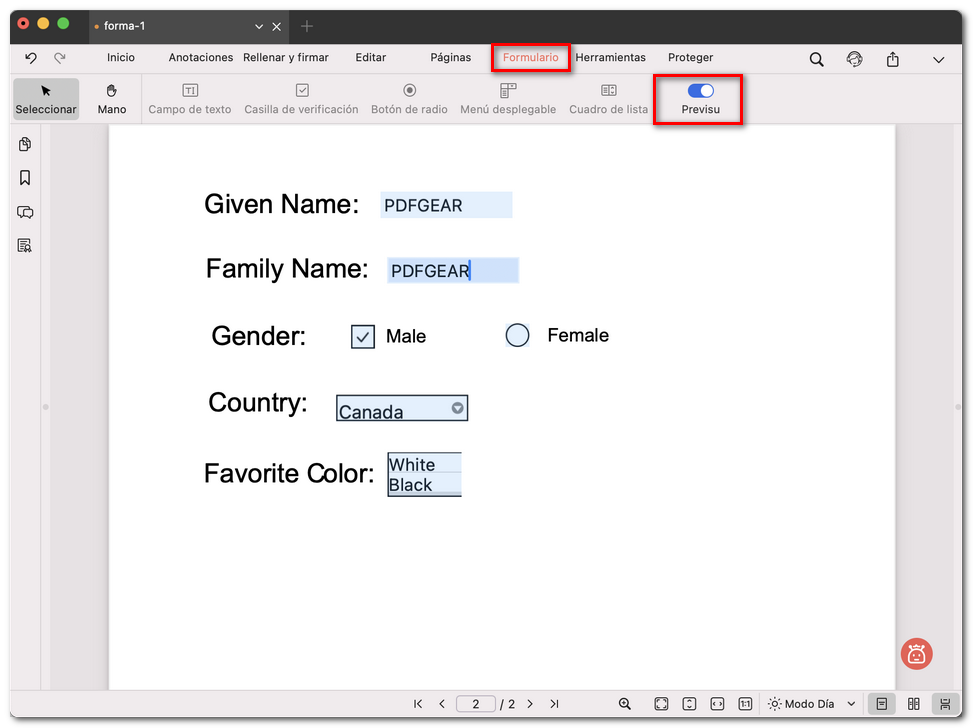
Vista previa y prueba del formulario PDF
- Guarda el PDF. Tu documento ahora es un formulario PDF rellenable que los usuarios pueden completar directamente.
Editar propiedades de campos de formulario PDF
Una vez que hayas añadido campos de formulario en PDFgear, puedes personalizar sus propiedades para definir cómo se ven y cómo funcionan. Esto te permite controlar todo, desde la visibilidad hasta las reglas de entrada.
- Abre tu PDF en PDFgear y ve a la pestaña Formulario.
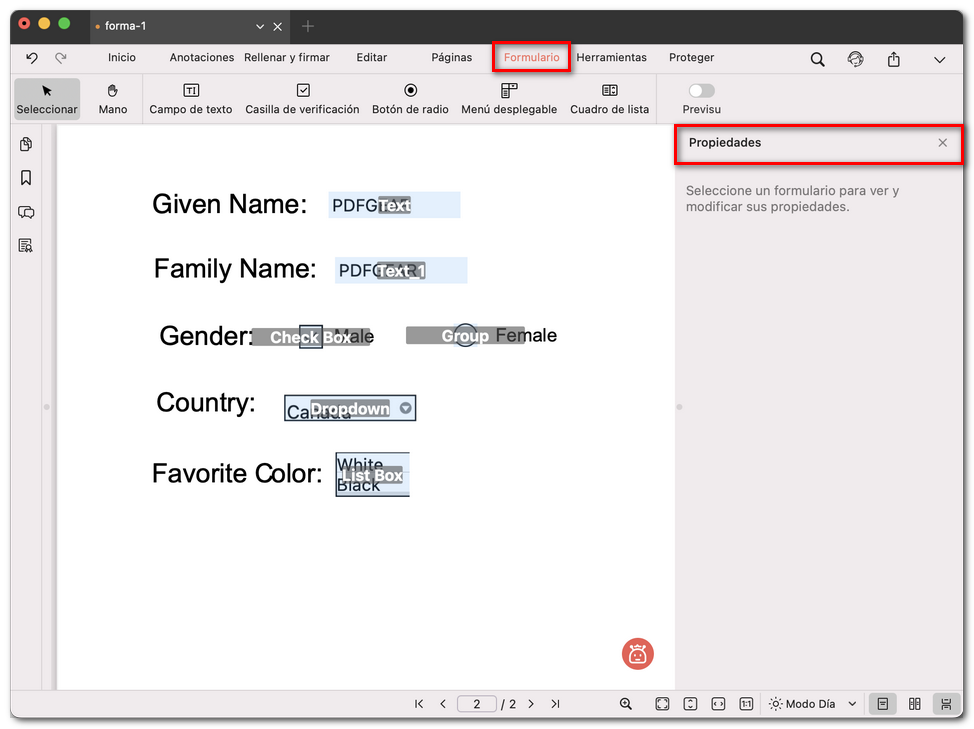
Comprobar las propiedades del formulario
- Haz clic en el campo interactivo que quieras editar (Campo de texto, casilla de verificación, botón de opción, lista desplegable o cuadro de lista). El panel de Propiedades aparecerá a la derecha.
- En el panel de Propiedades, puedes ajustar las siguientes opciones según el tipo de campo:
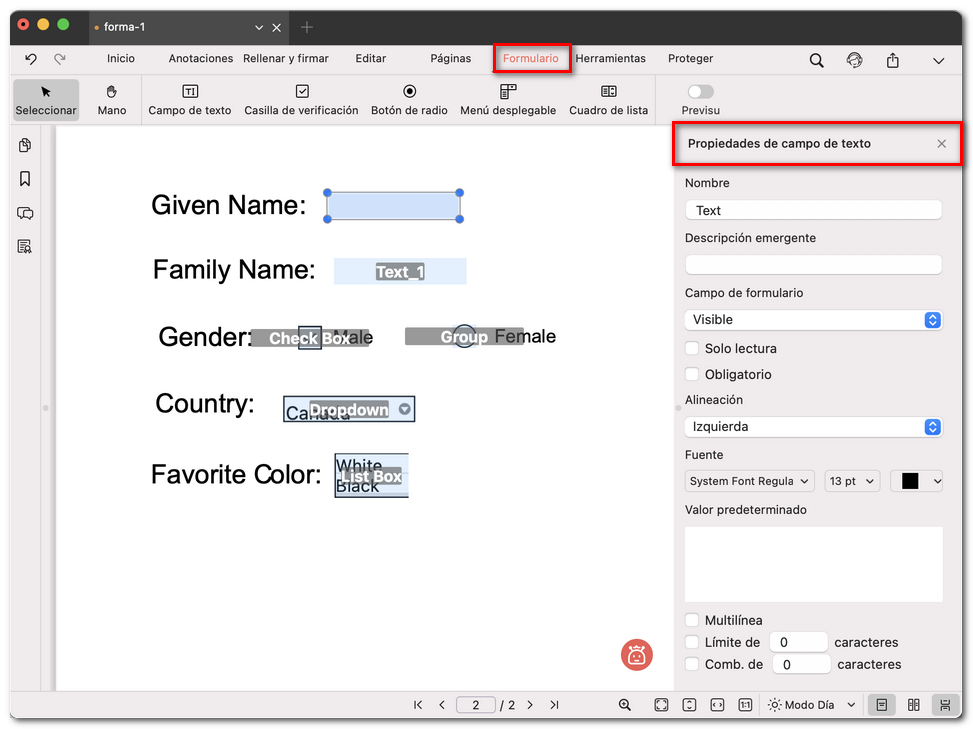
Editar propiedades del campo de formulario
Nombre: Asigna una etiqueta clara para que el campo sea fácil de identificar.
Información sobre herramientas: Añade un texto de ayuda que aparece cuando los usuarios pasan el cursor sobre el campo.
Campo de formulario: Define cómo se muestra el campo en pantalla o al imprimir. Las opciones incluyen Visible, Oculto, Visible pero no se imprime y Oculto pero imprimible.
Solo lectura: Evita que los usuarios editen el contenido del campo.
Obligatorio: Hace que el campo sea obligatorio. Si un usuario intenta enviar el formulario sin completarlo, aparecerá un error y el campo vacío se resaltará.
Alineación y fuente: Ajusta la alineación del texto, el tipo de letra, el tamaño y el color.
Valor predeterminado: Añade contenido rellenado previamente si es necesario.
Opciones especiales: Según el tipo de campo, puedes configurar listas de elementos y valores de exportación para listas desplegables o cuadros de lista, definir estados marcados por defecto para casillas o botones de opción, y limitar caracteres o permitir entradas de varias líneas en los campos de texto.
- Esto garantiza que tu formulario PDF no solo sea rellenable, sino que también esté ajustado exactamente a tus necesidades.
Vista previa y prueba del formulario PDF