Ver e imprimir PDF
Ver un PDF en diferentes modos
PDFgear para Mac ofrece varias formas de ver archivos PDF para que puedas leerlos con comodidad. Puedes cambiar entre estos modos en cualquier momento, según cómo te guste leer.
Visualización de páginas
En la esquina inferior derecha de la ventana de PDFgear, verás los iconos de modo de vista.
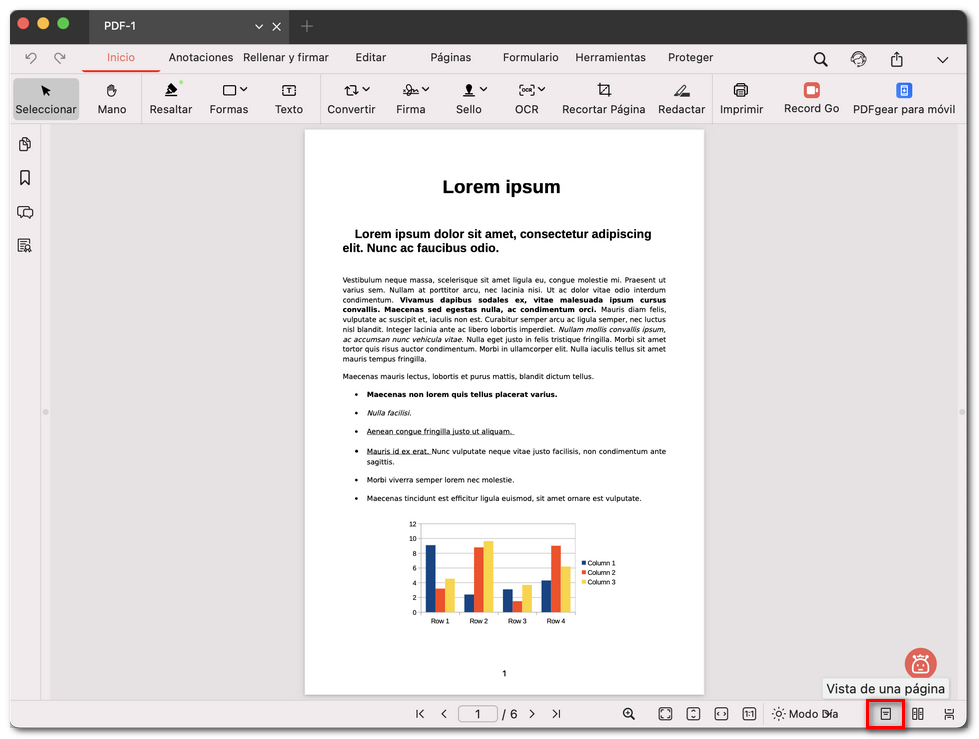
Modo de vista de una sola página
- Vista de una sola página: muestra una página a la vez. No verás la siguiente hasta que avances.
- Vista de dos páginas: muestra dos páginas, una al lado de la otra, como un libro abierto.
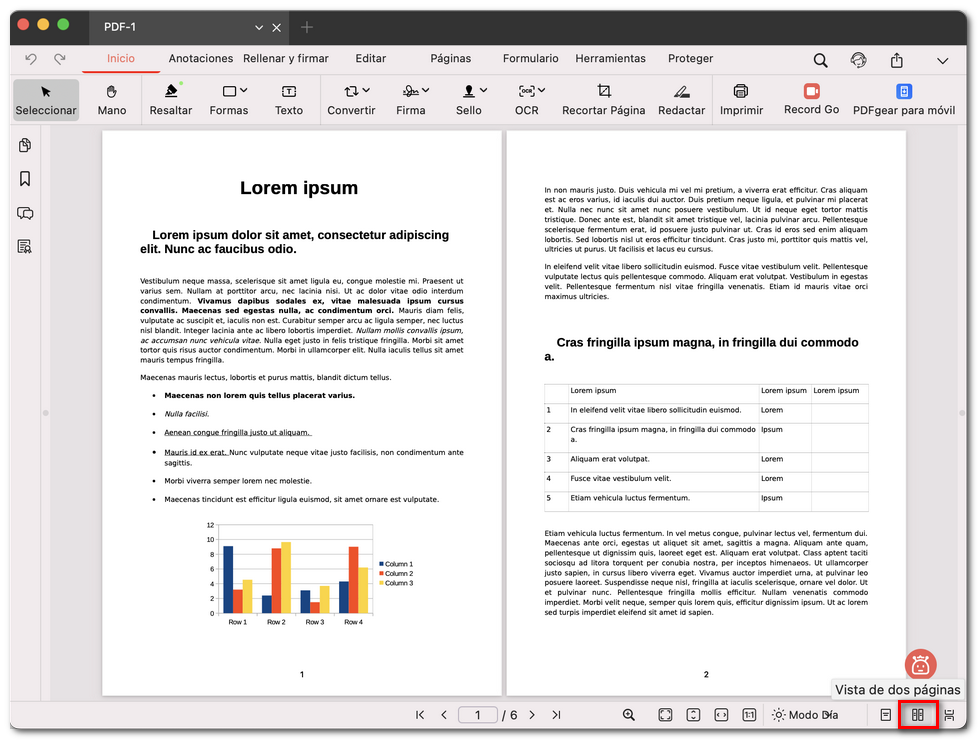
Modo de vista de dos páginas
Cuando el desplazamiento está activado, puedes moverte por el documento de forma fluida desplazándote verticalmente.
Cuando el desplazamiento está desactivado, pasarás página por página, ya sea en modo de una o dos páginas, sin desplazamiento continuo.
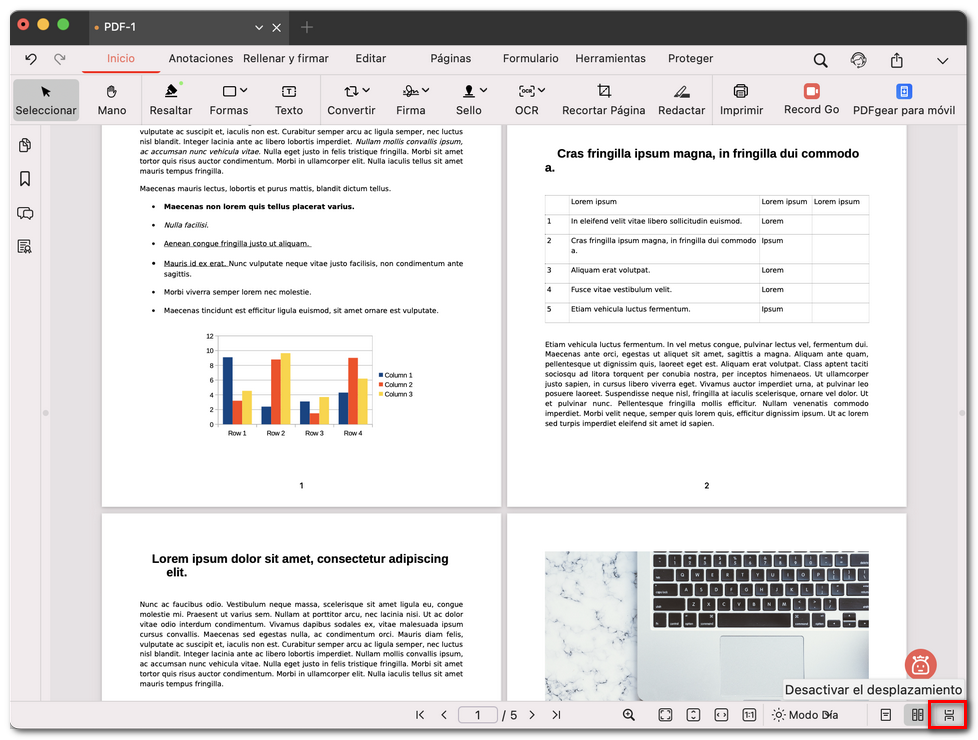
Activar y desactivar el desplazamiento
Diseño de página y zoom
Puedes cambiar cómo se ajusta la página a la ventana para que la lectura sea más cómoda. En la parte inferior central, busca el cuadro de Porcentaje de zoom. Haz clic en la flecha que está junto a él para ver las opciones:
- Tamaño real: Muestra la página en su tamaño original.
- Ajustar página: Ajusta toda la página a la ventana.
- Ajustar de altura: Adapta la altura de la página a la ventana.
- Ajustar ancho: Adapta el ancho de la página a la ventana.
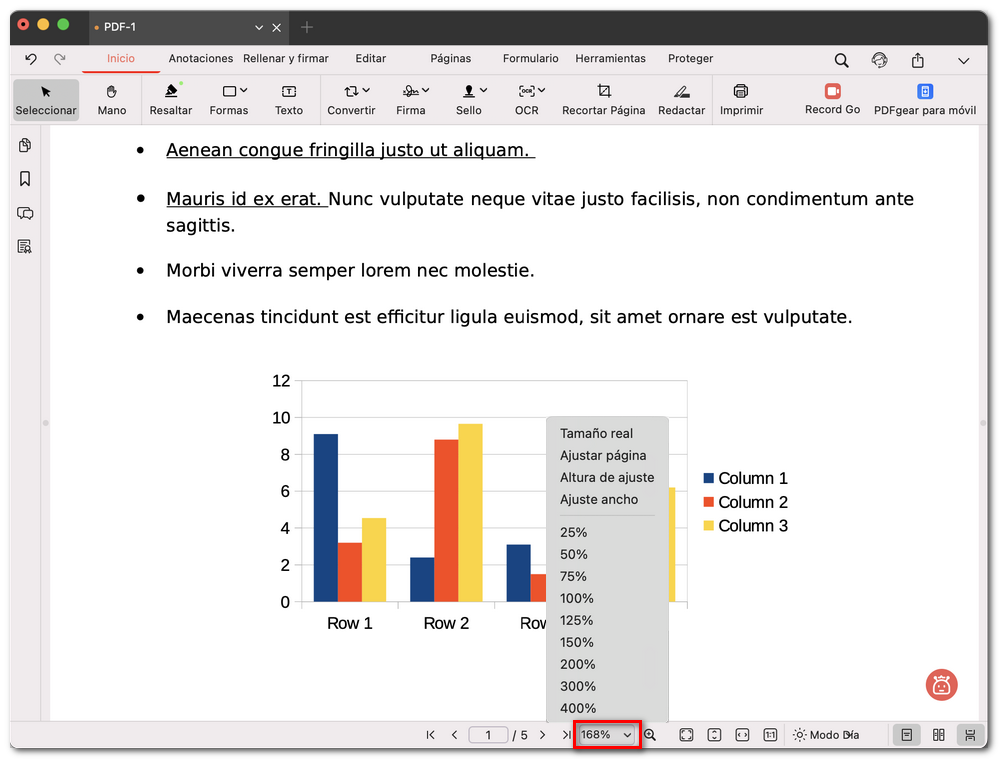
Ver el menú de modos
También puedes elegir niveles de zoom preestablecidos (25%, 50%, 75%, 100%, 125%, 150%, 200%, 300%, 400%) o usar los iconos de la lupa para acercar o alejar rápidamente.
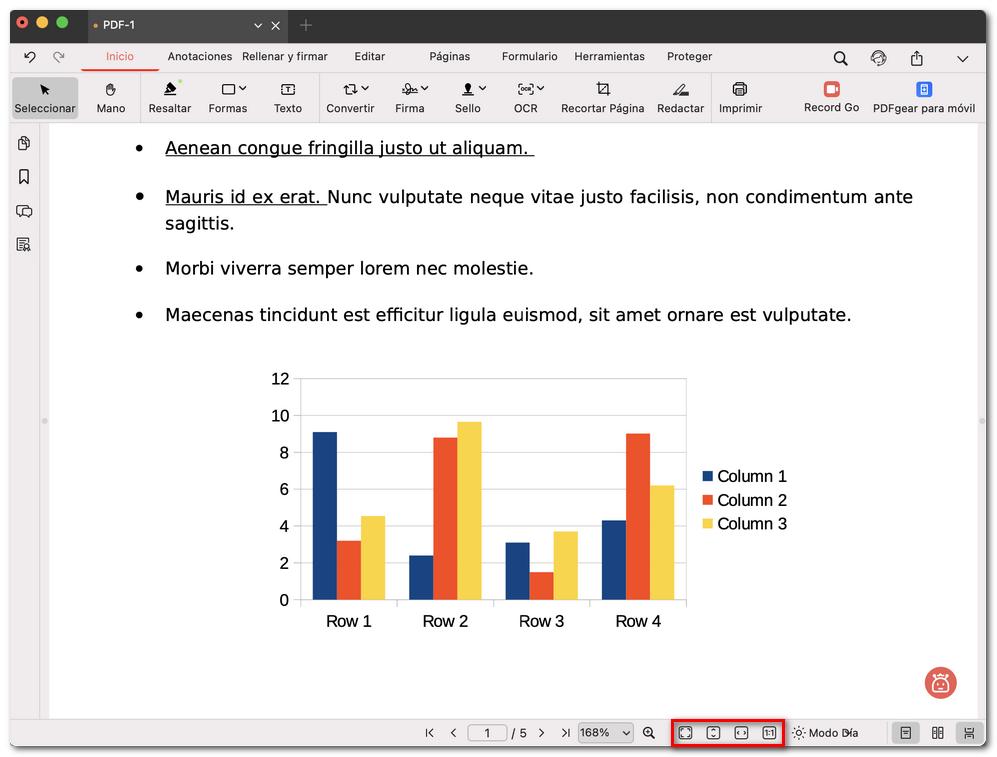
Icono de modo de vista
La fila de iconos junto al cuadro de porcentaje de zoom, de izquierda a derecha, es: Ajustar página, Ajustar de altura, Ajustar ancho y Tamaño real.
Navegar por un PDF
Navegar por un PDF en PDFgear en tu Mac es sencillo y eficiente. La barra de herramientas y los controles de navegación te permiten moverte entre páginas rápidamente y saltar a secciones específicas.
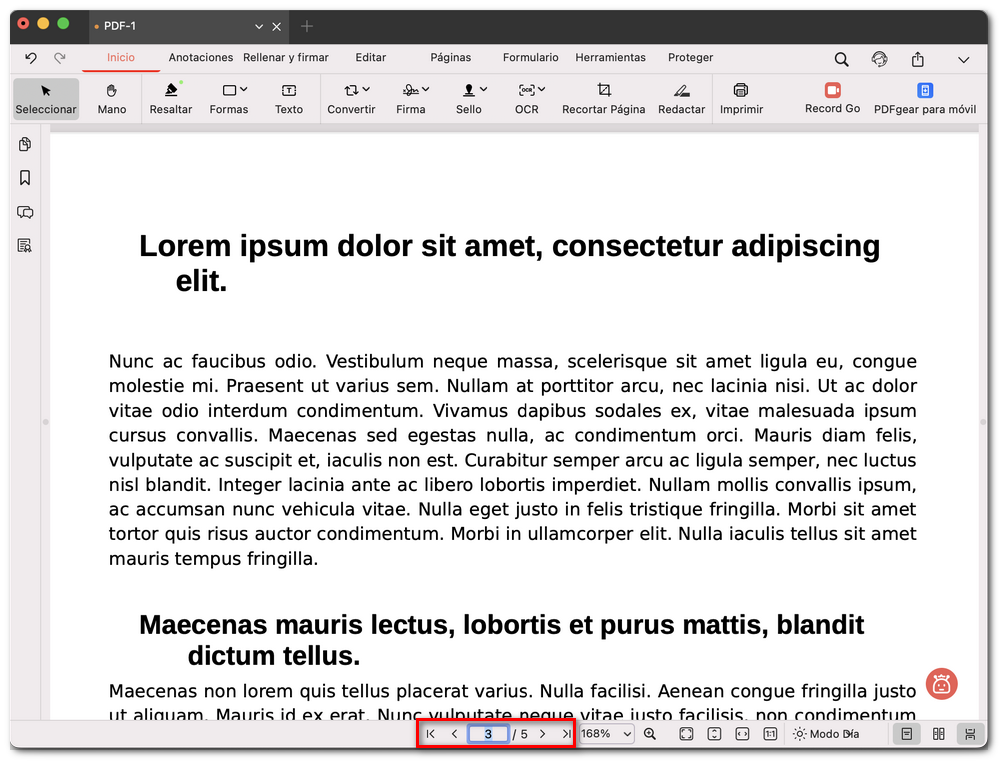
Navegar por páginas de un PDF
- Ir a la página anterior
Haz clic en el botón de flecha izquierda (<) para ir a la página anterior del PDF.
- Ir a la página siguiente
Haz clic en el botón de flecha derecha (>) para ir a la página siguiente del PDF.
- Ir a la primera página
Haz clic en el botón de doble flecha izquierda (|<) para saltar directamente a la primera página del PDF.
- Ir a la última página
Haz clic en el botón de doble flecha derecha (>|) para saltar directamente a la última página del PDF.
- Saltar a una página específica
Introduce un número de página en el cuadro de página (por ejemplo, 4) y pulsa Enter para ir directamente a esa página.
- Modo presentación
Ve a la pestaña Herramientas en la parte superior y luego haz clic en el botón Jugar para iniciar una presentación de las páginas del PDF.
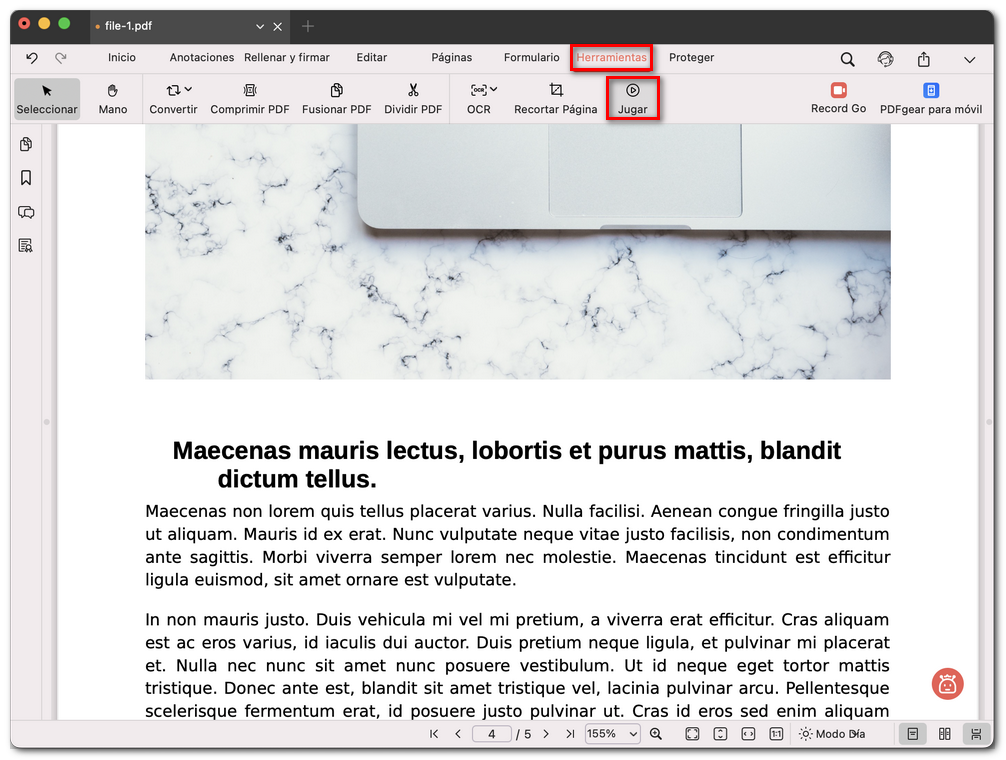
Mostrar un PDF como presentación
Leer un PDF en modo día o noche
PDFgear ofrece diferentes modos de lectura para que puedas ver los PDF de la forma que resulte más cómoda para tus ojos. El modo Día y el modo Noche son los más comunes, pero también puedes probar otros.
En la esquina inferior derecha de la ventana, haz clic en el icono de modo de vista. Luego elige y cambia al modo que quieras:
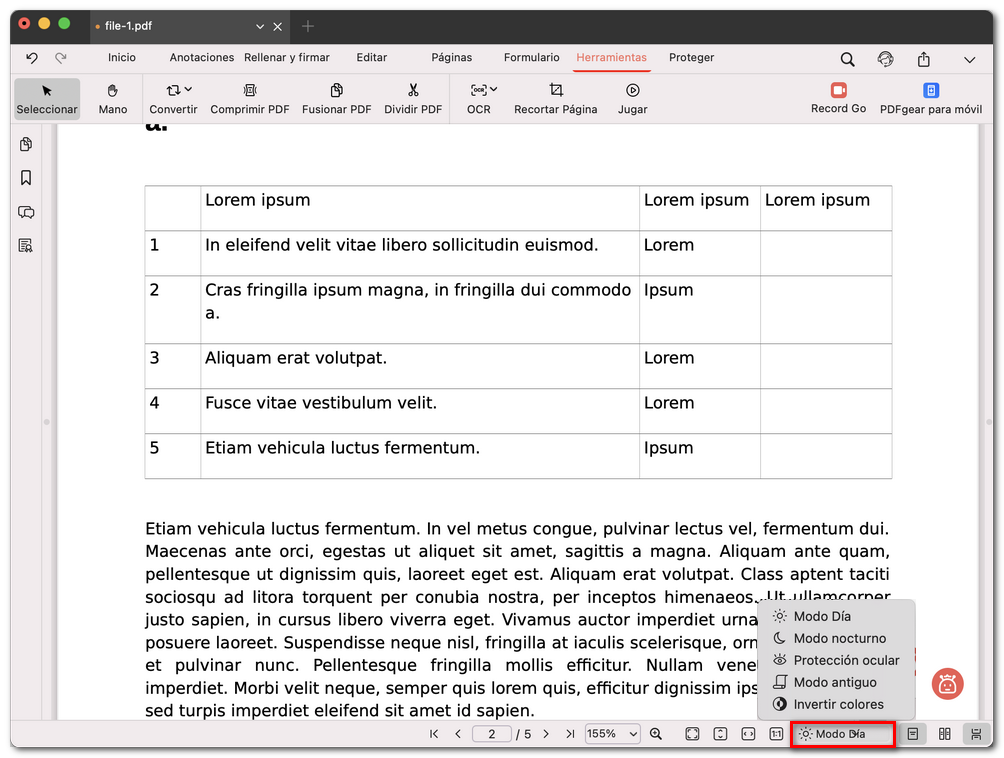
Modo de lectura de PDFgear
- Modo Día: fondo claro con texto oscuro. Ideal para lugares con mucha luz o bien iluminados.
- Modo nocturno: fondo oscuro con texto claro. Perfecto para leer con poca luz.
- Protección ocular: tonos suaves y apagados que reducen la fatiga visual.
- Modo antiguo: un filtro cálido y retro para un aspecto clásico.
- Invertir colores: Invierte los colores para un alto contraste, como cambiar el fondo blanco y el texto negro por el fondo negro y el texto blanco.
Ver y editar las propiedades de un PDF
PDFgear te permite consultar información detallada de un archivo PDF, editar los metadatos del documento y ver sus permisos de seguridad.
Haz clic derecho en cualquier parte de la página del PDF y elige Propiedades del documento en el menú.
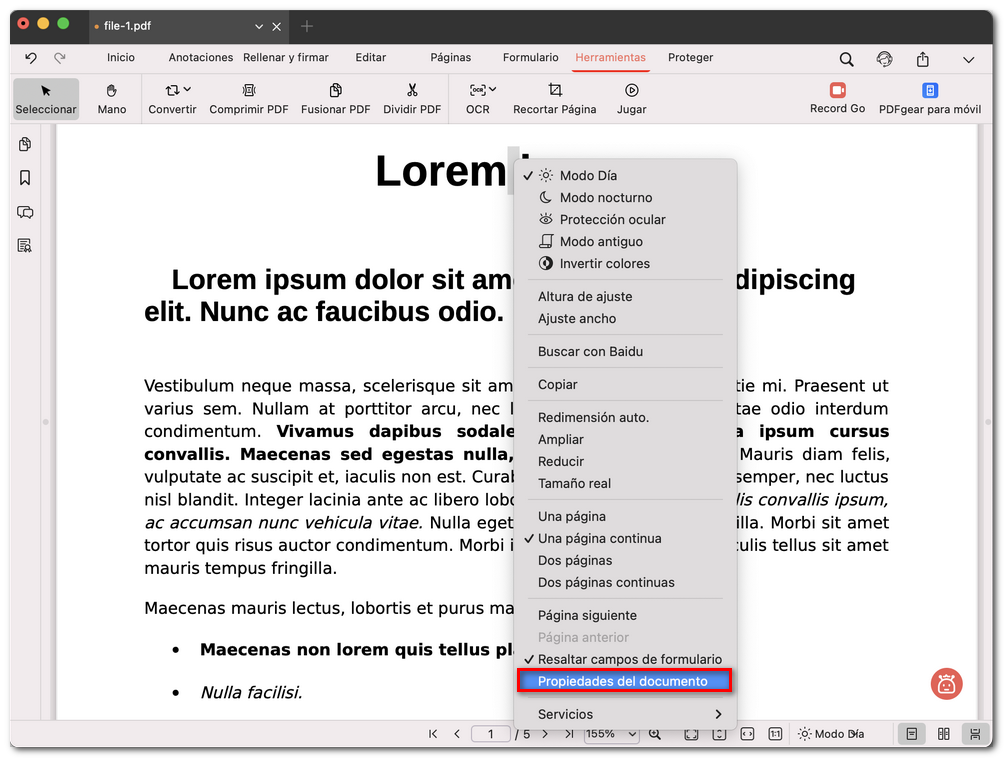
Abrir las propiedades del documento
La ventana de Propiedades del documento tiene dos pestañas: Descripción y Seguridad.
Pestaña Descripción: ver y editar la información del documento
La pestaña Descripción muestra los detalles generales del PDF:
- Número de páginas
- Tamaño de página
- Título, autor, asunto, palabras clave (puedes editarlos)
- Aplicación y productor de PDF (qué app lo creó)
- Información del archivo
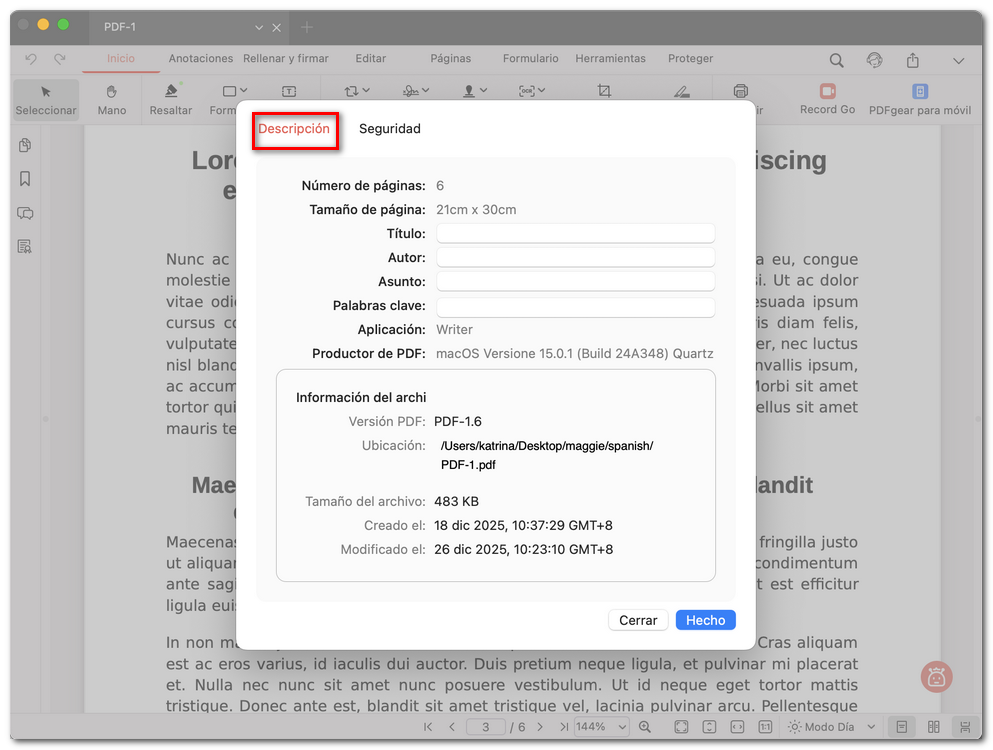
Editar los metadatos en un PDF en Mac
Para editar los metadatos: escribe directamente en los campos de Título, Autor, Asunto o Palabras clave. Luego haz clic en Listo para guardar.
Pestaña Seguridad: comprobar los permisos del PDF
La pestaña Seguridad muestra qué acciones están permitidas o bloqueadas. Enumera:
- Método de seguridad
- Impresión
- Edición del documento
- Copiar contenido
- Añadir comentarios
- Rellenar formularios
- Extraer páginas
- Administrar páginas y marcadores
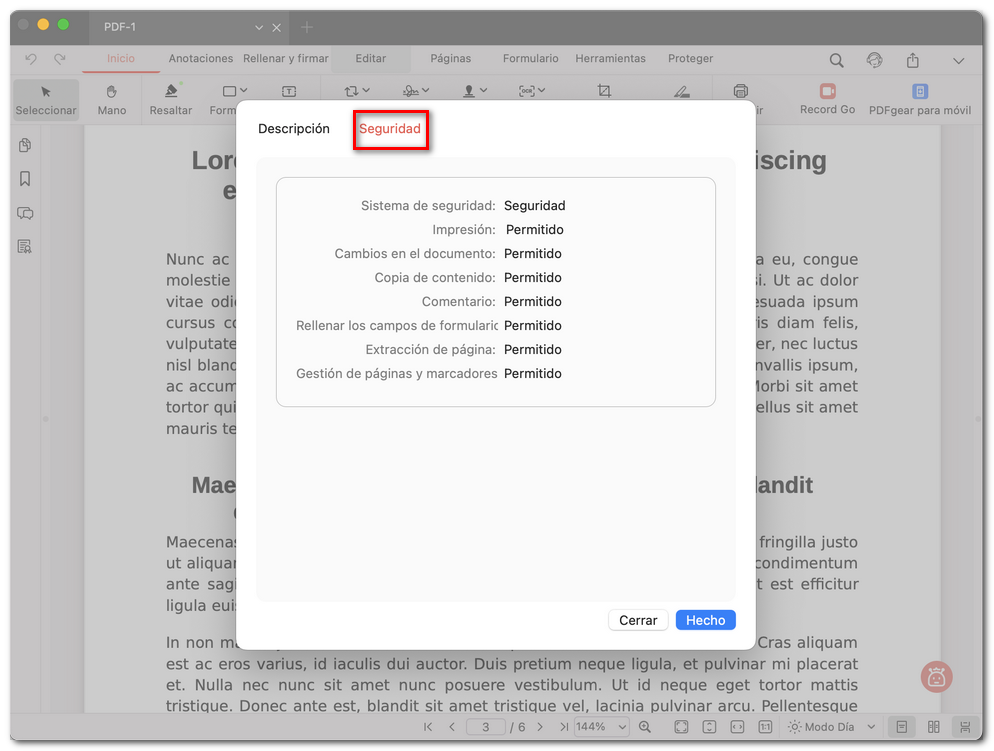
Comprobar la seguridad del PDF
Si algo aparece como No permitido, necesitarás la contraseña o el permiso del propietario para cambiarlo.
Añadir marcadores
Los marcadores te ayudan a moverte por PDF largos al señalar secciones que quieres encontrar rápidamente.
Si tu PDF ya tiene marcadores, haz clic en el icono de Marcadores en la barra lateral izquierda. Se abrirá un panel a la izquierda donde podrás verlos y navegar por ellos.
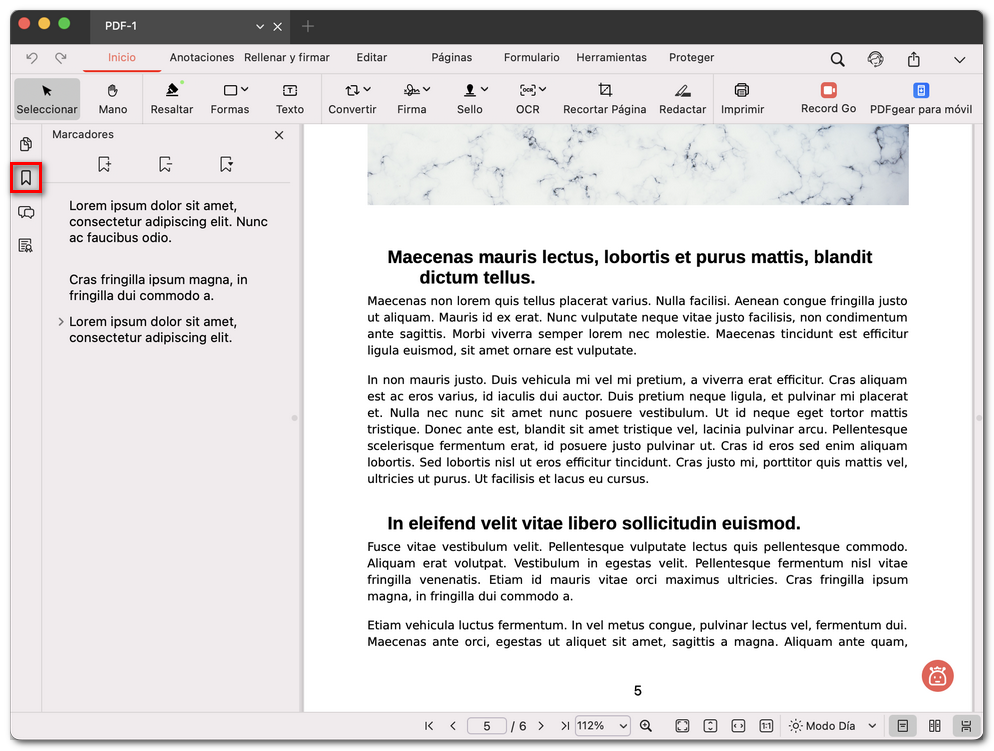
Abrir los marcadores en un PDF
Añadir un marcador
- Desplázate hasta la página o sección que quieras marcar.
- En el panel Marcadores, haz clic en el botón Añadir marcador (el primer icono de la izquierda).
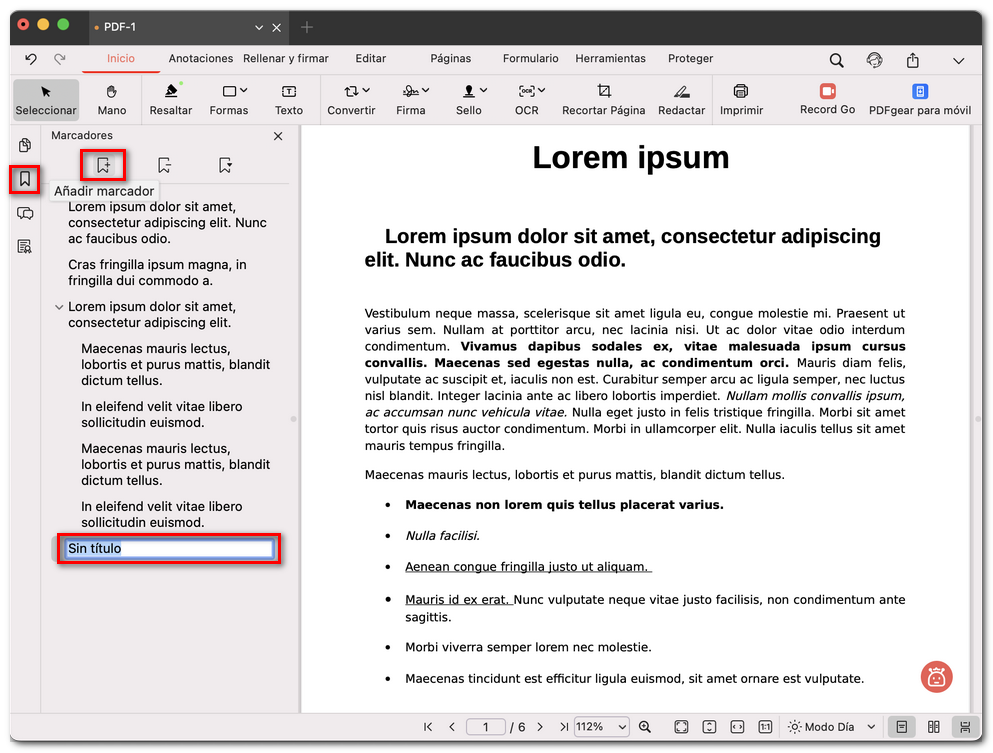
Añadir un marcador a un PDF en Mac
- Aparecerá un nuevo marcador en la lista. Haz clic en su nombre para cambiarlo.
Eliminar un marcador
- Haz clic para seleccionar el marcador que quieras quitar en el panel.
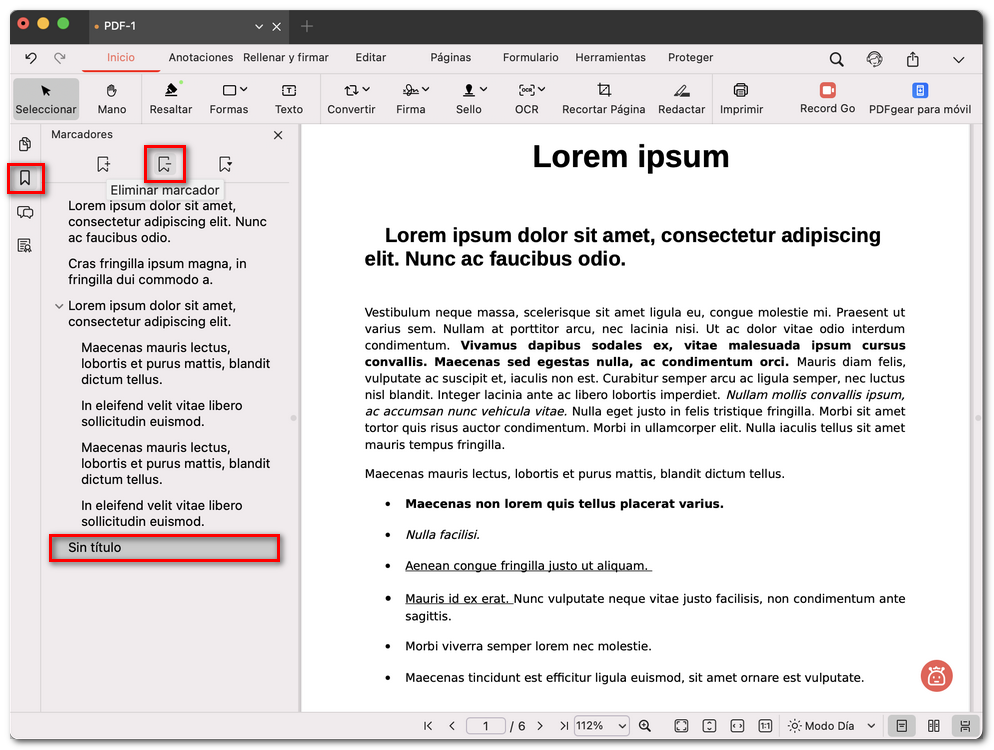
Eliminar un marcador de un PDF en Mac
- Haz clic en el botón Eliminar marcador (el icono del medio) para quitarlo.
Expandir o contraer todos los marcadores
Haz clic en el botón Expandir/contraer todos los marcadores (el tercer icono) para mostrar u ocultar todos los marcadores anidados a la vez.
Después, haz clic en cualquier marcador de la lista para saltar directamente a ese punto en tu PDF.
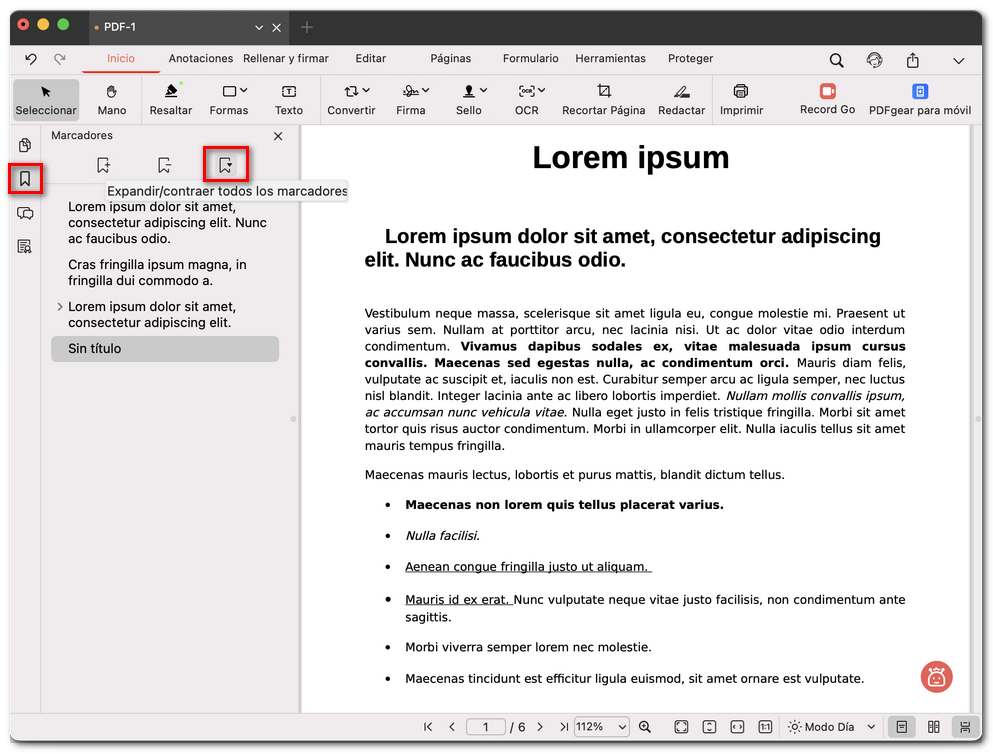
Expandir o contraer todos los marcadores en un PDF
Buscar texto en un PDF
PDFgear para Mac te permite encontrar rápidamente palabras o frases en tu PDF. Incluso funciona con PDF escaneados gracias a la herramienta OCR integrada.
Haz clic en el icono de Buscar (lupa) en la esquina superior derecha de la barra de herramientas. Aparecerá un panel de búsqueda.
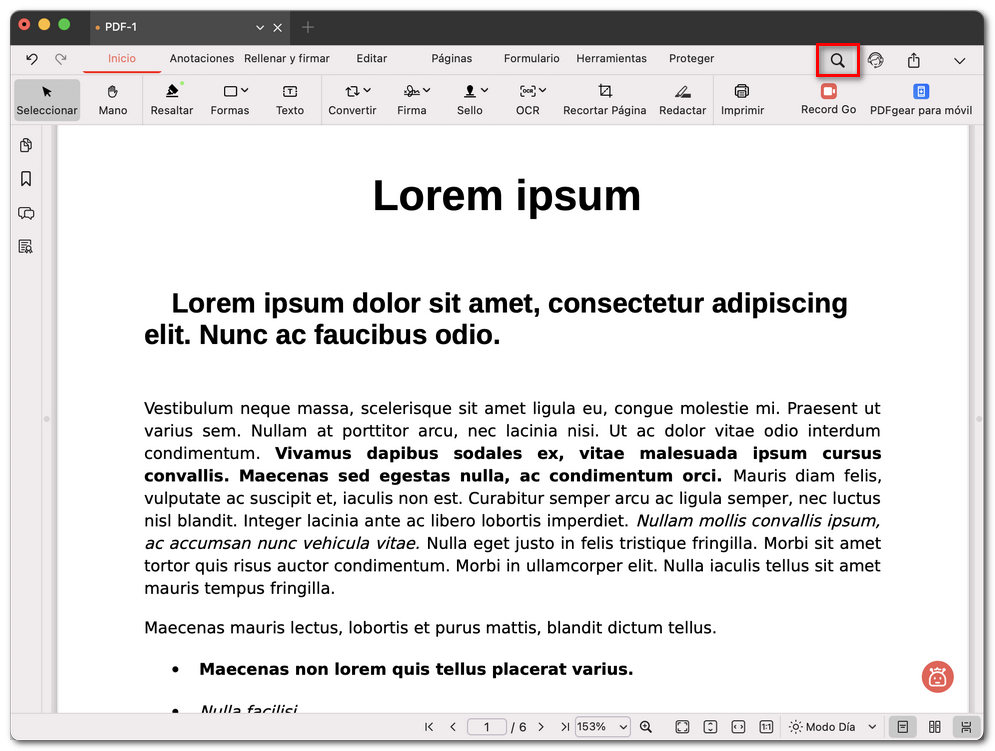
Icono de búsqueda de PDFgear
Buscar en un PDF normal
- Escribe la palabra o frase en el campo de búsqueda. Los resultados aparecerán en una lista con números de página y fragmentos breves.
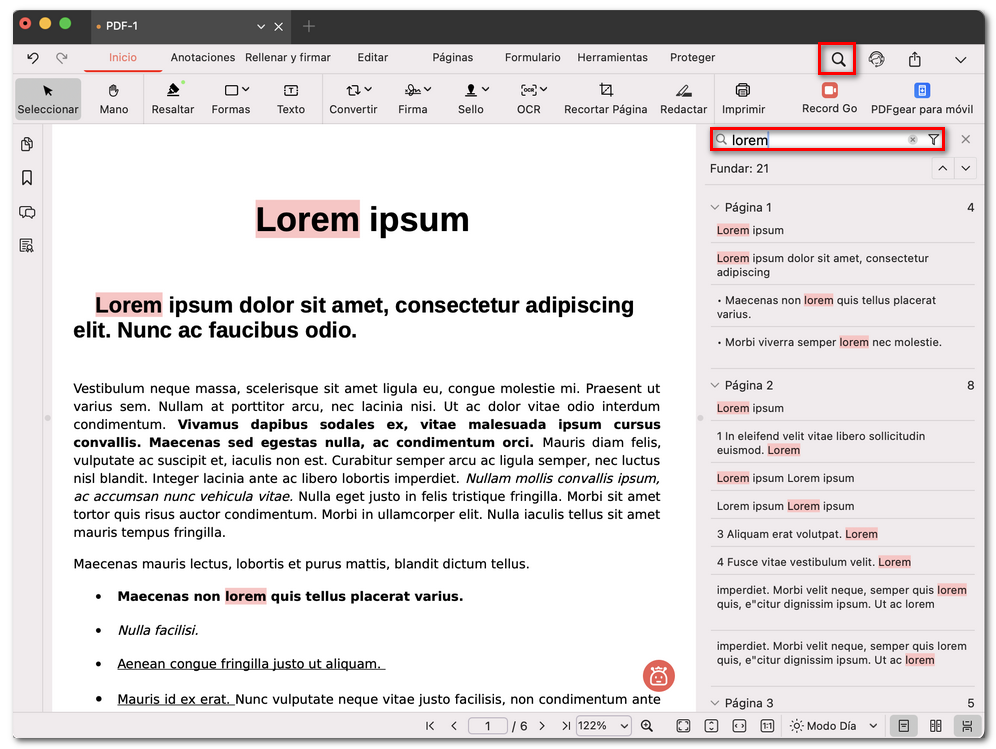
Buscar texto en un PDF normal
- Haz clic en cualquier resultado para saltar directamente a esa parte del PDF. Todas las coincidencias se resaltan para que puedas verlas fácilmente.
Buscar en un PDF escaneado
- Abre el PDF escaneado en PDFgear.
- Ve a la pestaña Inicio y haz clic en OCR.
- Elige OCR a PDF buscable.
- Selecciona una carpeta y cambia el nombre del archivo si lo necesitas.
- Haz clic en Guardar. El nuevo PDF con búsqueda se abrirá automáticamente.
- Ahora escribe tu palabra clave en el campo de búsqueda para encontrar texto.
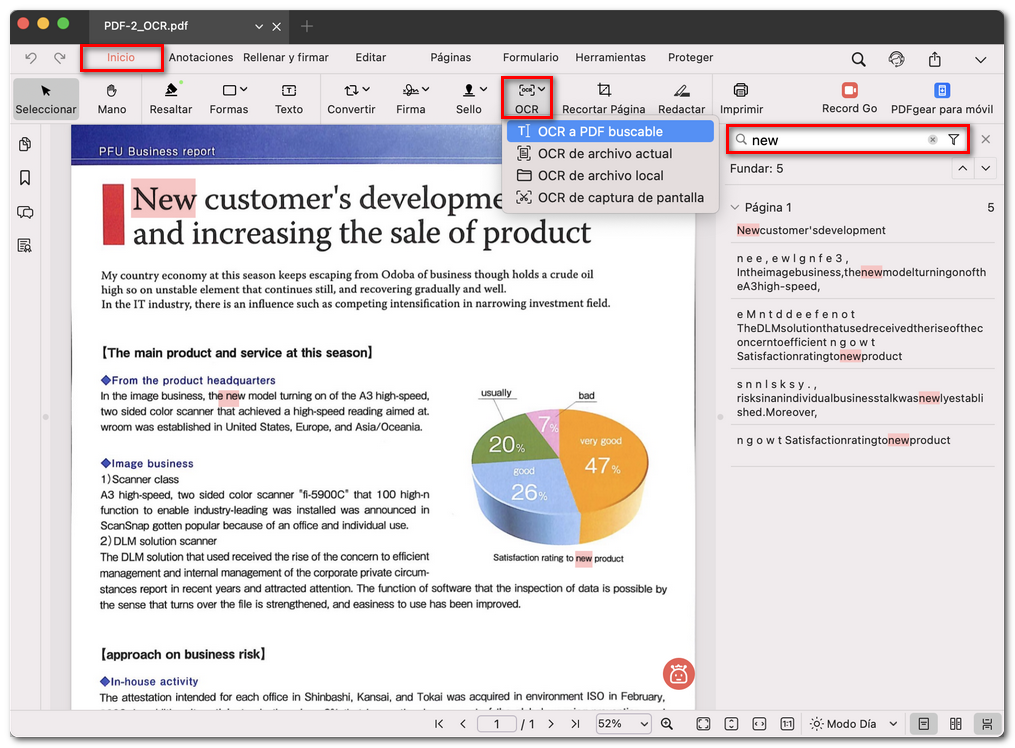
Buscar texto en un PDF escaneado
💡 Consejo: Usa palabras clave claras y precisas para obtener mejores resultados, sobre todo en documentos largos.
Imprimir un PDF
Imprimir con PDFgear es sencillo y puedes personalizar exactamente cómo se envía tu documento a la impresora.
- Abre tu PDF en PDFgear. Ve a la pestaña Inicio y haz clic en Imprimir.
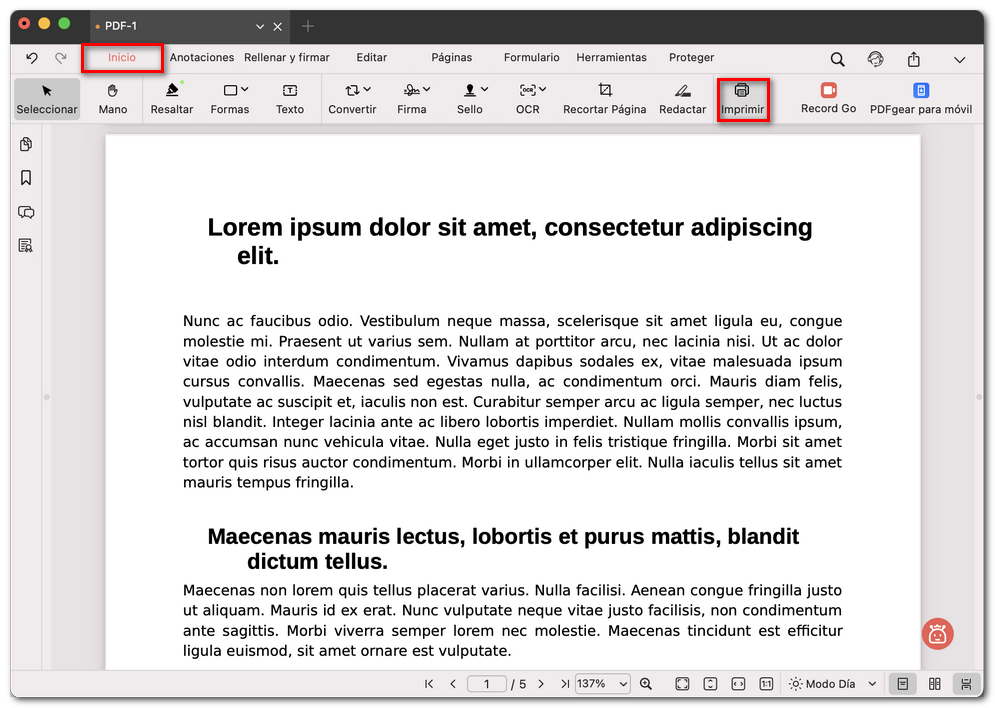
Haz clic en el icono de la impresora
- En la ventana de Imprimir, primero selecciona tu impresora en el menú desplegable y establece el número de copias que necesitas.
- A continuación, decide qué páginas imprimir. Puedes imprimir todas las páginas o definir un rango personalizado (por ejemplo, páginas 2–5).
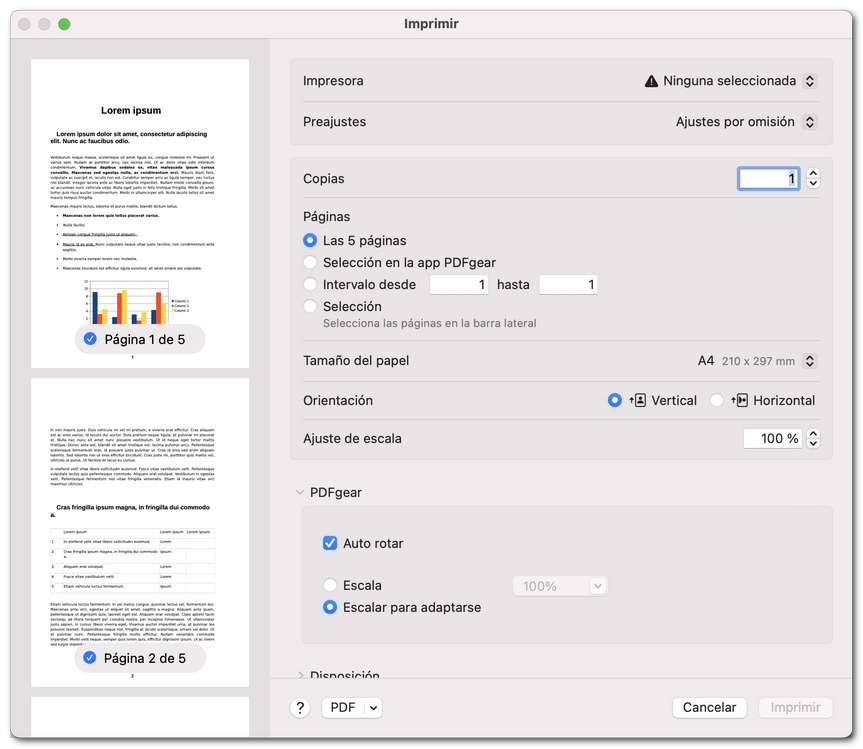
Configurar las opciones de páginas de impresión
- Después, ajusta las opciones de papel como el tamaño, la orientación (vertical u horizontal) y la escala. Puedes permitir que PDFgear ajuste automáticamente el contenido para que encaje en la página o solo reducir las páginas demasiado grandes.
- Si lo necesitas, personaliza el diseño imprimiendo varias páginas en una sola hoja, añadiendo bordes o cambiando la orientación de la página. Las opciones de manejo del papel te permiten agrupar las hojas, elegir el orden o voltear las páginas horizontalmente.
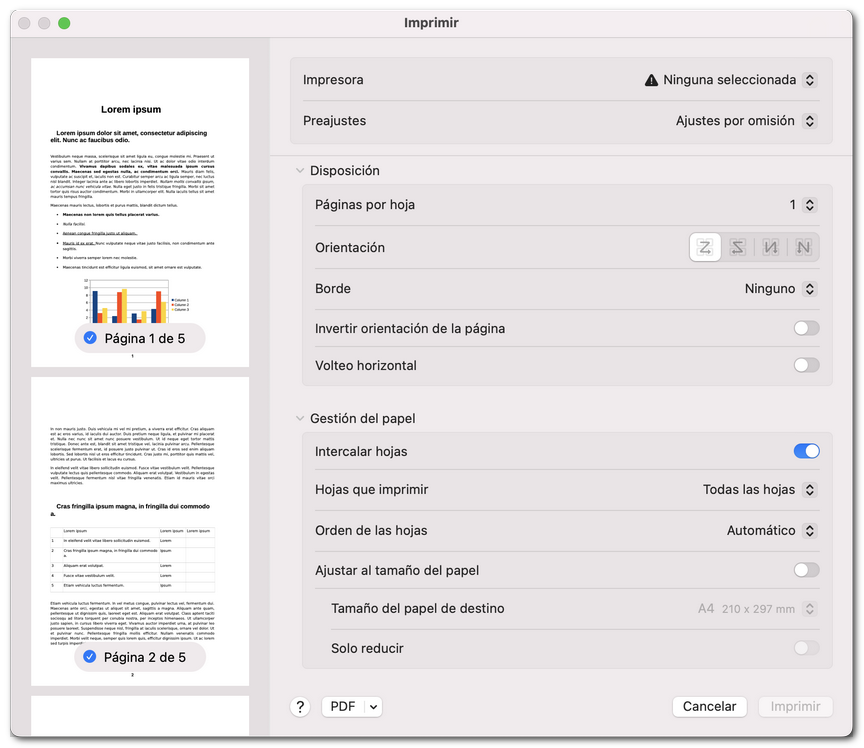
Configurar las opciones de diseño de impresión
- Cuando todo esté correcto, haz clic en Imprimir para comenzar a imprimir tu PDF.
Configuración de impresión
La ventana de impresión de PDFgear incluye controles detallados para que puedas personalizar completamente el resultado.
Opciones de página
- Todas las páginas: Imprime todo el documento.
- Rango de páginas: Introduce las páginas de inicio y fin específicas.
- Selección: Selecciona páginas manualmente desde la barra lateral.
Configurar las opciones de páginas de impresión
Opciones de papel
- Tamaño de papel: Elige entre A4, carta y otros formatos.
- Orientación: cambia entre vertical (retrato) y horizontal (paisaje).
- Escala: Elige Ajustar a la página para adaptar el contenido al tamaño del papel o Reducir solo para disminuir las páginas demasiado grandes sin afectar a las más pequeñas.
Opciones de diseño
- Páginas por hoja: Imprime varias páginas del PDF en una sola hoja.
- Dirección del diseño: Define cómo se distribuyen las páginas en la hoja.
- Borde: Añade bordes alrededor de cada página.
- Invertir orientación de página: Invierte el orden de impresión.
- Voltear horizontalmente: Imprime una versión espejada de la página.
Configurar las opciones de diseño de impresión
Manejo del papel
- Intercalar hojas: mantiene el orden correcto de las páginas al imprimir varias copias.
- Hojas a imprimir: elige imprimir anverso, reverso o todas las hojas.
- Orden de las hojas: controla si las páginas se imprimen de arriba abajo o de izquierda a derecha.