Ver un PDF en diferentes modos
PDFgear para Mac ofrece varias formas de ver archivos PDF para que puedas leerlos con comodidad. Puedes cambiar entre estos modos en cualquier momento, según cómo te guste leer.
Visualización de páginas
En la esquina inferior derecha de la ventana de PDFgear, verás los iconos de modo de vista.
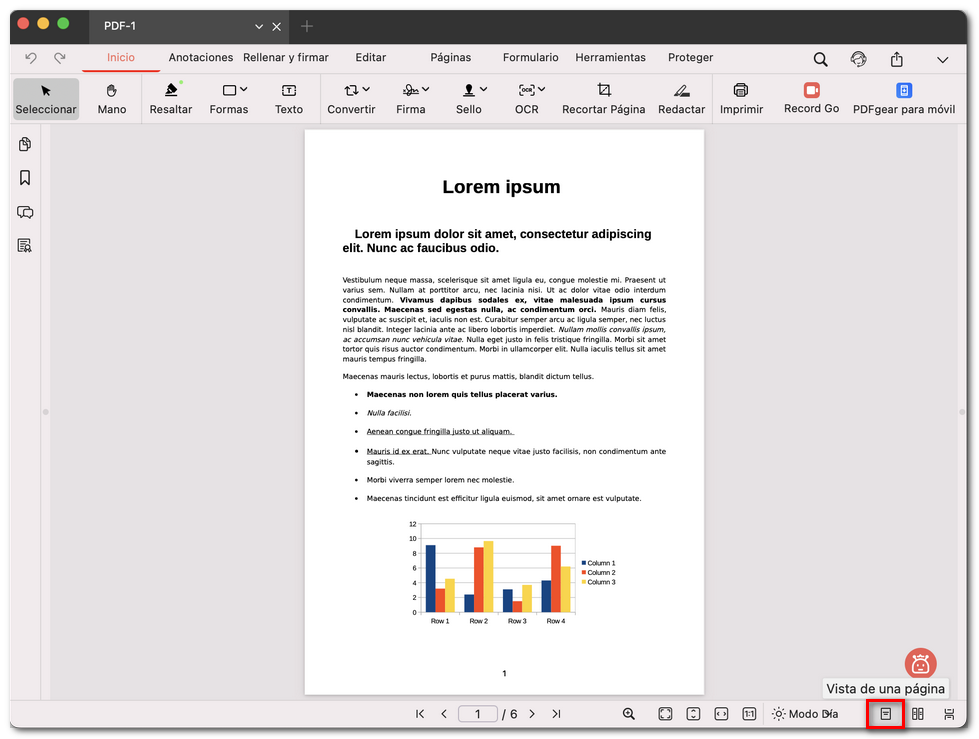
Modo de vista de una sola página
- Vista de una sola página: muestra una página a la vez. No verás la siguiente hasta que avances.
- Vista de dos páginas: muestra dos páginas, una al lado de la otra, como un libro abierto.
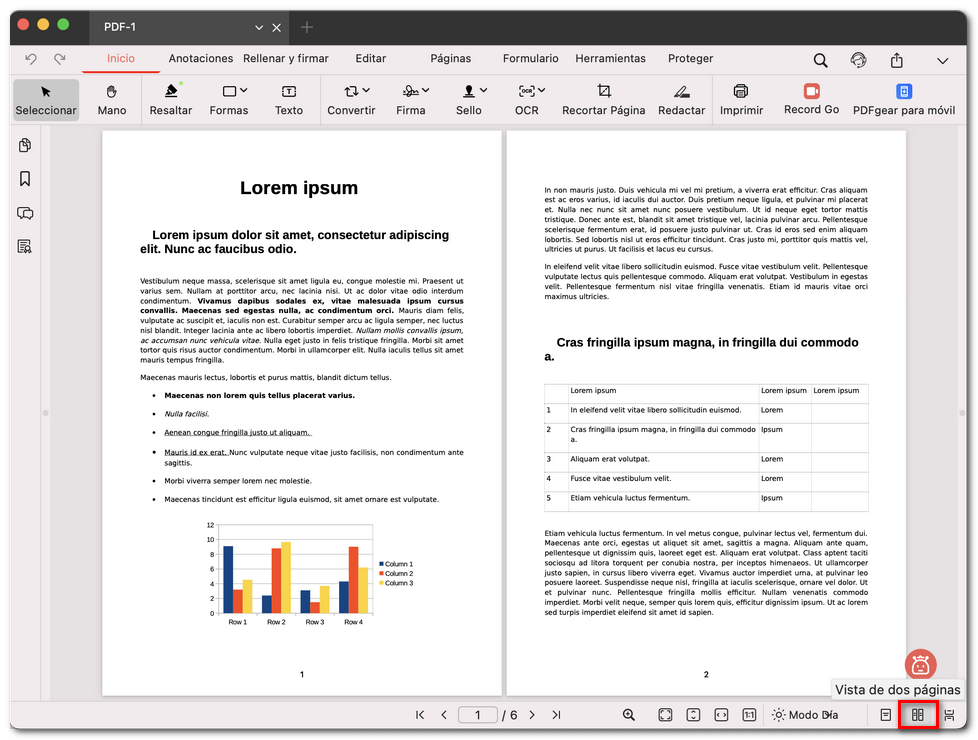
Modo de vista de dos páginas
Cuando el desplazamiento está activado, puedes moverte por el documento de forma fluida desplazándote verticalmente.
Cuando el desplazamiento está desactivado, pasarás página por página, ya sea en modo de una o dos páginas, sin desplazamiento continuo.
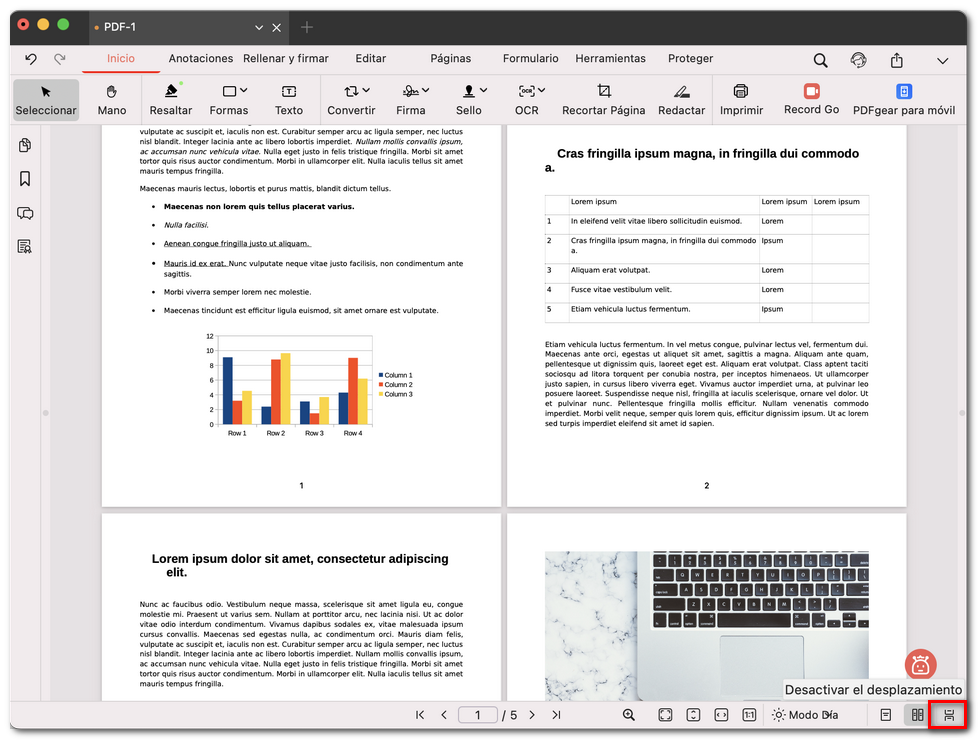
Activar y desactivar el desplazamiento
Diseño de página y zoom
Puedes cambiar cómo se ajusta la página a la ventana para que la lectura sea más cómoda. En la parte inferior central, busca el cuadro de Porcentaje de zoom. Haz clic en la flecha que está junto a él para ver las opciones:
- Tamaño real: Muestra la página en su tamaño original.
- Ajustar página: Ajusta toda la página a la ventana.
- Ajustar de altura: Adapta la altura de la página a la ventana.
- Ajustar ancho: Adapta el ancho de la página a la ventana.
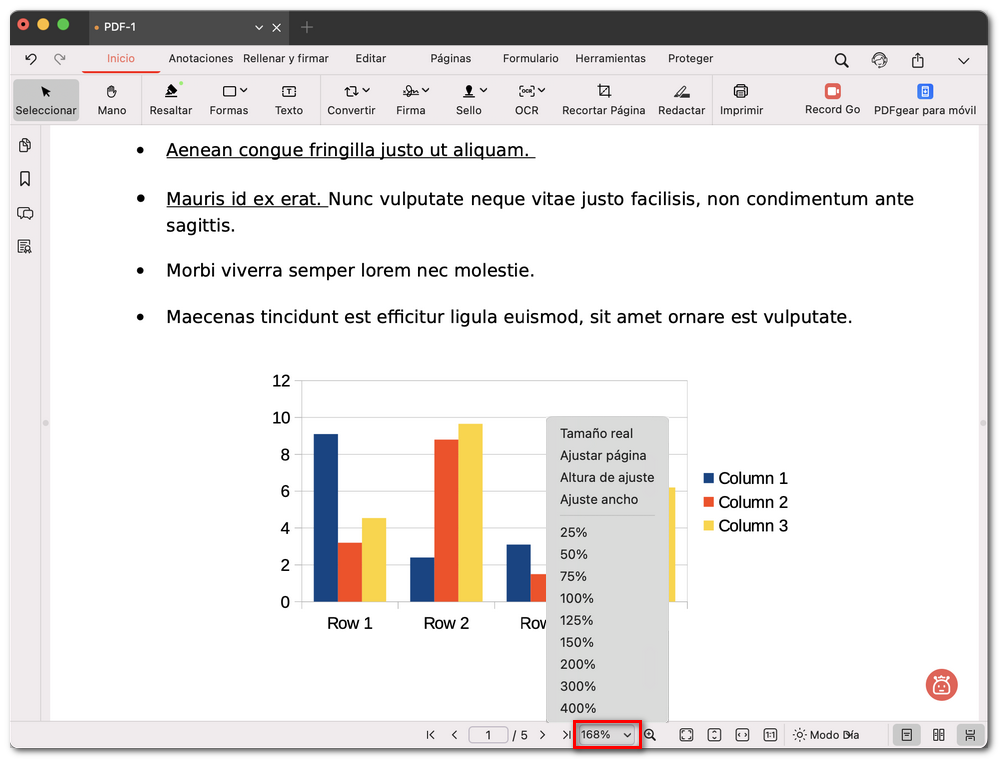
Ver el menú de modos
También puedes elegir niveles de zoom preestablecidos (25%, 50%, 75%, 100%, 125%, 150%, 200%, 300%, 400%) o usar los iconos de la lupa para acercar o alejar rápidamente.
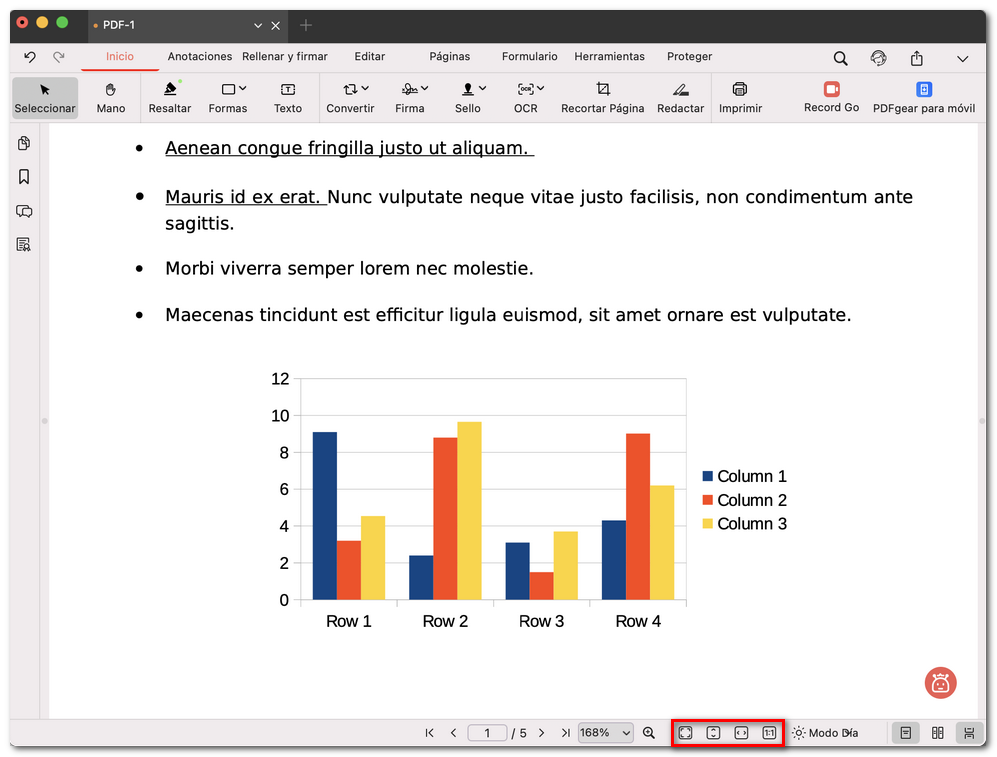
Icono de modo de vista
La fila de iconos junto al cuadro de porcentaje de zoom, de izquierda a derecha, es: Ajustar página, Ajustar de altura, Ajustar ancho y Tamaño real.