Comment recadrer gratuitement un PDF sur Mac

Sommaire :
Vous vous demandez comment recadrer un PDF sur Mac ? Cet article propose deux options. Vous pouvez utiliser l’outil intégré Aperçu pour recadrer des fichiers PDF hors ligne sur Mac, ou essayer un outil en ligne pour recadrer des fichiers PDF.
Navigation
Comment recadrer gratuitement un PDF sur Mac
Les fichiers PDF sont couramment utilisés par les employés de bureau en raison de leurs effets d’affichage et de leur sécurité. Cependant, nous devons parfois recadrer les pages PDF pour ajuster la taille ou supprimer de grandes marges pour une meilleure expérience de lecture.
Dans cet article, nous vous expliquerons comment recadrer des pages PDF sur votre appareil Mac.
Comment recadrer un PDF dans l’aperçu
Les utilisateurs de Mac connaissent probablement l’outil intégré polyvalent appelé Aperçu. Cette application permet aux utilisateurs de modifier des images et des fichiers PDF, ce qui en fait une solution incontournable pour diverses tâches, notamment l’édition de texte PDF , la mise en surbrillance, la signature, le recadrage de PDF, etc.
Étape 1. Ouvrez le PDF dans Aperçu
Ouvrez le PDF que vous souhaitez recadrer et déterminez le bloc de contenu sur chaque page à recadrer.
Étape 2. Sélectionnez la zone recadrée
Accédez à la barre de menu en haut > Choisissez l’icône Annoter > Cliquez sur l’icône de la zone sélectionnée > Sélectionnez la zone à recadrer.
Cliquez sur l’icône rectangle.
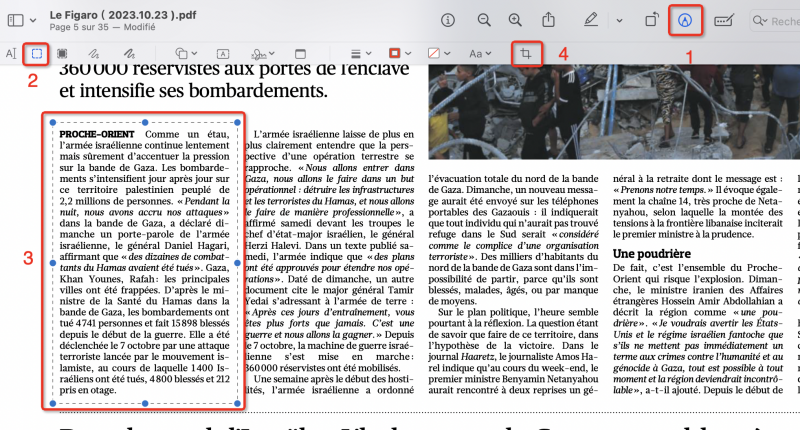
Cliquez sur le bouton rectangle dans l’aperçu
Étape 3. Recadrer le PDF
Cliquez et faites glisser une zone rectangulaire autour du contenu que vous souhaitez conserver. Après avoir déterminé la zone cadrée, cliquez sur le bouton Recadrer pour supprimer tout élément superflu de la page. Répétez le processus pour les pages restantes du fichier PDF.
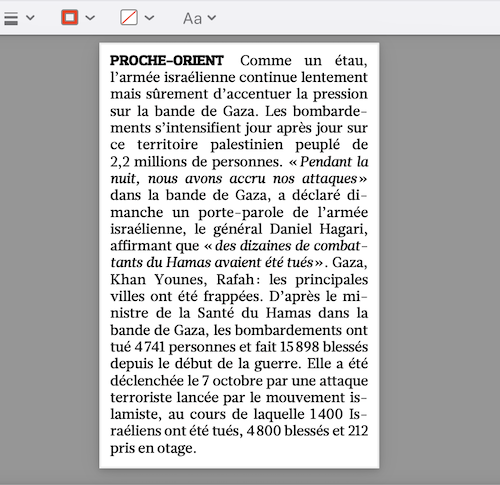
Cliquez sur le bouton Recadrer dans l’aperçu
Vous pouvez annuler le recadrage à tout moment si vous n’en êtes pas satisfait. Choisissez Fichier > Revenir à et sélectionnez la version la plus ancienne pour rétablir complètement le PDF à son état pré-recadré.
Cependant, Aperçu ne dispose pas de fonctionnalités permettant de recadrer en un clic toutes les pages PDF. Par conséquent, pour les fichiers PDF comportant de nombreuses pages, vous pouvez utiliser PDFgear pour les recadrer facilement en une seule fois.
Comment rogner un PDF sur Mac en ligne gratuitement
PDFgear est un fantastique outil gratuit pour recadrer des pages PDF sur macOS, Windows, iOS et Android. Avec cet utilitaire en ligne, vous pouvez accéder à des fonctionnalités de recadrage professionnelles. PDFgear dispose d’une interface conviviale, ce qui le rend facile à utiliser, même pour les débutants sans connaissances spécialisées.
Étape 1. Téléchargez le PDF sur le Cropper
Pour accéder à la page de recadrage PDF de PDFgear , cliquez sur le bouton ci-dessous ou utilisez le lien direct.
Cliquez sur le bouton Sélectionner les PDF pour importer le fichier PDF source. Ou faites glisser et déposez des fichiers PDF dans le recadrage PDF en ligne de manière simple.
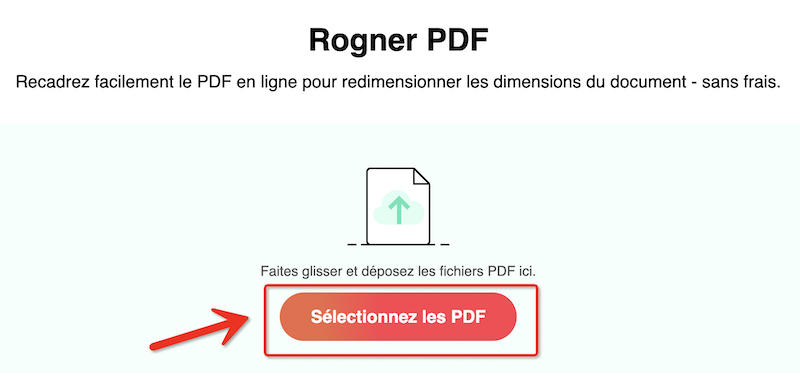
Importez le PDF dans le Cropper
Étape 2. Recadrez les fichiers PDF
Tirez les bords du rectangle de recadrage réglable pour calibrer la zone de recadrage, sélectionnez les pages Appliquer dans Paramètres de recadrage, puis cliquez sur Appliquer et télécharger.
Vous pouvez choisir d’appliquer la zone de recadrage calibrée à l’ ensemble du document PDF, à la page actuelle ou à une page personnalisée.
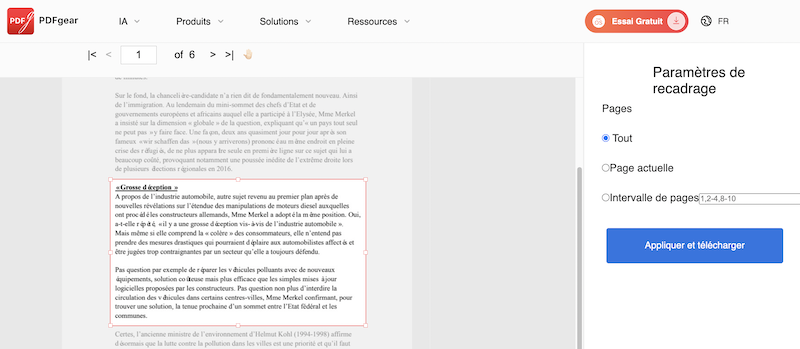
Recadrer la page PDF
Étape 3. Téléchargez le fichier PDF recadré
PDFgear supprimera les parties indésirables du fichier PDF en fonction de vos paramètres, puis vous fournira le dossier de sortie. Cliquez sur le bouton Télécharger pour télécharger le fichier PDF recadré sur votre ordinateur.
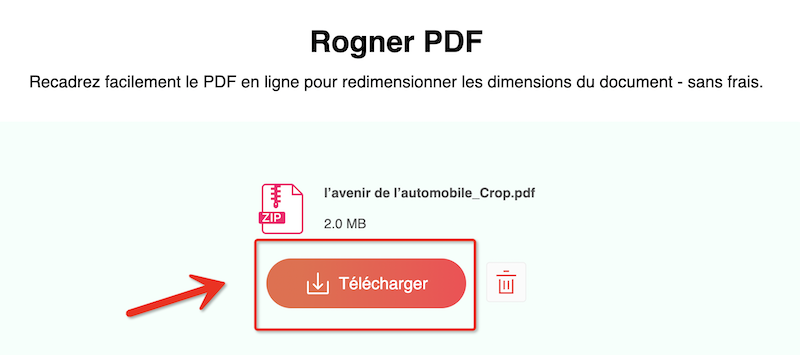
Téléchargez le fichier PDF recadré
Si vous rencontrez des restrictions de réseau ou si vous devez traiter des fichiers volumineux ou multiples, envisagez plutôt d’utiliser PDFgear comme recadrage en ligne PDFgear qui ne prend en charge que 20 Mo maximum.
Il offre une compatibilité avec Windows, macOS (10.14 et versions ultérieures) et iOS, vous permettant de travailler sans limitation de taille ou de quantité de fichiers. Cliquez sur le bouton ci-dessous pour télécharger PDFgear .
PDFgear est le choix ultime pour rogner des fichiers PDF, même avec des pages de grande taille et longues. Ses capacités de recadrage intelligent sont disponibles sur macOS, iOS et Windows, le tout gratuitement et en toute sécurité.
Que peut faire d’autre PDFgear ?
Outre le recadrage des PDF, la boîte à outils en ligne de PDFgear propose une gamme complète d’outils PDF , notamment l’édition, la rotation, la combinaison, la compression d’un PDF , le remplissage de formulaires PDF et la discussion avec un PDF à l’aide de techniques d’IA.
Plus de 30 autres outils liés aux PDF sont proposés par PDFgear. Il prend en charge la saisie grand format et permet la conversion entre différents formats vers et depuis PDF. Que vous soyez un individu ou une partie d’une équipe, PDFgear est un choix approprié pour gérer et créer des documents PDF .
Recadrer un PDF sur Mac – FAQ
Comment recadrer un PDF dans Bluebeam ?
Bluebeam Revu propose un outil de recadrage pour supprimer les zones indésirables d’une page PDF. Ouvrez le PDF à recadrer et assurez-vous que la page souhaitée est active dans l’espace de travail principal. Recadrez la page en accédant à Document > Pages > Sélectionnez une zone de recadrage dans la liste déroulante Zone de sélection > Appliquer la zone de recadrage à une page PDF spécifique.
Lorsqu’une section d’une page PDF est recadrée, la page entière est réduite à la taille de la partie recadrée, ce qui rend le document plus petit. Si cela n’est pas souhaité, accédez à l’onglet Mise en page et apportez les modifications nécessaires.
Étant donné que Bluebeam est cher, vous pouvez explorer des applications de recadrage alternatives disponibles sur le marché.
Comment recadrer un PDF sans Acrobat sur Mac ?
Choisissez PDFgear plutôt qu’Adobe Acrobat Pro pour un recadrage PDF gratuit. Téléchargez votre fichier sur PDFgear Online Cropper > sélectionnez la zone de recadrage en faisant glisser votre souris > et cliquez sur « Appliquer et télécharger » pour enregistrer le PDF recadré. PDFgear est une solution conviviale et entièrement gratuite.
Comment recadrer une partie d’un PDF ?
PDFgear vous permet de recadrer des pages spécifiques du PDF. Accédez simplement au recadrage en ligne PDFgear > Sélectionnez la zone de recadrage souhaitée à l’aide de la souris > Accédez à la zone de fonction Recadrer les pages > Choisissez l’option Plage de pages > Entrez les numéros de page que vous souhaitez recadrer dans la zone de saisie > Cliquez sur Appliquer et télécharger.
Conlusion
Nous avons expliqué en détail ci-dessus comment recadrer des fichiers PDF sur Mac. Que vous choisissiez d’utiliser Aperçu ou PDFgear, vous n’avez pas besoin de télécharger de logiciel. PDFgear est un outil PDF polyvalent offrant de nombreux outils gratuits liés aux PDF.
De plus, PDFgear fournit un logiciel de bureau pour la création et la gestion de PDF hors ligne. Vous pouvez télécharger l’application gratuite – PDFgear sur vos ordinateurs Mac ou Macbooks et recadrer des pages PDF sans connexion Internet.
