Afficher un PDF
Profitez d’une expérience de lecture flexible dans PDFgear sur votre iPad ou iPhone. Passez d’une vue de page unique à une vue à deux pages et lisez confortablement dans n’importe quel environnement avec le mode sombre.
Changer la vue de la page
- Ouvrez n’importe quel PDF et touchez le menu à trois points en haut à droite.
- Développez la section des Paramètres d’Affichage.
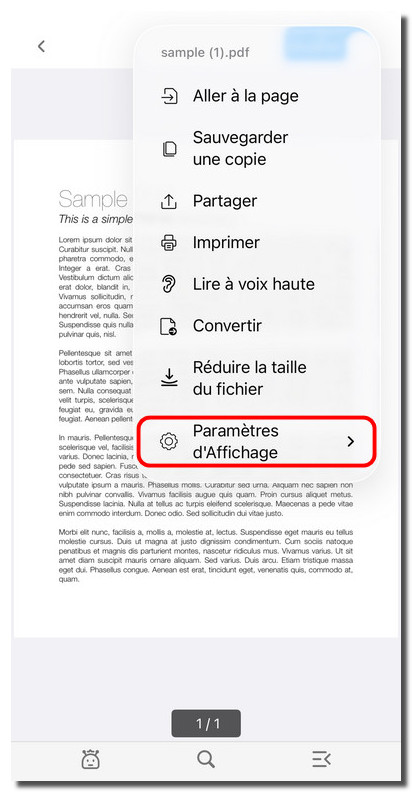
Vérifier les paramètres de vue
- Sélectionnez un mode de vue dans le menu déroulant :
Une seule page continue : Faites défiler verticalement le document.
Une seule page : Affichez une page à la fois.
Deux pages : Affichez deux pages côte à côte en mode paysage.
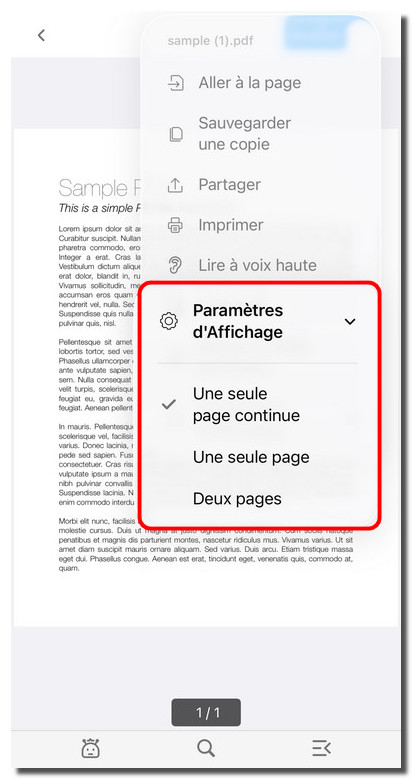
Choisir le mode de vue des pages
- Vous pouvez également faire pivoter votre appareil pour passer de la vue portrait à la vue paysage.
Lire un PDF en mode sombre
PDFgear vous permet d’activer le mode sombre pour lire un PDF dans des environnements à faible luminosité.
- Retournez à l’écran principal de l’application et touchez l’onglet Paramètres en bas.
- Trouvez l’option Mode sombre.
- Basculez l’interrupteur sur Sur pour activer le mode sombre.
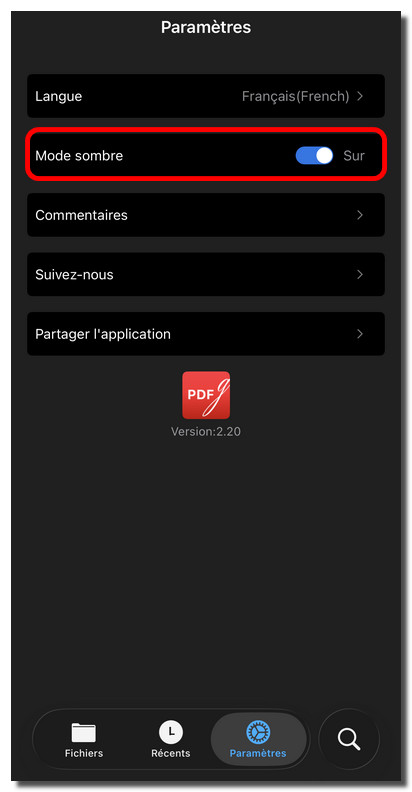
Activer le mode sombre dans PDFgear pour iOS
Le mode sombre sera appliqué à l’ensemble de l’application, y compris le lecteur de documents.