Ajouter des signets à un PDF
Vous pouvez gérer les signets de vos documents PDF directement dans PDFgear. Que vous souhaitiez les renommer, les réorganiser ou les supprimer, voici comment procéder :
- Touchez l’icône « + » pour ajouter votre PDF et l’ouvrir dans PDFgear sur votre iPhone ou iPad.
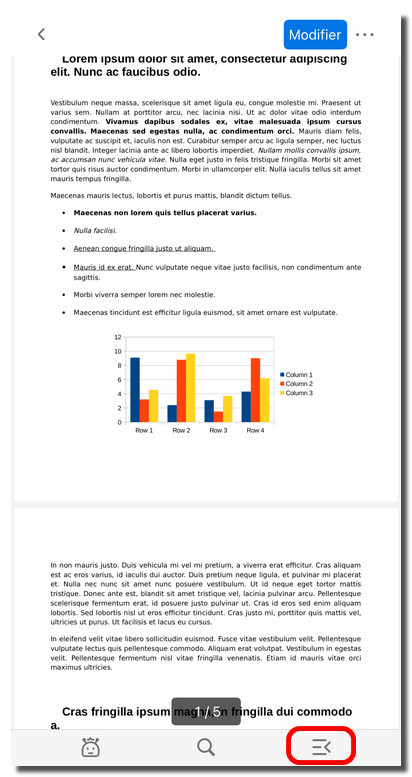
Ouvrir le panneau des signets et des annotations
- Lors de l’affichage d’un PDF, touchez la troisième icône en bas à droite. Un panneau s’ouvre et affiche deux onglets : Signets et Annotations.
- Touchez l’onglet Signets pour afficher tous les signets existants. Si votre PDF contient déjà des signets, ils s’afficheront automatiquement ici.
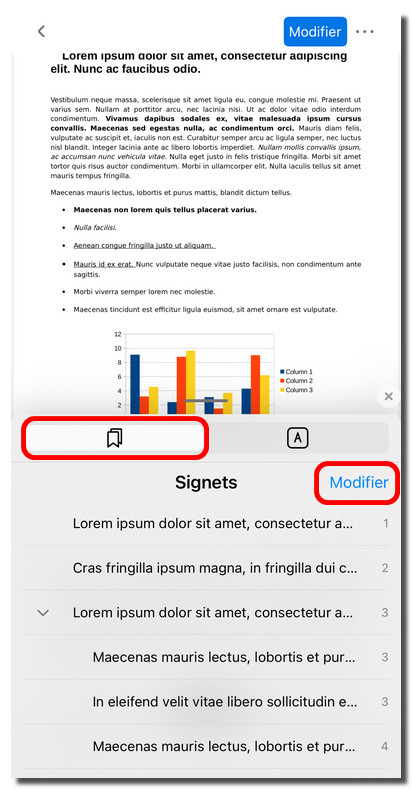
Consulter et modifier les signets
- Touchez Modifier en haut à droite du panneau Signets pour entrer en mode d’édition. Vous pouvez alors :
Renommer un signet : Touchez le titre du signet pour le modifier.
Supprimer un signet : Touchez l’icône de corbeille rouge à côté.
Réorganiser les signets : Maintenez et faites glisser un signet vers le haut ou le bas.
Ajouter un signet : Touchez Ajouter pour créer un nouveau signet à la page actuelle et le renommer.
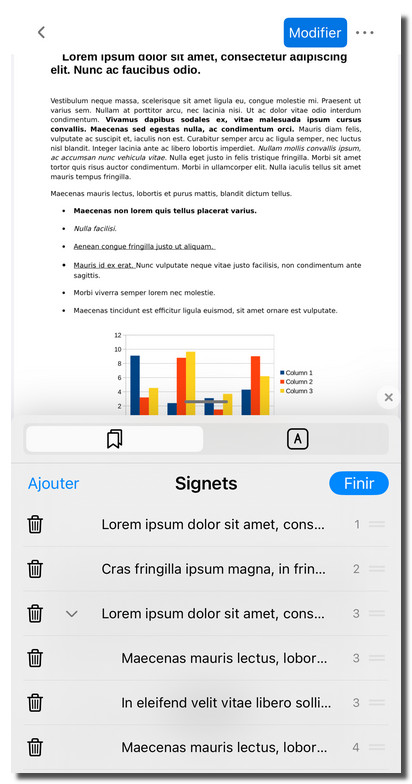
Modifier les signets sur iOS
- Une fois les modifications terminées, touchez Finir en haut à droite pour quitter le mode d’édition.