Annoter un PDF
PDFgear vous permet de surligner, annoter, dessiner ou ajouter des notes directement sur vos PDF depuis votre iPhone ou iPad.
- Touchez l’icône « + » pour importer un PDF et l’ouvrir dans PDFgear sur votre iPhone ou iPad.
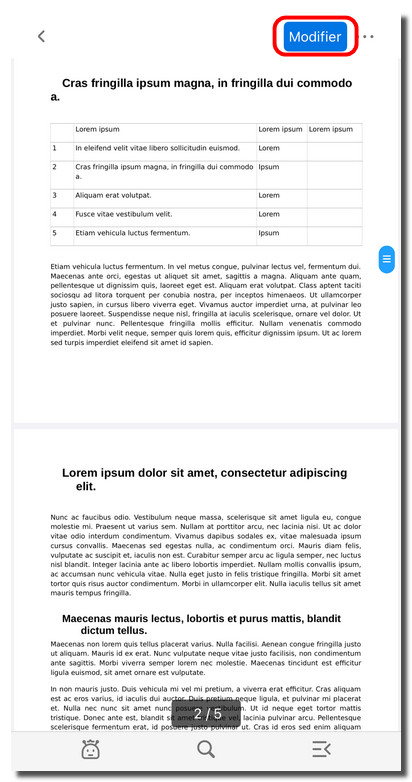
Accéder au mode d’édition
- Une fois le fichier ouvert, touchez le bouton Modifier en haut à droite.
- Après être entré en mode d’édition, sélectionnez l’onglet Annoter en haut pour accéder à tous les outils d’annotation. Vous pouvez alors :
Surligner le texte
Souligner le texte
Barrer le texte
Dessiner avec un stylo
Annoter le texte
Ajouter des formes
Insérer des notes
Effacer des annotations
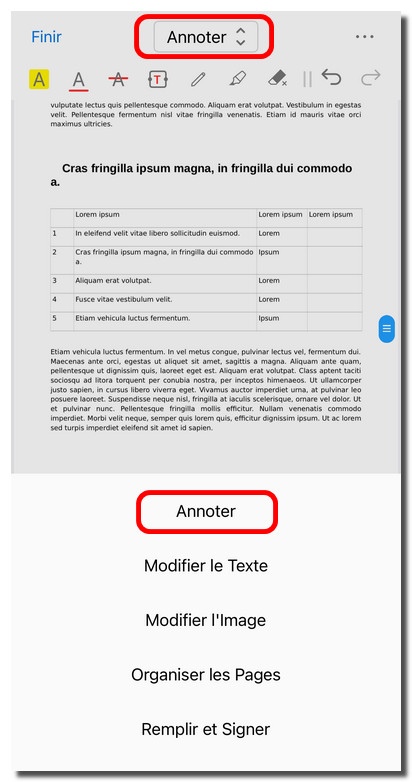
Ouvrir les outils d’annotation PDF
- Touchez l’icône Surbrillance dans la barre d’outils Annoter. Maintenez appuyé et faites glisser sur le texte à surligner, puis choisissez la couleur souhaitée.
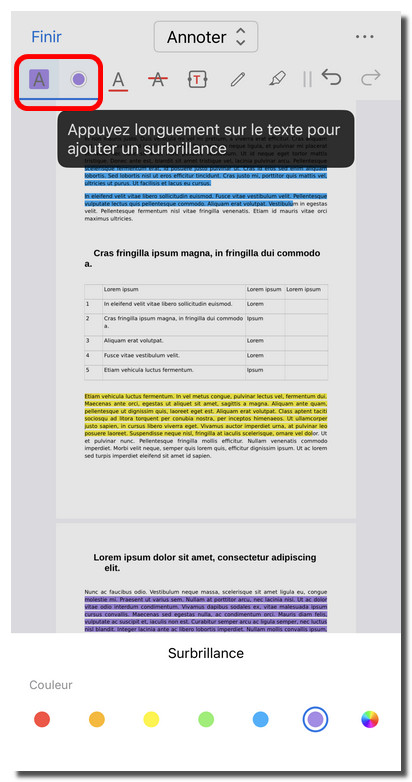
Surligner du texte dans un PDF sur iOS
- Touchez l’icône Souligner, puis maintenez appuyé sur le texte à souligner. Vous pouvez également modifier la couleur du soulignement.
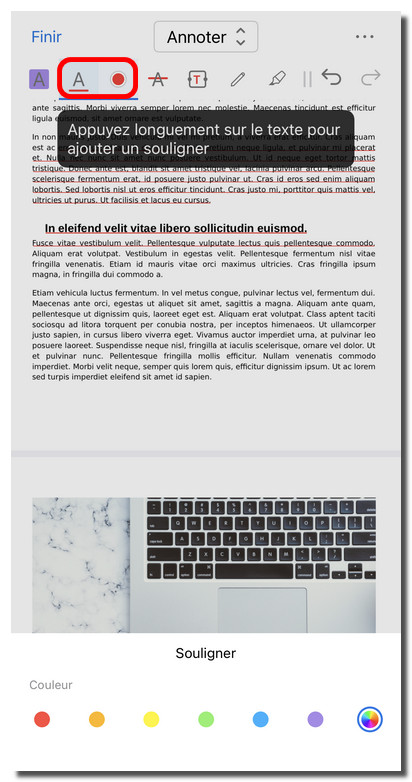
Souligner du texte dans un PDF sur iOS
- Touchez l’icône Barré, puis sélectionnez le texte à barrer. Ajustez la couleur si nécessaire pour une meilleure visibilité.
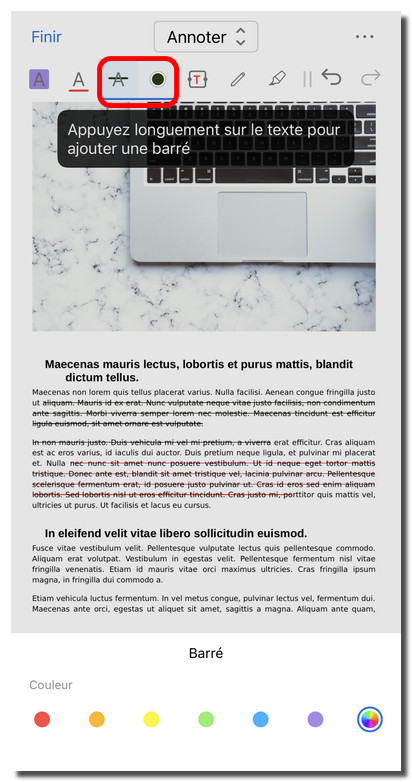
Barrer du texte dans un PDF sur iOS
- Touchez l’icône Insérer du texte, puis touchez n’importe où sur la page pour ajouter une zone de texte. Saisissez votre texte et personnalisez la couleur et la taille de la police.
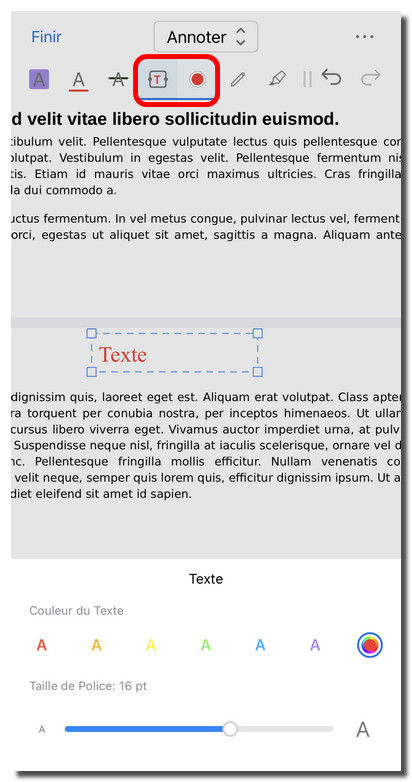
Ajouter du texte à un PDF sur iOS
- Touchez l’icône Stylo pour dessiner sur le PDF. Vous pouvez ajuster la couleur, modifier l’épaisseur du trait ou activer le mode Ligne droite pour plus de précision.
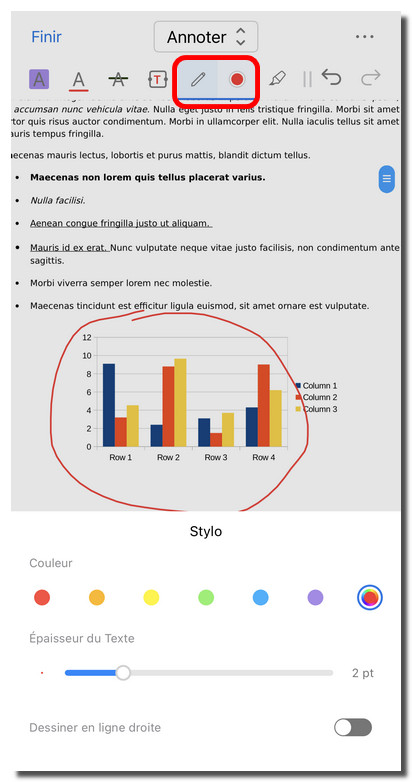
Dessiner sur un PDF avec le stylo
- Touchez l’icône Marqueur pour appliquer un surlignage de type marqueur. Vous pouvez modifier la couleur, l’opacité ou l’épaisseur, et activer le mode Ligne droite pour des annotations plus nettes.
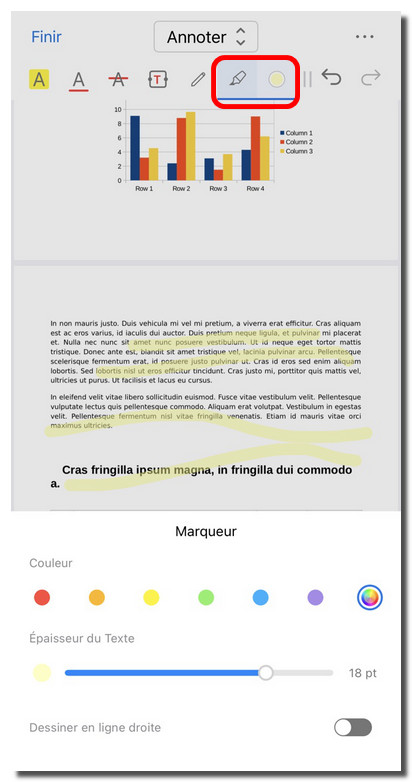
Dessiner sur un PDF avec le marqueur
- Touchez l’icône Gomme et faites glisser sur les dessins ou annotations à supprimer. Cet outil fonctionne avec les annotations créées à l’aide du stylo ou du marqueur.
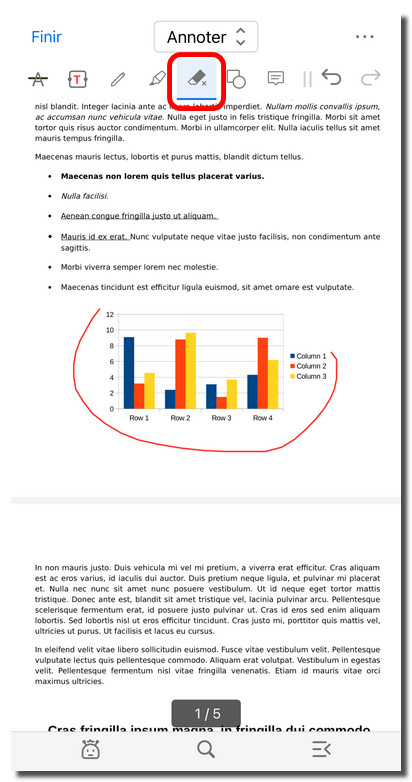
Effacer les dessins
- Touchez l’icône Formes pour insérer des rectangles, cercles, lignes ou flèches. Vous pouvez personnaliser la couleur du contour, l’épaisseur du trait et la couleur de remplissage.
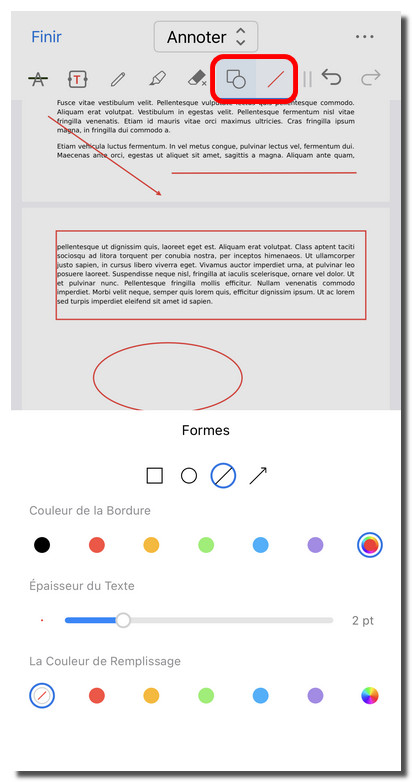
Ajouter des formes à un PDF sur iOS
- Touchez l’icône Note, puis touchez n’importe où sur la page pour insérer une note. Saisissez votre commentaire et choisissez une couleur d’arrière-plan pour l’identifier facilement.
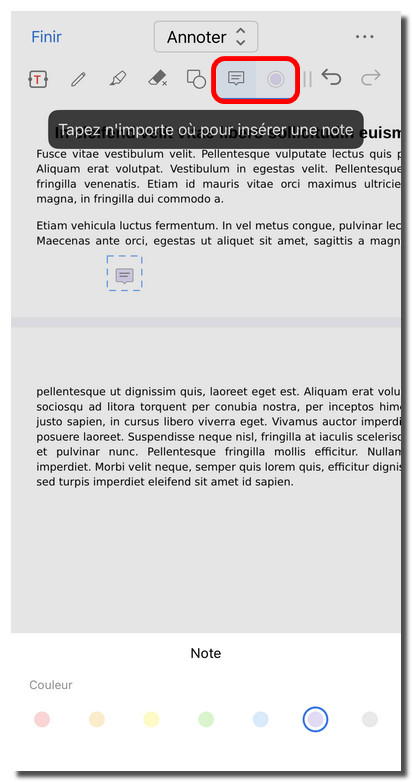
Insérer une note dans un PDF sur iOS
- Utilisez les icônes Annuler ou Rétablir dans la barre d’outils Annoter pour revenir sur vos dernières actions ou les restaurer.
- Lorsque vous êtes satisfait des modifications, touchez Finir en haut à gauche pour quitter le mode d’annotation.
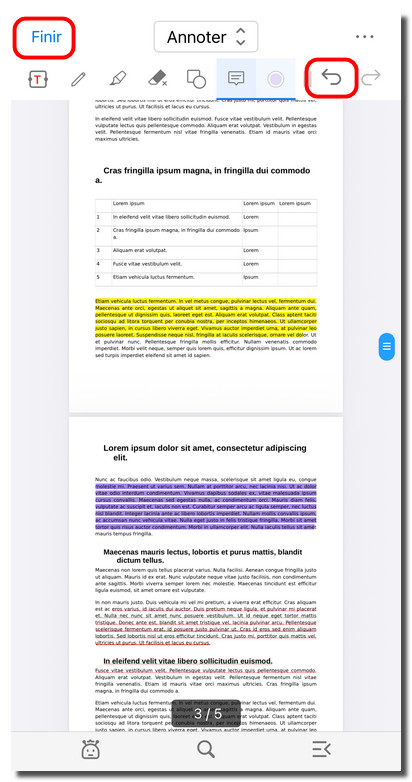
Quitter le mode d’annotation PDF