Combiner des fichiers PDF
Il est facile de fusionner plusieurs fichiers PDF en un seul avec PDFgear sur votre iPhone ou iPad. Suivez simplement les étapes ci-dessous :
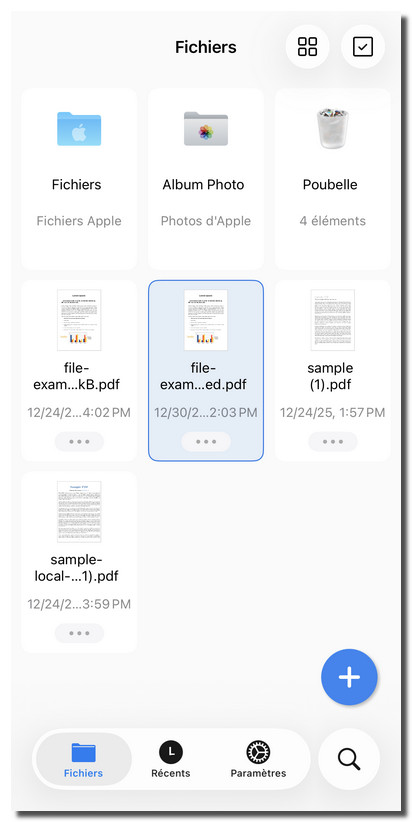
- Touchez le bouton « + » en bas à droite de l’onglet Fichiers pour ajouter les PDF que vous souhaitez fusionner.
- Touchez l’icône cocher en haut à droite de l’écran pour activer le mode de sélection.
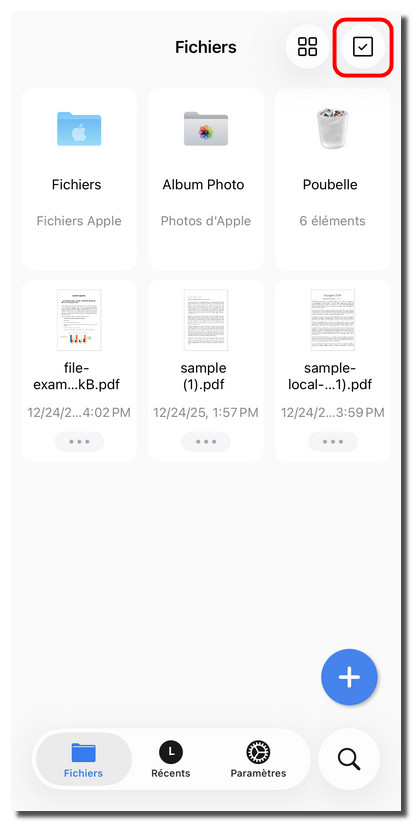
Activer le mode de sélection des fichiers
- Touchez les fichiers PDF que vous souhaitez fusionner. Une coche bleue apparaîtra sur chaque fichier sélectionné.
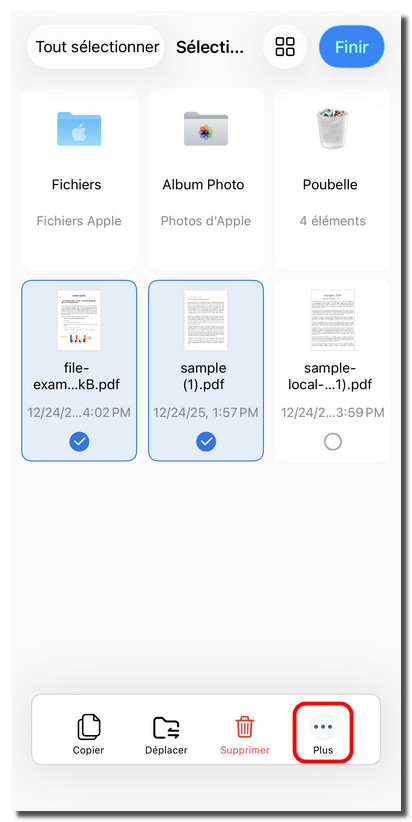
Accéder à plus d’options dans PDFgear pour iOS
- Une fois les fichiers sélectionnés, un menu inférieur s’affiche. Touchez Plus pour voir les options supplémentaires.
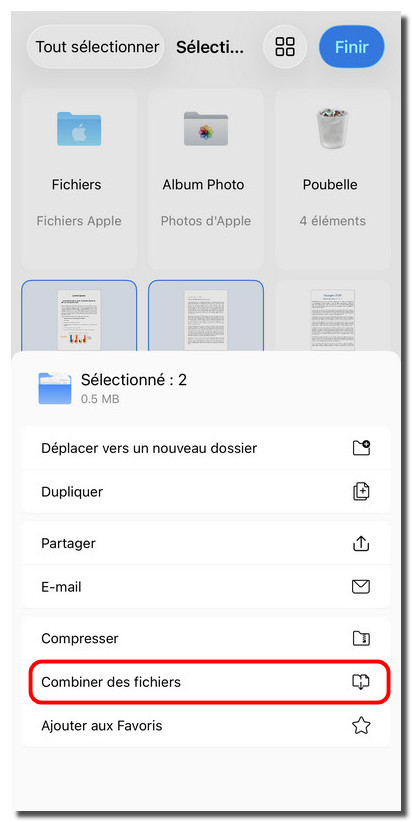
Combiner des fichiers PDF dans PDFgear pour iOS
- Dans le menu étendu, sélectionnez Combiner des fichiers pour commencer la fusion de vos documents.
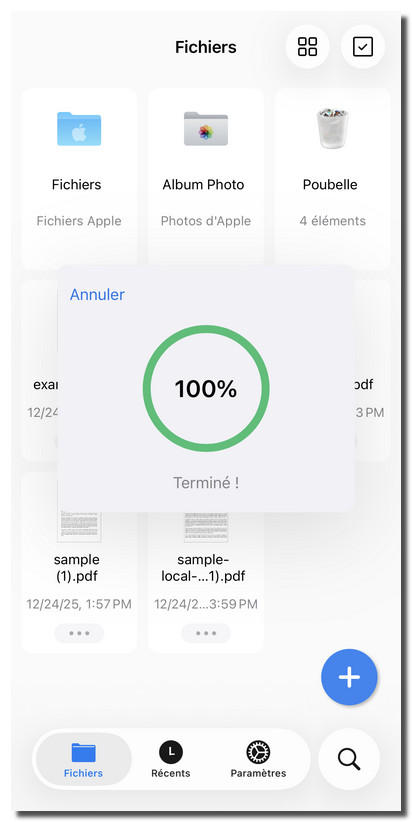
Vérifier la progression de la fusion des fichiers
- Attendez la fin du processus de fusion. Un indicateur de progression s’affichera lorsqu’il sera terminé à 100 %.
Vérifier le fichier PDF fusionné
- Le PDF fusionné apparaîtra dans votre liste Fichiers avec l’horodatage le plus récent.