Convertir un PDF
PDFgear pour iOS vous permet de convertir des fichiers vers et depuis le format PDF directement sur votre iPhone ou iPad. Vous pouvez facilement transformer des fichiers Word, Excel, PowerPoint ou des images en PDF, et également convertir des PDF vers d’autres formats modifiables en quelques gestes.
Convertir depuis un PDF
PDFgear facilite la conversion de vos fichiers PDF en Word, Excel, PowerPoint, RTF, JPEG et PNG. Suivez les étapes ci-dessous :
- Touchez le bouton « + » en bas à droite, puis choisissez d’importer votre PDF depuis Fichiers.
- Une fois le PDF importé, ouvrez-le. Touchez le menu à trois points (…) sous la vignette du fichier PDF.
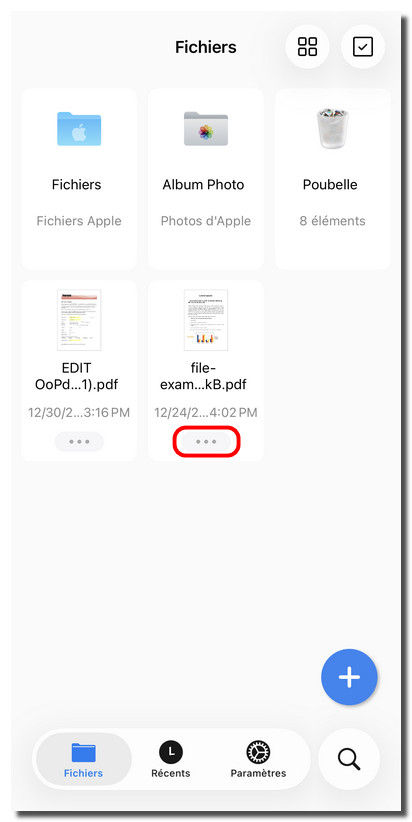
Ouvrir les options de gestion du fichier
- Dans le menu déroulant, touchez Convertir pour lancer le processus de conversion.
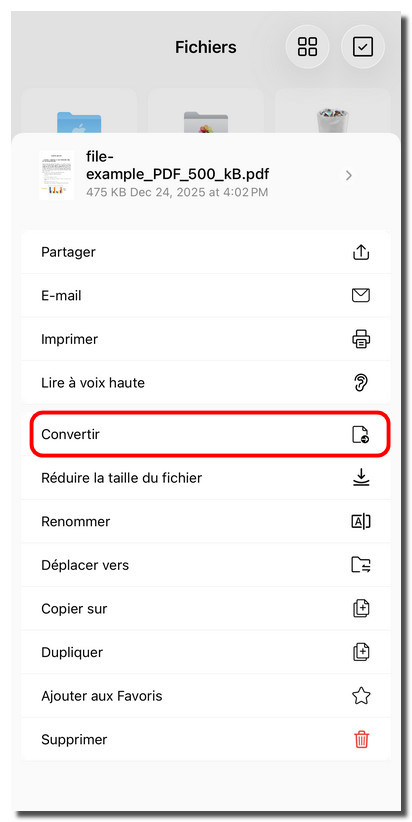
Sélectionner l’option Convertir le PDF
- Sélectionnez le format vers lequel vous souhaitez convertir votre PDF, par exemple Word (.docx), Excel (.xlsx), PowerPoint (.pptx), JPEG, PNG ou RTF. Touchez ensuite Convertir pour continuer.
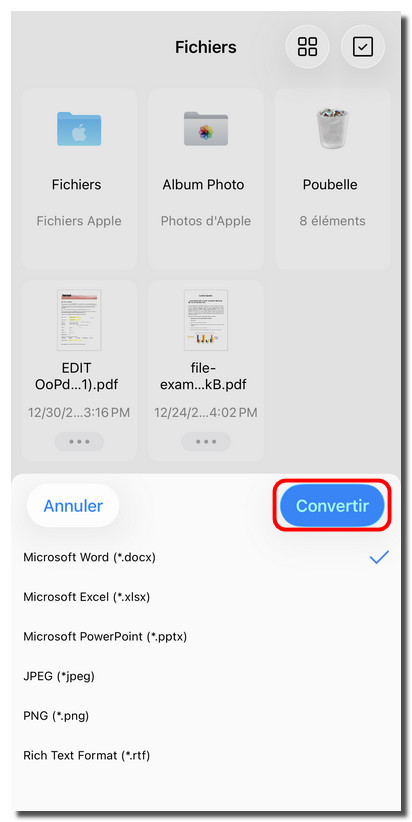
Choisir un format de conversion
- Un indicateur de progression s’affiche pendant la conversion. Une fois terminée, votre nouveau fichier apparaît dans la liste des fichiers avec l’horodatage le plus récent.
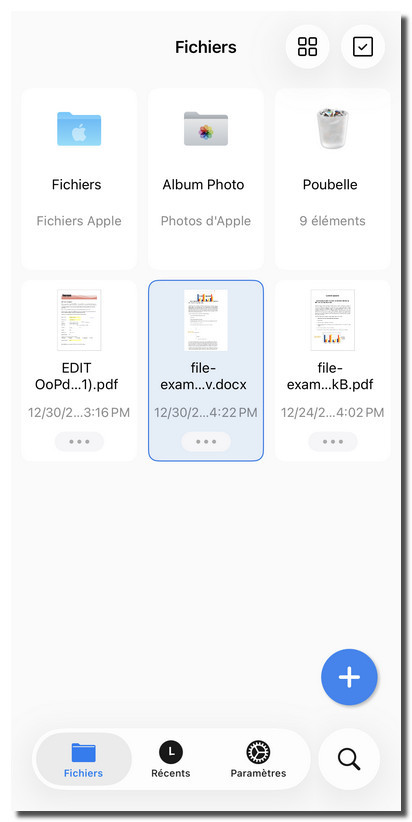
Vérifier le fichier converti
Convertir en PDF
PDFgear vous permet également de convertir des fichiers Word, Excel, PowerPoint, RTF, des images et d’autres types de fichiers en PDF sur votre iPhone ou iPad.
Convertir des documents (Word, Excel, PowerPoint, RTF)
- Touchez le bouton « + » en bas, puis choisissez le document à convertir.
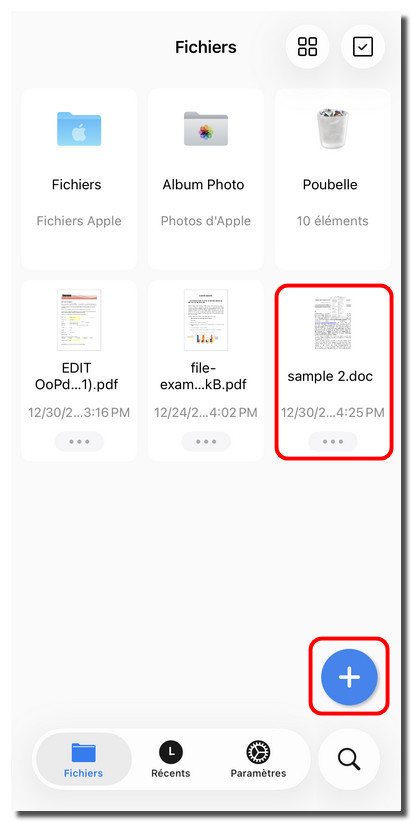
Ouvrir un document Word dans PDFgear
- Après l’importation, touchez le fichier pour l’ouvrir en mode aperçu.
- Touchez le menu à trois points (···) en haut à droite, puis sélectionnez Convertir en PDF.
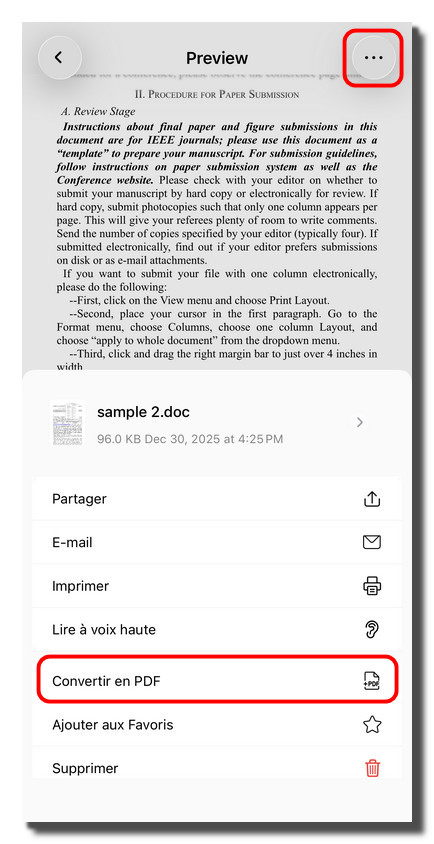
Convertir un fichier Word en PDF dans PDFgear pour iOS
- Attendez la fin de la conversion. Le nouveau fichier PDF apparaît dans votre liste de fichiers avec l’horodatage le plus récent.
Convertir des images en PDF
- Touchez le bouton « + » pour importer une ou plusieurs images dans PDFgear.
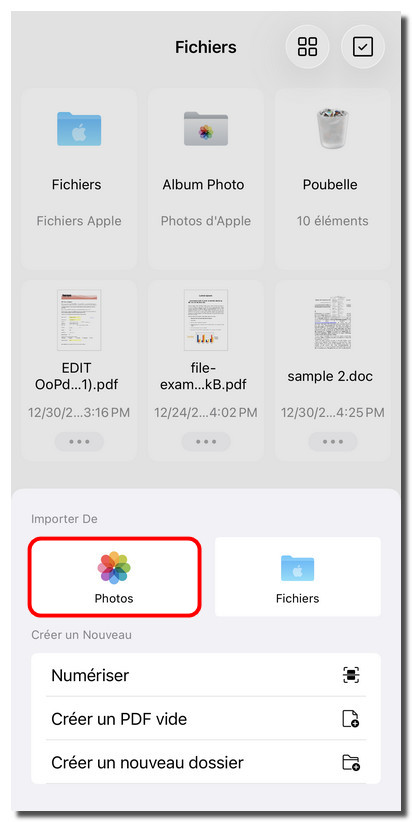
Importer des images dans PDFgear depuis l’app Photos
- Un menu s’affiche automatiquement avec l’option Convertir en PDF.
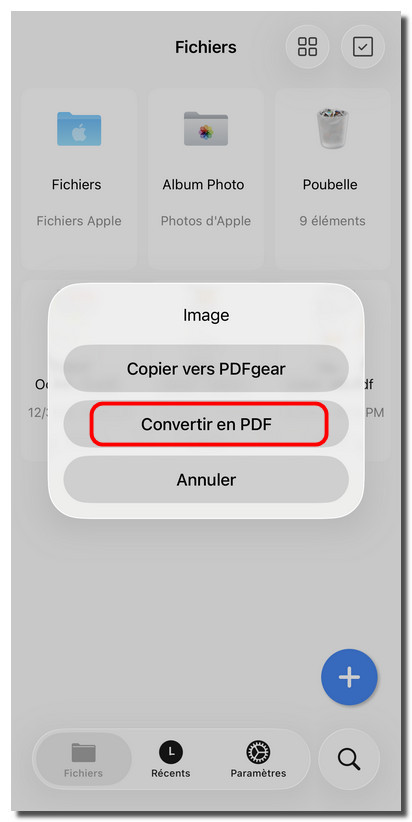
Choisir de convertir une image en PDF sur iOS
- Avant la conversion, vous pouvez personnaliser les paramètres suivants :
Taille de la page : Choisissez entre A4 et Lettre.
Orientation de la page : Sélectionnez Automatique, Portrait ou Paysage.
Combiner les images : Activez l’option Combiner les images en un seul PDF si vous souhaitez que toutes les images importées apparaissent dans un seul PDF.
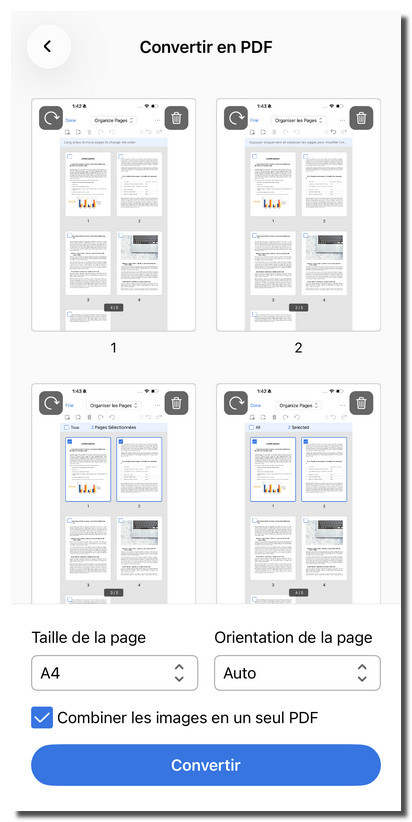
Conversion par lots d’images en PDF sur iOS
- Touchez le bouton Convertir pour générer instantanément votre nouveau fichier.