Discuter avec un PDF
PDFgear Copilot, alimenté par ChatGPT, vous permet d’interagir avec vos PDF en langage courant. Au lieu de faire défiler les pages, vous pouvez poser des questions, résumer du contenu ou même exécuter des tâches sur le PDF directement dans l’application.
- Allez dans l’onglet Fichiers et touchez la vignette du PDF que vous souhaitez ouvrir.
- Touchez l’icône Copilot en bas à gauche de l’écran.
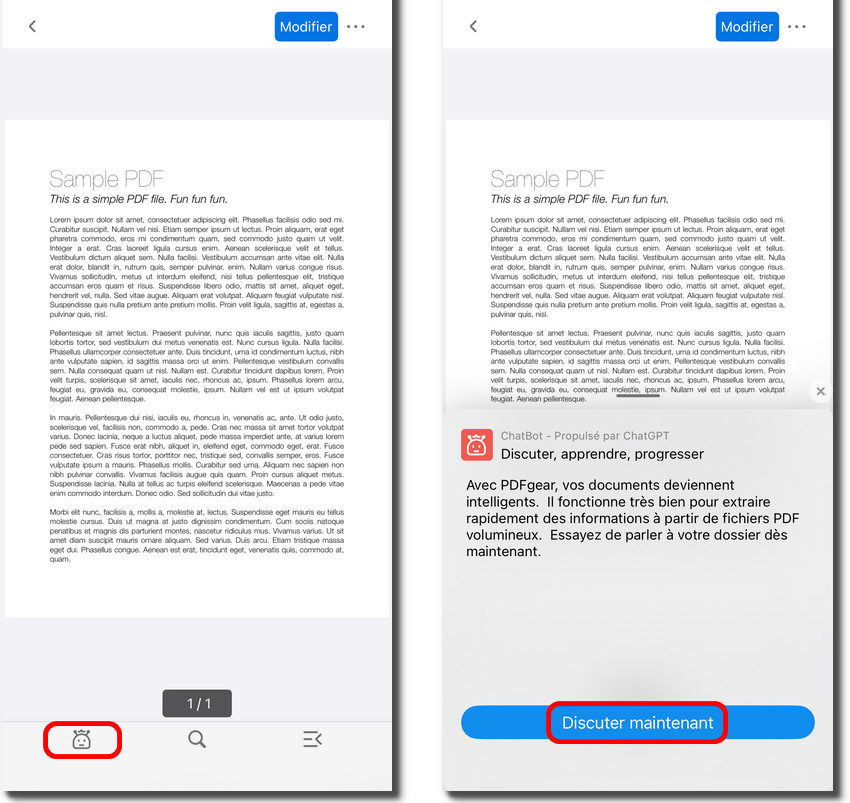
Ouvrir le Copilot dans PDFgear pour iOS
- Une fenêtre de demande apparaîtra ; touchez Chattez maintenant pour ouvrir le panneau de chat.
- Copilot vous montrera des invites exemples telles que :
“Résumer ce fichier PDF.”
“Imprimer ce document.”
“Faire pivoter cette page dans le sens inverse des aiguilles d’une montre.”
- Vous pouvez toucher l’une de ces suggestions ou taper votre propre demande dans la boîte de saisie.
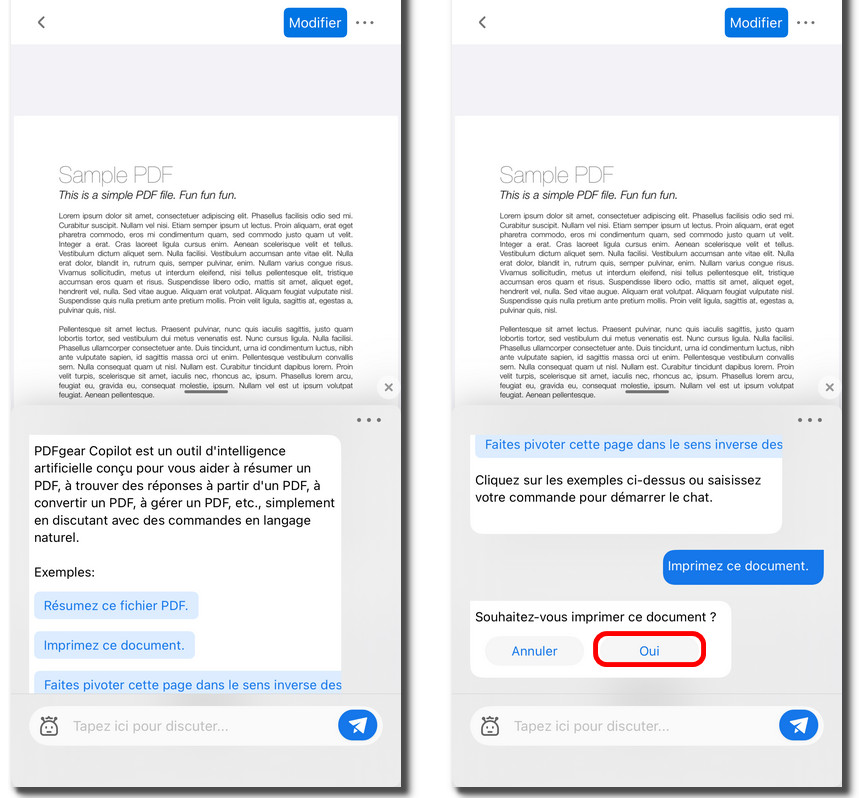
Demander au Copilot d’imprimer le PDF
- Par exemple, si vous choisissez Imprimer ce document, une fenêtre de confirmation apparaîtra vous demandant Oui ou Annuler.
- Touchez Oui, et la boîte de dialogue d’impression s’ouvrira, vous permettant de configurer et d’exécuter l’impression.
- Si vous sélectionnez Résumer ce fichier PDF, Copilot analysera le document et générera un résumé concis des points principaux.
- Le résumé apparaîtra directement dans la fenêtre de chat, vous permettant de saisir rapidement les idées principales sans lire tout le fichier.
- Vous pouvez continuer à poser de nouvelles questions ou exécuter plusieurs tâches dans la même session de chat. Copilot se souvient du contexte, permettant à chaque étape de s’appuyer sur la précédente.
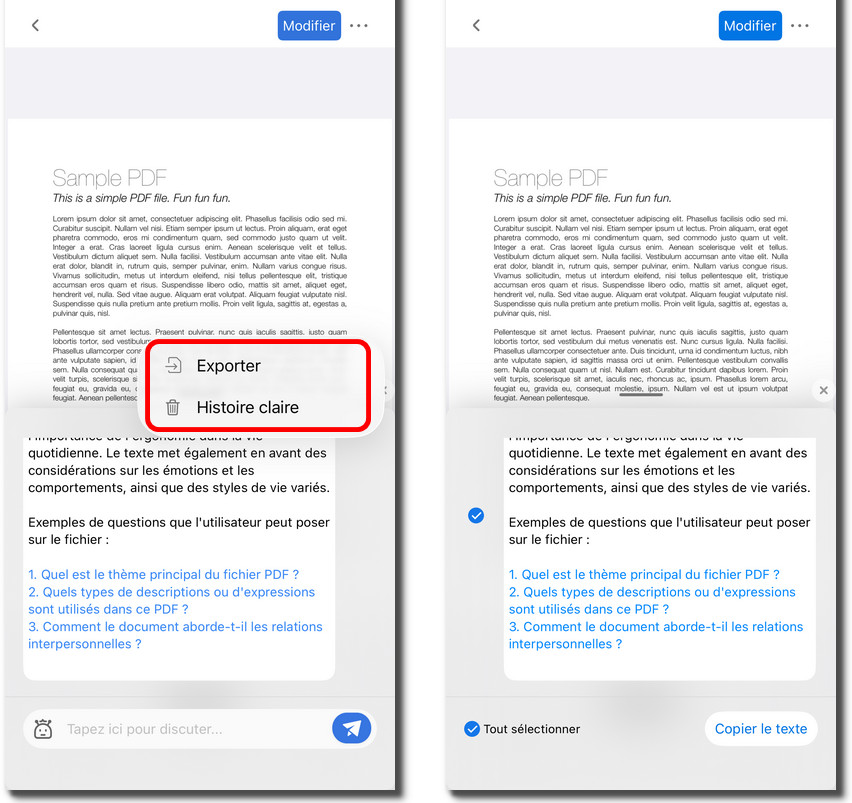
Effacer ou exporter l’historique du chat
- Touchez le menu à trois points dans la fenêtre de chat, puis choisissez Historique claire pour supprimer la conversation., ou Exporter pour enregistrer le chat. Les options d’exportation vous permettent de copier la conversation sous forme de texte et de l’utiliser en dehors de l’application.