Gérer les fichiers
PDFgear propose différentes options pour vous aider à organiser votre bibliothèque de PDF. Vous pouvez gérer des fichiers individuellement ou traiter plusieurs fichiers en même temps.
Gérer un seul fichier
Dans l’onglet Fichiers, touchez le bouton à trois points sous un fichier pour ouvrir le menu de gestion. Les options disponibles incluent :
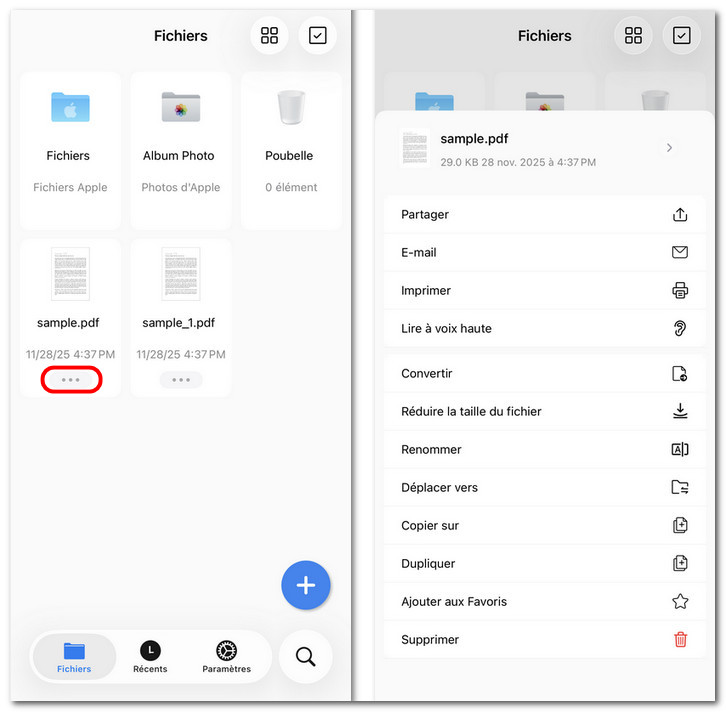
Gérer un fichier dans PDFgear
- Partager : Envoyez le fichier via des applications ou des services sur votre appareil.
- E-mail : Joignez le fichier directement à un nouvel e-mail.
- Imprimer : Imprimez votre PDF directement ou ajustez des paramètres comme la plage de pages et le format.
- Convertir : Convertissez le PDF en Word, Excel, PPT, Image ou RTF.
- Réduire la taille du fichier : Compressez un PDF sans perte de qualité.
- Renommer : Modifiez le nom du fichier pour garder vos documents clairs et organisés.
- Déplacer vers : Déplacez le fichier vers un autre dossier.
- Copier vers : Créez une copie dans un autre dossier ou emplacement de stockage.
- Dupliquer : Créez instantanément une copie dans le même dossier.
- Ajouter aux Favoris : Marquez le fichier afin qu’il apparaisse dans votre liste de Favoris.
- Supprimer : Déplacez le fichier vers la Poubelle.
Gérer plusieurs fichiers
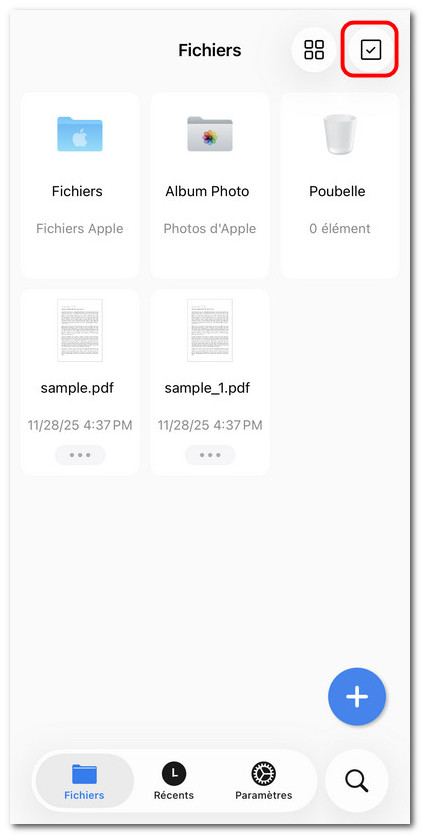
- Si vous devez gérer plusieurs PDF à la fois, touchez l’icône de coche en haut à droite de l’écran Fichiers pour entrer en mode de sélection.
- Sélectionnez les fichiers souhaités en les touchant ; les fichiers sélectionnés seront mis en évidence par une coche.
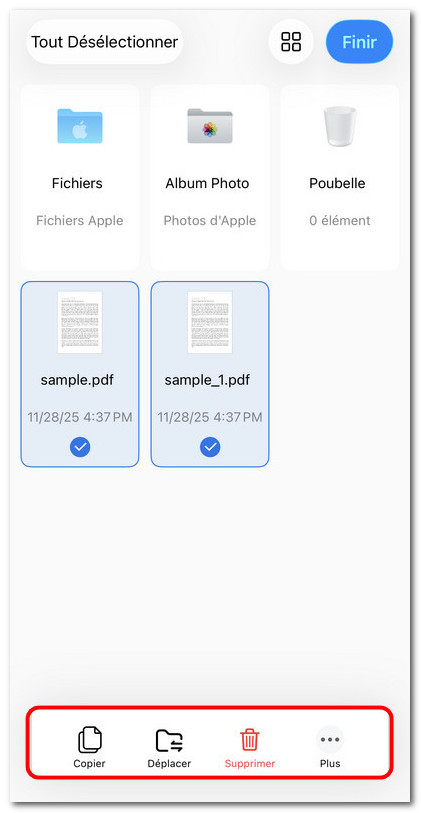
Gérer plusieurs fichiers dans PDFgear
- En bas de l’écran, vous pouvez :
Copier les fichiers sélectionnés.
Les déplacer vers un autre dossier.
Les supprimer en une seule fois.
- Touchez Plus pour accéder à d’autres options de gestion, telles que :
Déplacer vers un nouveau dossier
Dupliquer
Partager
Ajouter aux Favoris
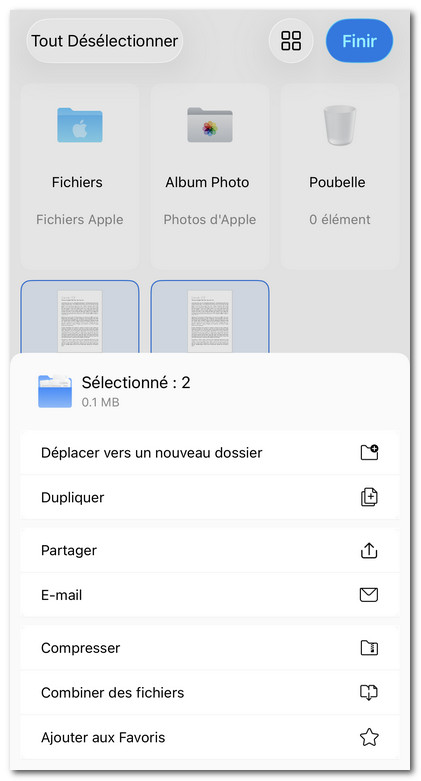
Autres options de gestion des PDF
- Touchez Finir en haut à droite pour quitter le mode de sélection.