Imprimer un PDF
Avec PDFgear, vous pouvez facilement imprimer vos fichiers PDF sur des appareils iOS. Suivez le guide étape par étape ci-dessous pour ajuster les paramètres d’impression tels que le format du papier, la mise en page et les bordures avant l’impression.
- Touchez le bouton « + » pour importer le PDF que vous souhaitez imprimer, puis ouvrez le fichier dans PDFgear.
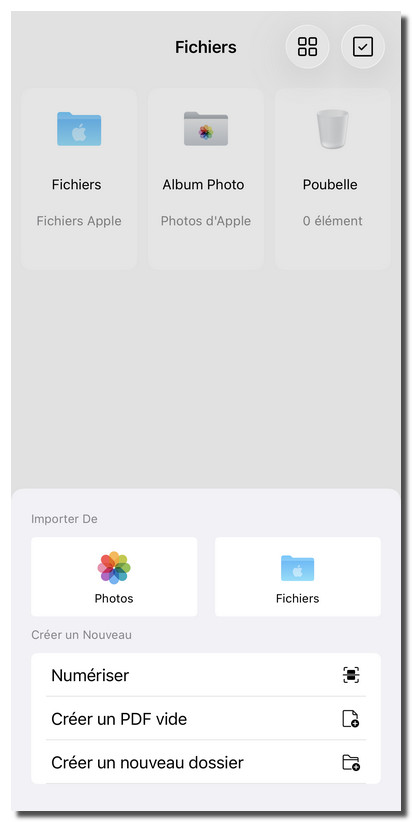
Importer un fichier dans PDFgear pour iOS
- En mode lecture, touchez le menu à trois points en haut à droite. Dans les options affichées, sélectionnez Imprimer.
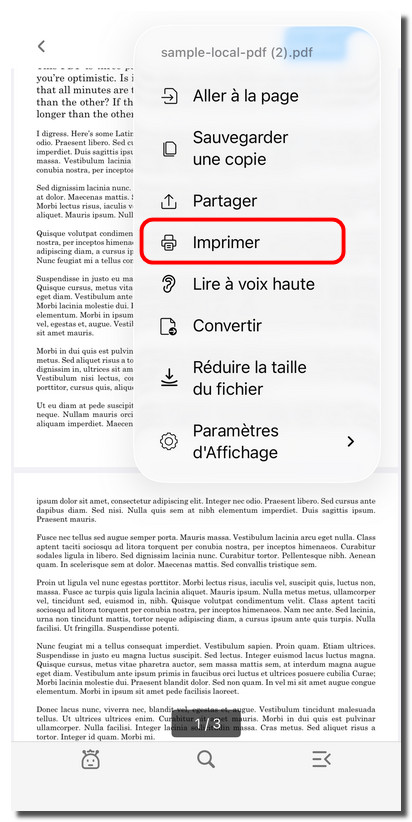
Ouvrir le menu d’impression dans PDFgear pour iOS
- L’écran des options d’impression s’affiche. Vous pouvez y personnaliser les paramètres suivants :
Imprimante : Sélectionnez une imprimante disponible.
Copies : Choisissez le nombre de copies à imprimer.
Plage : Définissez la plage de pages à imprimer.
Format du papier : Touchez pour choisir parmi des options telles que A3, A4, Lettre, Légal, etc.
Imprimer les annotations PDF : Activez ou désactivez cette option pour inclure ou exclure les annotations.
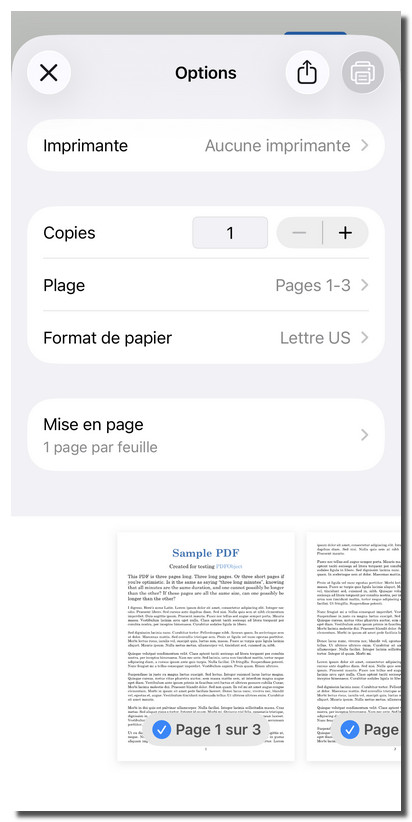
Personnaliser les paramètres d’impression dans PDFgear pour iOS
- Touchez Mise en page pour ajuster davantage la façon dont le PDF est imprimé :
Pages par feuille : Imprimez plusieurs pages sur une seule feuille (options : 1, 2, 4, 6, 9 ou 16).
Bordure : Ajoutez une bordure autour de chaque page. Vous pouvez choisir Ligne fine simple ou double, Ligne mince simple ou double, ou Aucune.
Retourner horizontalement : Activez cette option si vous avez besoin d’une impression en miroir.
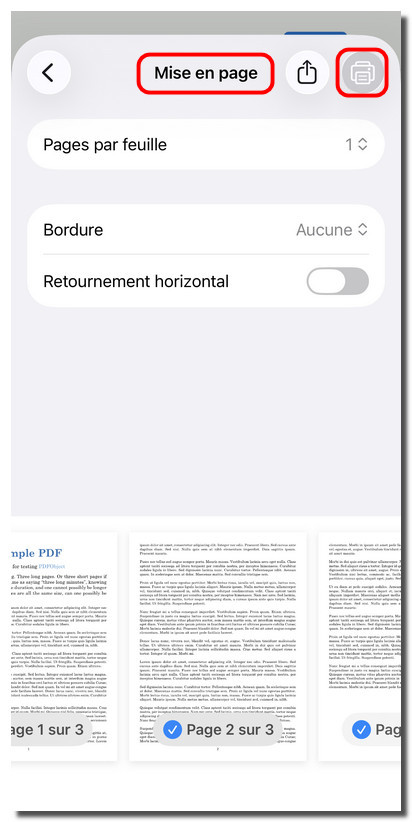
Ajuster la mise en page pour l’impression
- Une fois tous les paramètres configurés, appuyez sur l’icône d’impression dans le coin supérieur droit pour envoyer le fichier à l’imprimante sélectionnée.