Introduction à PDFgear
PDFgear pour iOS est un éditeur et lecteur de PDF gratuit et complet, conçu pour iPhone et iPad. Il offre une boîte à outils complète pour gérer les PDF — lire, modifier, remplir des formulaires, convertir des fichiers, organiser des pages, compresser des PDF, etc.
Il n’y a aucun filigrane, aucune limitation ni frais cachés. PDFgear fonctionne de manière fluide pour les étudiants, les professionnels et toute personne ayant besoin de travailler avec des PDF.
Il inclut également un assistant IA qui vous permet de discuter avec un PDF afin de résumer des fichiers, trouver des informations ou obtenir des réponses rapides.
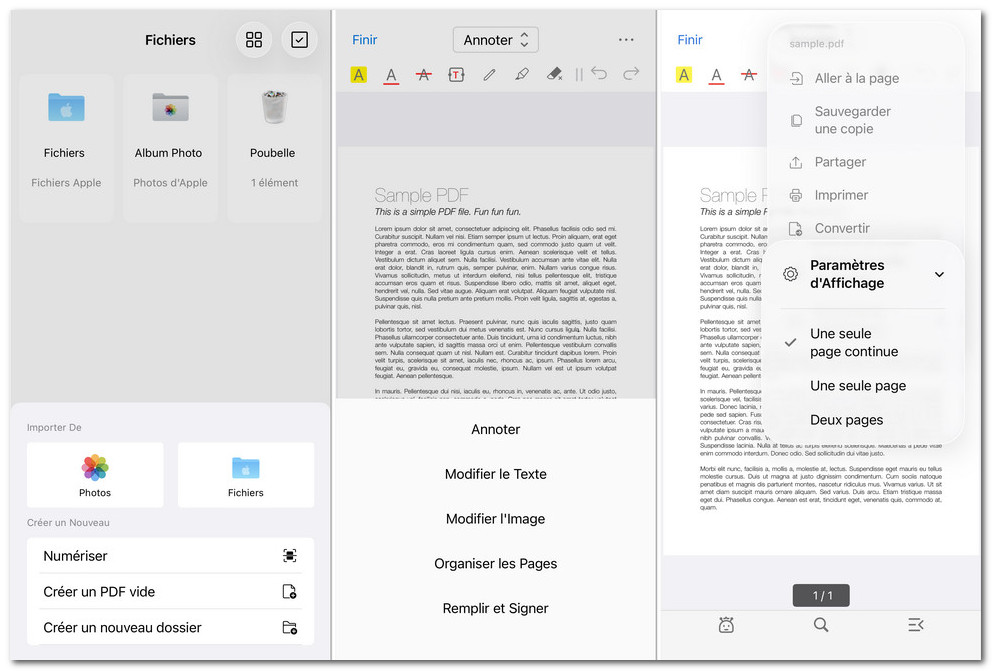
Interface de PDFgear pour iOS
Fonctionnalités clés
- Créer des PDF : Générez des PDF vierges ou créez des documents à partir d’images et de numérisations.
- Ouvrir et afficher des PDF : Importez des fichiers depuis votre appareil ou le stockage cloud et lisez-les avec des contrôles de zoom et de défilement fluides.
- Naviguer dans les PDF : Utilisez les miniatures de pages, les signets ou la recherche pour accéder rapidement à la bonne section.
- Discuter avec un PDF : Interagissez avec votre document en langage naturel pour obtenir des résumés, des points clés ou des questions-réponses.
- Rechercher dans un PDF : Localisez instantanément des mots ou des expressions grâce à l’outil de recherche intégré.
- Ajouter des signets : Enregistrez des pages importantes pour y accéder rapidement plus tard.
- Annoter des PDF : Surlignez, soulignez, barrez, ajoutez des commentaires, des formes ou dessinez à main levée.
- Modifier le texte des PDF : Ajoutez, supprimez ou modifiez du texte directement dans vos fichiers PDF.
- Modifier les images des PDF : Insérez, redimensionnez, déplacez, remplacez ou supprimez des images dans les documents.
- Organiser les pages : Réorganisez, faites pivoter, ajoutez, supprimez ou extrayez des pages.
- Remplir et signer des formulaires : Remplissez facilement des formulaires, ajoutez des coches, des tampons et des signatures.
- Convertir des PDF : Transformez des PDF en Word, Excel, PowerPoint, images, et inversement.
- Compresser des PDF : Réduisez la taille des fichiers PDF sans perte de qualité.
- Imprimer des PDF : Imprimez des PDF depuis votre iPhone ou iPad.
- Gérer les fichiers : Renommez, copiez, déplacez ou partagez des documents dans PDFgear.