Modifier une image dans un PDF
PDFgear vous permet d’ajouter de nouvelles images ou de modifier des images existantes directement dans vos PDF. Voici comment procéder sur votre iPhone ou iPad :
Ajouter une nouvelle image
- Ouvrez votre PDF dans PDFgear. Touchez le bouton Modifier en haut à droite.
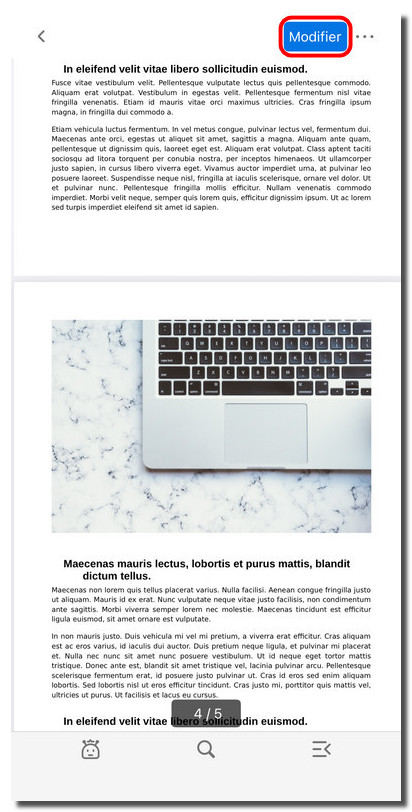
Ouvrir le mode d’édition
- Sélectionnez Modifier l’Image dans le menu.
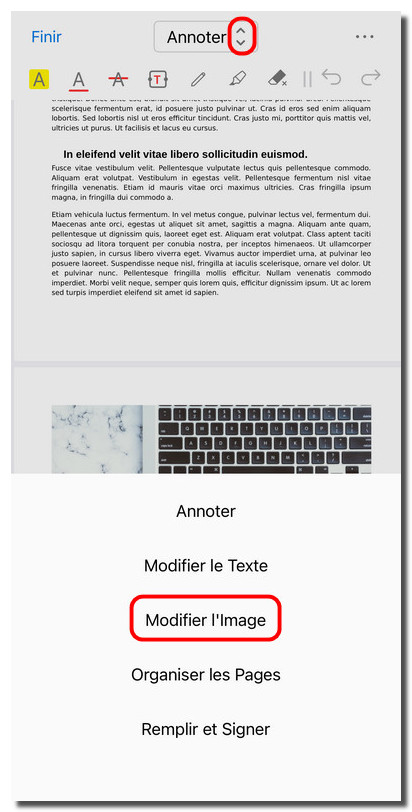
Sélectionner le mode de modification de l’image
- Maintenez appuyé sur l’endroit de la page où vous souhaitez insérer une image.
- Choisissez Ajouter dans le menu contextuel.
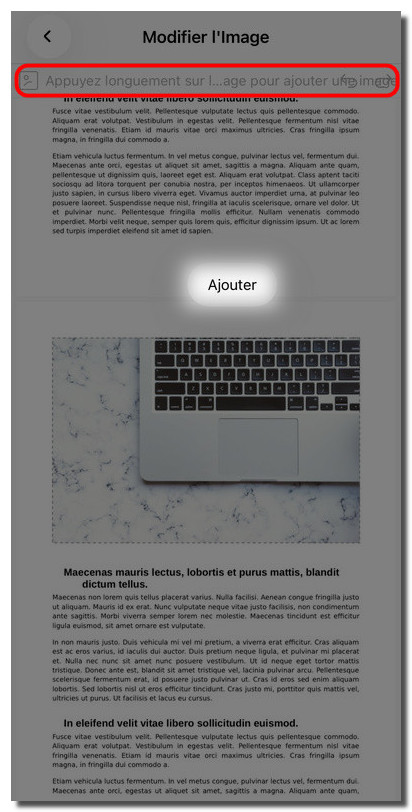
Ajouter une image à un PDF sur iOS
- Sélectionnez une image depuis votre appareil ; elle sera insérée dans le PDF.
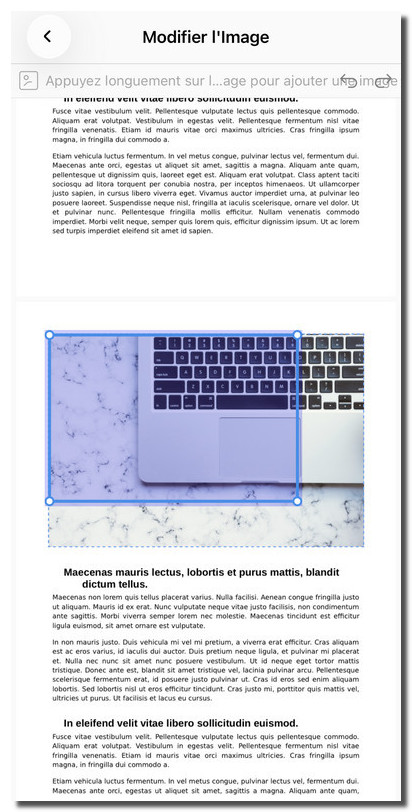
Repositionner l’image dans un PDF sur iOS
- Touchez et faites glisser l’image pour la repositionner n’importe où sur la page.
Modifier une image existante
- Ouvrez votre PDF dans PDFgear sur votre iPhone ou iPad, puis passez en mode Modifier l’Image.
- Touchez une image dans le PDF pour afficher la barre d’outils d’édition. Vous pouvez :
Exporter : Enregistrer l’image séparément. Choisissez « Enregistrer dans Photos » ou « Partager via d’autres apps ».
Rotation : Faire pivoter l’image par incréments de 90°.
Remplacer : Remplacer l’image actuelle par une autre depuis votre appareil.
Horizontal/Vertical : Retourner l’image selon l’axe sélectionné.
Recadrer : Faites glisser les poignées pour supprimer les parties indésirables de l’image.
Organiser : Déplacer l’image vers l’avant, vers l’arrière, au premier plan ou à l’arrière-plan.
Copier : Dupliquer l’image dans le PDF.
Supprimer : Supprimer l’image du PDF.
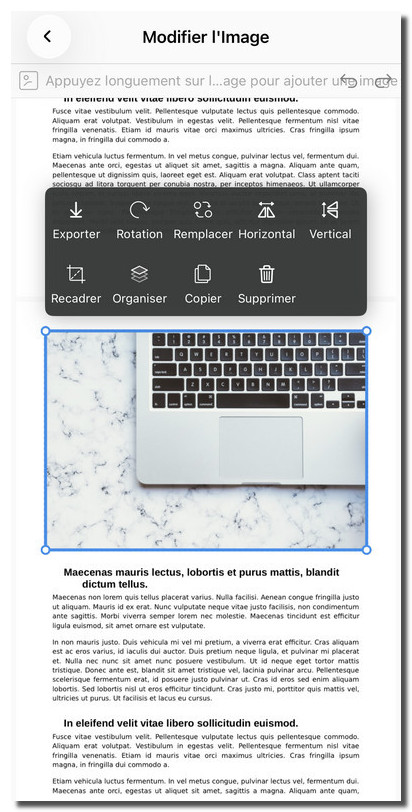
Modifier une image existante dans un PDF sur iOS
- Vous pouvez également toucher et faire glisser l’image pour la repositionner sur la page.
- Touchez la flèche Retour en haut à gauche lorsque vous avez terminé.
- Choisissez Enregistrer pour conserver les modifications ou Annuler les modifications pour les annuler.
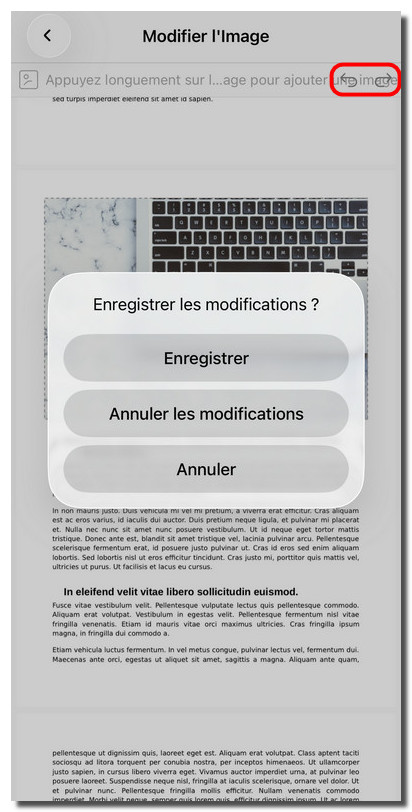
Enregistrer l’image modifiée