Organiser les pages
La gestion des pages d’un PDF est simple sur iPhone et iPad. Que vous souhaitiez réorganiser, faire pivoter, ajouter ou supprimer des pages, PDFgear vous offre un contrôle total pour que votre document corresponde exactement à vos besoins.
- Importez et ouvrez un fichier PDF dans PDFgear. Touchez le bouton Modifier en haut à droite.
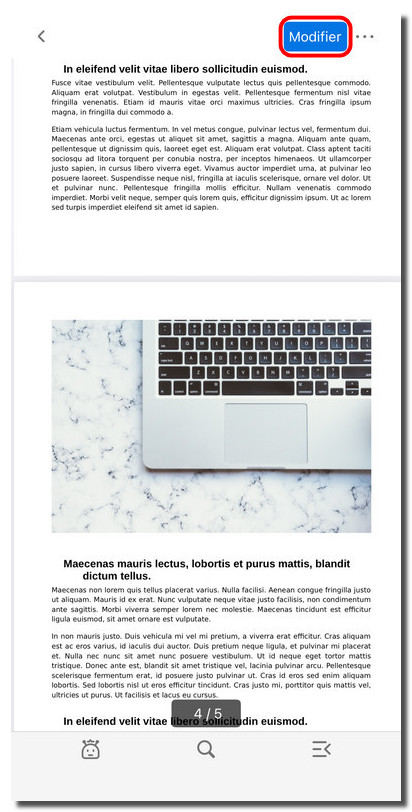
Ouvrir le mode d’édition
- Sélectionnez Organiser les pages dans le menu.
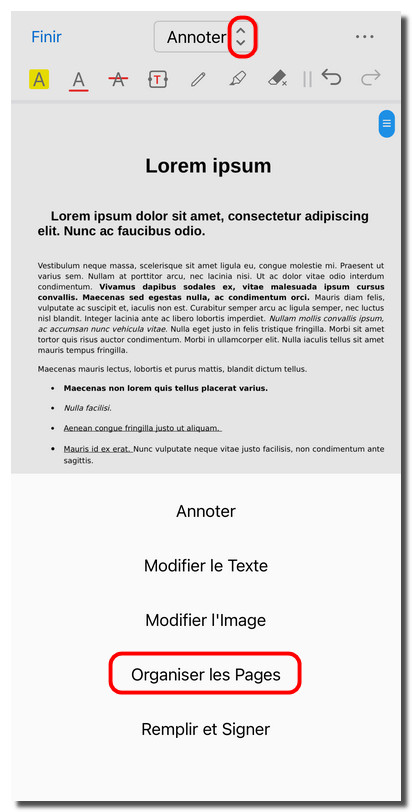
Entrer dans le mode Organiser les pages
- Une fois dans le mode Organiser les pages, vous verrez des miniatures de toutes les pages ainsi qu’une barre d’outils en haut. De gauche à droite, les outils incluent :
Ajouter une page vierge : Insérer une nouvelle page blanche dans votre PDF.
Extraire une page : Enregistrer les pages sélectionnées dans un nouveau fichier PDF.
Supprimer une page : Retirer les pages indésirables du document.
Pivoter à droite : Faire pivoter la ou les pages sélectionnées de 90° dans le sens horaire.
Pivoter à gauche : Faire pivoter la ou les pages sélectionnées de 90° dans le sens antihoraire.
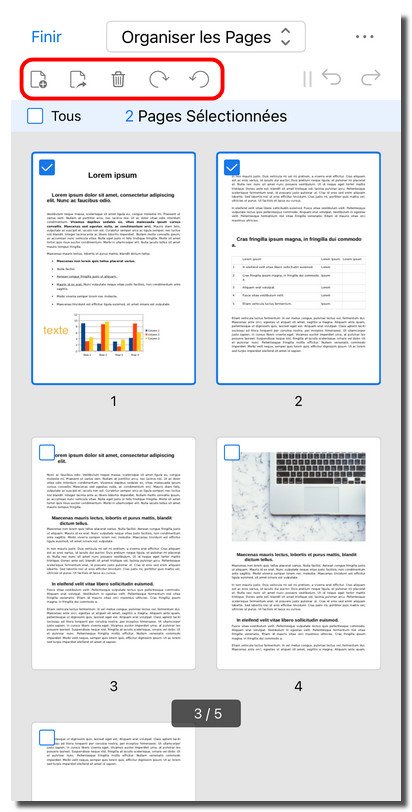
Organiser les pages PDF sur iOS
- Touchez et maintenez une miniature de page, puis faites-la glisser pour modifier l’ordre des pages.
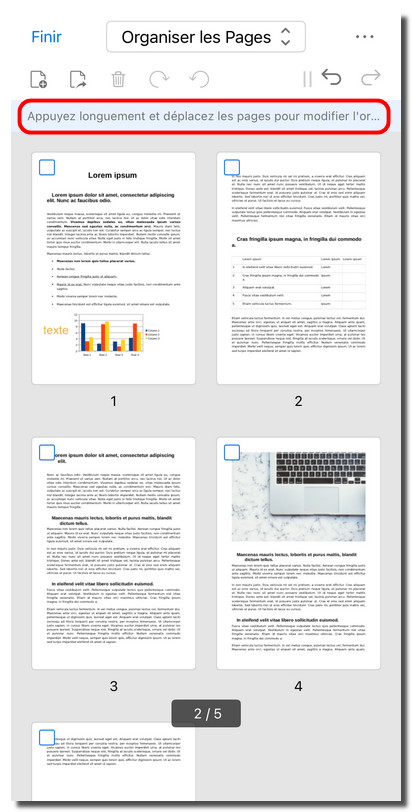
Déplacer une page pour changer l’ordre
- Une fois les modifications terminées, touchez Finir en haut à gauche pour appliquer les changements à votre PDF.