Ouvrir plusieurs fenêtres PDFgear sur iPad
Si votre iPad fonctionne sous iPadOS 26, vous pouvez ouvrir plusieurs fenêtres PDFgear. Cela permet de visualiser, comparer ou modifier plusieurs PDF à la fois.
- Depuis l’écran d’accueil ou le Dock, ouvrez PDFgear. La première fenêtre PDFgear apparaît alors à l’écran.
- Faites glisser le haut de la fenêtre pour la déplacer où vous voulez sur l’écran.
- Faites glisser depuis n’importe quel coin ou bord de la fenêtre pour la redimensionner.
- Pour ouvrir une autre fenêtre, faites un léger mouvement vers le haut depuis le bas de l’écran pour afficher le Dock. Touchez et maintenez l’icône de PDFgear, puis choisissez Nouvelle fenêtre.
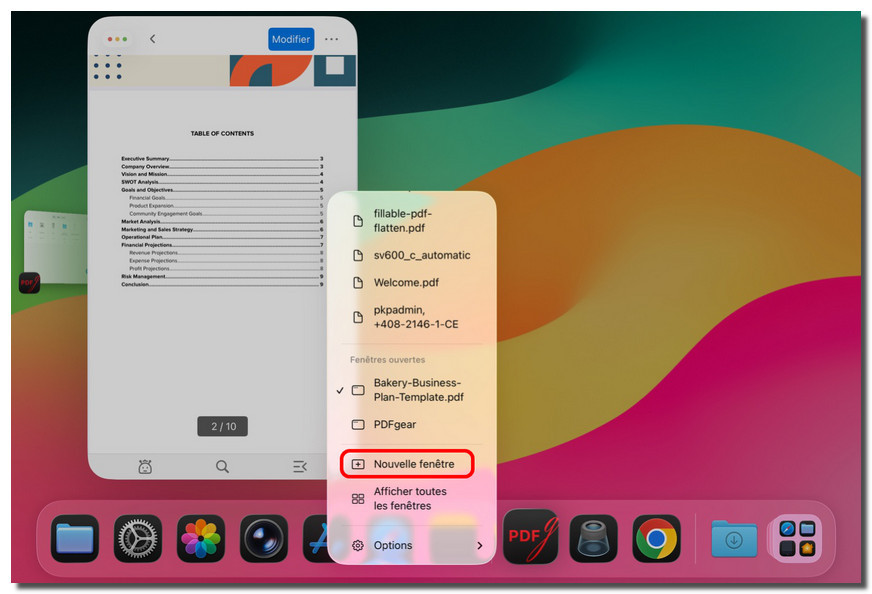
Ouvrir une nouvelle fenêtre PDFgear sur iPad
- Vous pouvez également glisser vers le bas depuis le centre supérieur de l’écran pour faire apparaître la barre de menu dans PDFgear, puis choisissez Fichier > Nouvelle fenêtre.
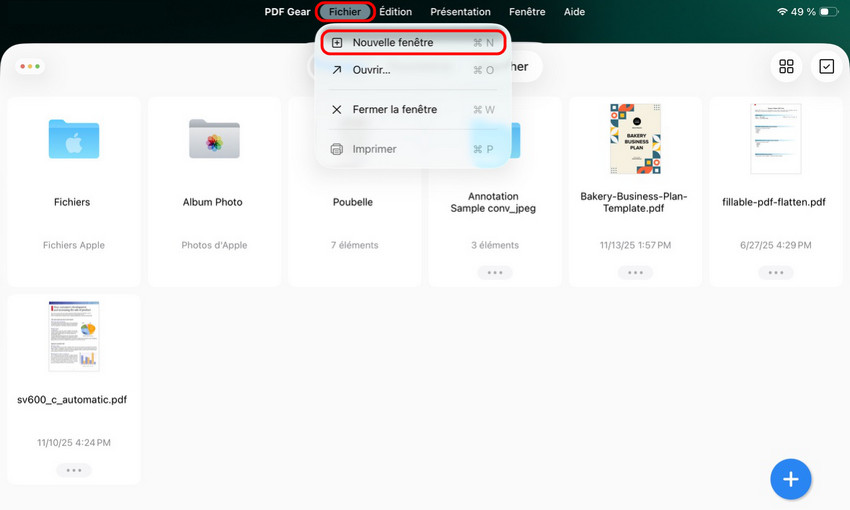
Ouvrir une nouvelle fenêtre dans PDFgear sur iPad
- Si votre iPad est connecté à un clavier, vous pouvez utiliser le raccourci ⌘ Commande + N dans PDFgear pour ouvrir une nouvelle fenêtre.
- Répétez ces étapes pour ouvrir plus de fenêtres. Déplacez-les et redimensionnez-les côte à côte pour travailler sur plusieurs PDF dans PDFgear en même temps.
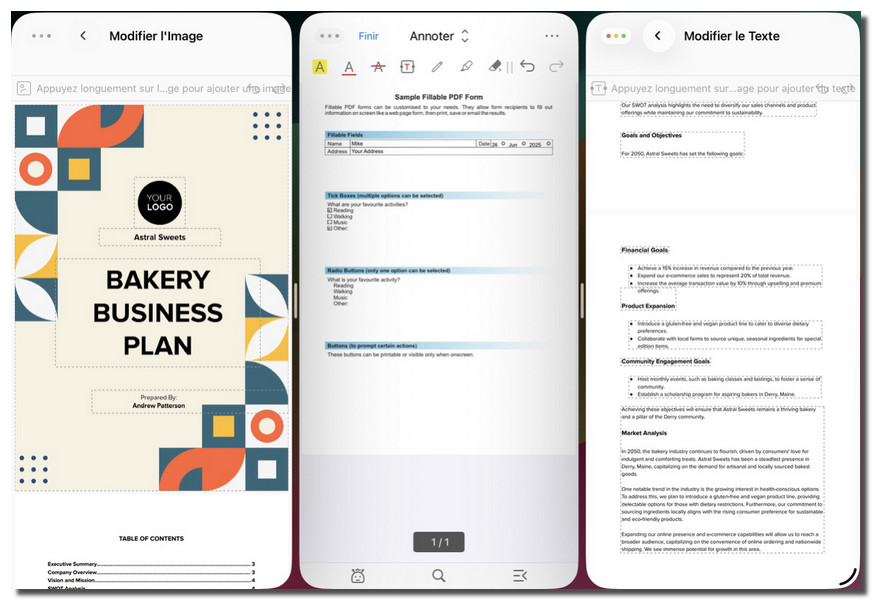
Afficher et modifier plusieurs PDF sur iPad en même temps