Ouvrir un PDF
Avec PDFgear sur iOS, vous pouvez ouvrir des PDF directement depuis l’application Fichiers, ou importer des images depuis Photos et les transformer instantanément en PDF.
- Dans l’onglet Fichiers, touchez le bouton bleu « + » en bas à droite.
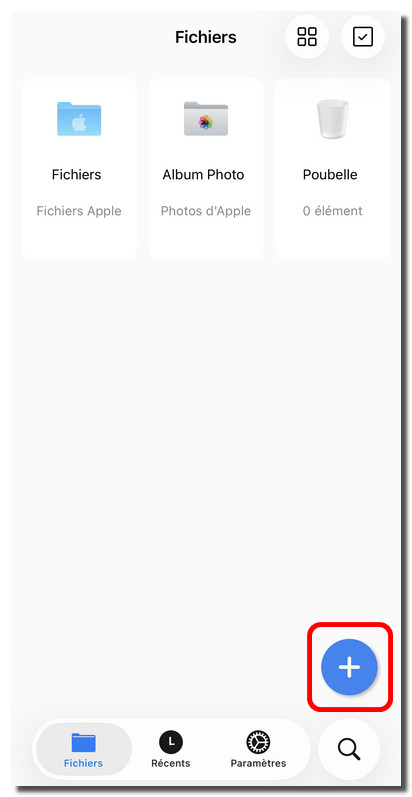
Ouvrir un fichier dans PDFgear sur iOS
- Sous Importer De, choisissez l’une des options suivantes :
Fichiers : Parcourez et sélectionnez des PDF depuis l’application Fichiers Apple ou iCloud Drive.
Photos : Importez des images depuis votre Album Photo, qui pourront être converties en PDF.
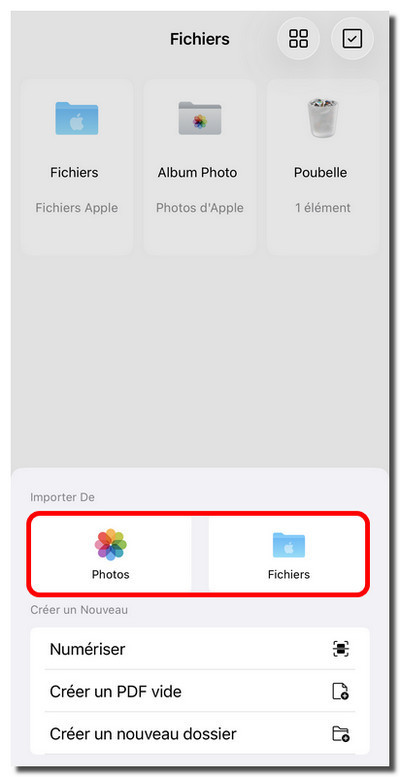
Sélectionner un fichier à importer depuis Photos ou Fichiers
- Les fichiers sélectionnés apparaîtront dans l’onglet Fichiers.
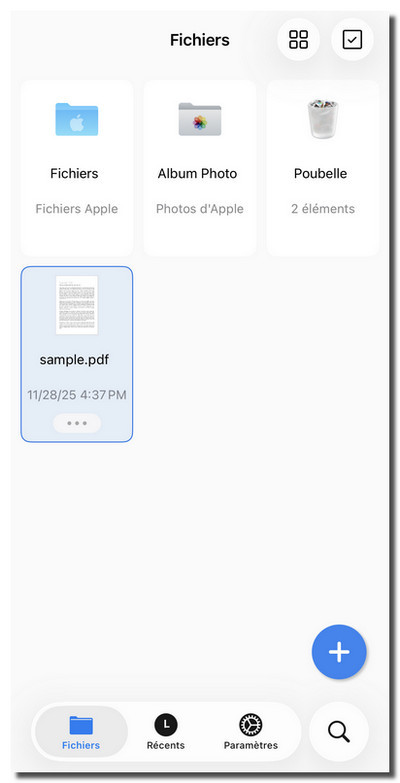
Cliquer pour ouvrir un fichier dans PDFgear sur iOS
- Touchez la vignette du fichier dans l’onglet Fichiers pour ouvrir et afficher le document.
- Si le PDF est protégé par un mot de passe, vous devrez entrer le mot de passe pour l’ouvrir.