Paramètres de préférence
PDFgear pour iOS vous permet de personnaliser l’apparence de l’application et d’organiser vos fichiers. Vous pouvez ajuster la disposition, changer de langue et configurer l’application selon vos préférences.
Aperçu de l’interface de l’application
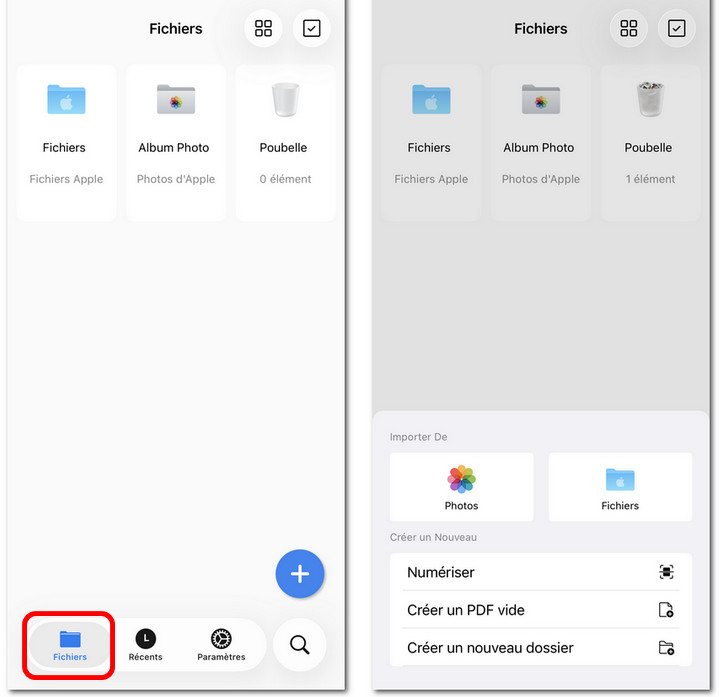
Lorsque vous ouvrez PDFgear sur votre iPhone ou iPad, l’interface est organisée en trois sections principales en bas de l’écran : Fichiers, Récents et Paramètres. Vous pouvez naviguer facilement entre ces onglets.
- Onglet Fichiers
L’onglet Fichiers est l’écran principal de l’application. En haut, vous trouverez des raccourcis vers Fichiers Apple, votre Album Photo et la Poubelle.
En dessous, tous vos PDF s’affichent avec des vignettes, des noms de fichiers et des dates. Le bouton bleu « + » en bas à droite vous permet de créer un nouveau PDF ou d’ajouter des fichiers.
Onglet Fichiers de PDFgear pour iOS
- Onglet Récents
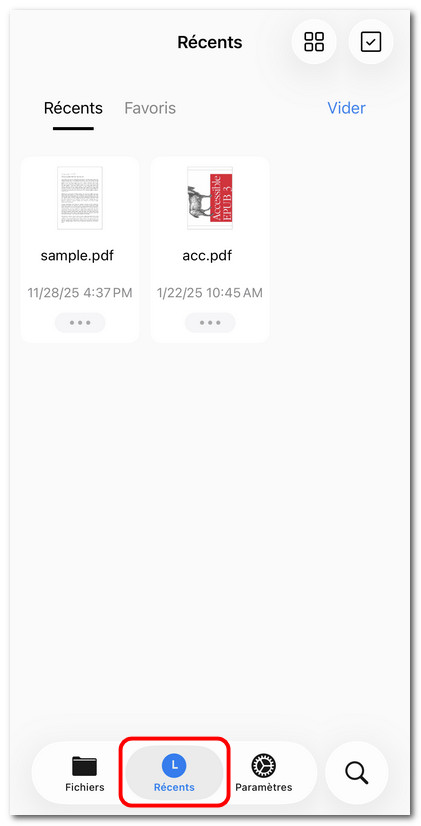
L’onglet Récents vous permet d’ouvrir rapidement les PDF consultés récemment. Une barre de recherche en haut vous aide à trouver des fichiers par nom, et vous pouvez marquer des documents importants comme Favoris pour y accéder plus rapidement.
Si vous souhaitez faire du rangement, l’option Vider supprime les éléments de la liste Récents.
Onglet Récents de PDFgear pour iOS
- Onglet Paramètres
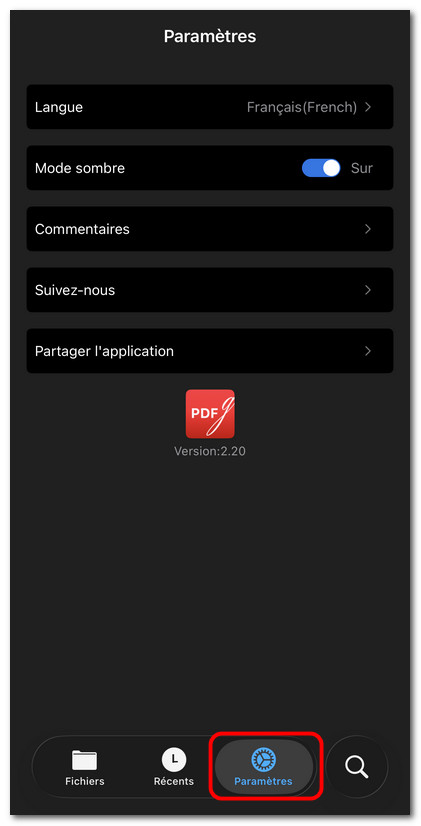
L’onglet Paramètres vous permet de personnaliser l’application. Vous pouvez changer la langue, activer ou désactiver le mode sombre, envoyer des commentaires, suivre PDFgear en ligne ou partager l’application avec vos amis.
En bas de l’écran, vous verrez le numéro de version de l’application.
Onglet Paramètres de PDFgear pour iOS
Ajuster la disposition et le tri des fichiers
Vous pouvez modifier la façon dont vos documents sont affichés.
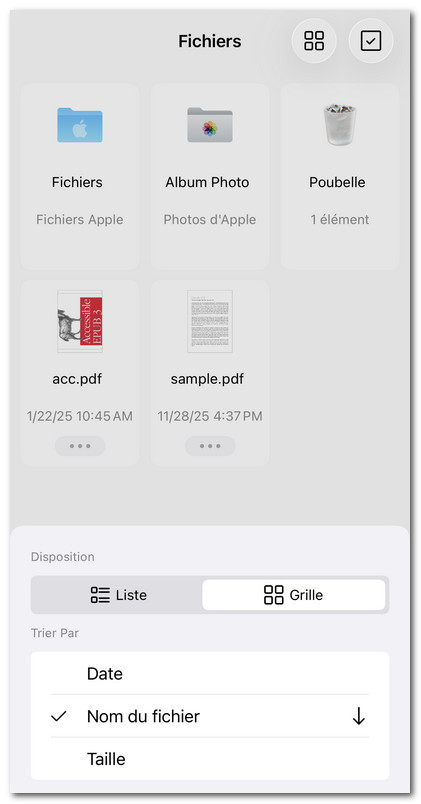
- Dans l’onglet Fichiers ou Récents, touchez l’icône en haut à droite (quatre petits carrés) pour ouvrir le menu de disposition et de tri.
- Un panneau apparaîtra en bas de l’écran avec deux options :
Disposition et tri des fichiers
Disposition : Passez de l’affichage Liste à l’affichage Grille pour consulter vos fichiers importés dans PDFgear.
Trier par : Réorganisez vos fichiers par Date, Nom du fichier ou Taille. Vous pouvez également ajuster l’ordre croissant ou décroissant.
Cette personnalisation facilite la navigation dans de grandes collections de PDF, selon la présentation qui vous convient le mieux.