Rechercher dans un PDF
PDFgear permet de localiser facilement des mots ou des expressions dans un PDF, sans avoir à faire défiler manuellement de longs documents.
- Touchez l’icône « + » pour importer votre PDF et l’ouvrir dans PDFgear.
- Une fois le PDF ouvert, touchez l’icône de loupe en bas de la barre de menu.
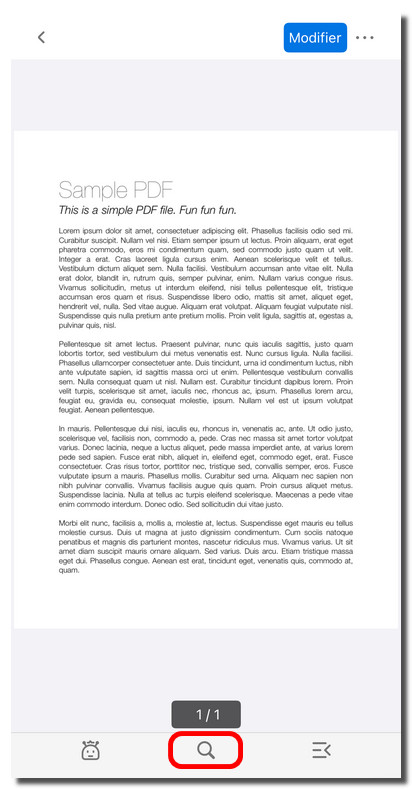
Touchez l’icône de recherche
- Saisissez le mot ou l’expression dans la barre de recherche en haut, puis touchez la touche Rechercher du clavier.
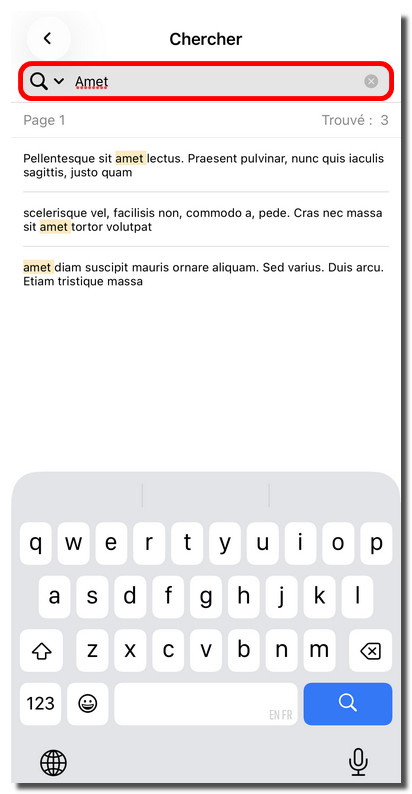
Recherche de texte dans PDFgear sur iOS
- Toutes les occurrences du mot-clé seront listées par numéro de page.
- Touchez un résultat dans la liste pour accéder directement à l’emplacement correspondant dans le PDF.
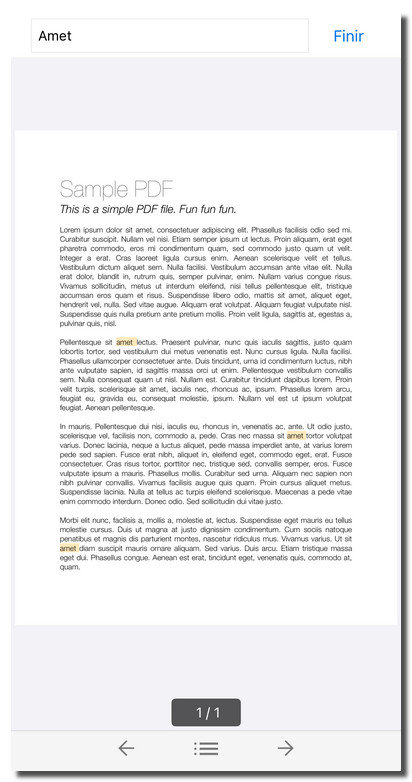
Trouver des mots spécifiques
- Les mots correspondants seront mis en surbrillance dans le lecteur PDF pour être facilement repérables.
- Touchez le bouton Terminé en haut à droite pour quitter le mode de recherche.