Remplir et signer un PDF
Avec PDFgear, vous pouvez facilement remplir et signer des formulaires PDF directement sur votre iPhone ou iPad. Suivez les étapes ci-dessous pour compléter les champs, ajouter des marques, des tampons et des signatures efficacement.
- Importez votre PDF dans PDFgear depuis l’app Fichiers de votre appareil. Ouvrez le fichier, puis touchez le bouton Modifier en haut à droite.
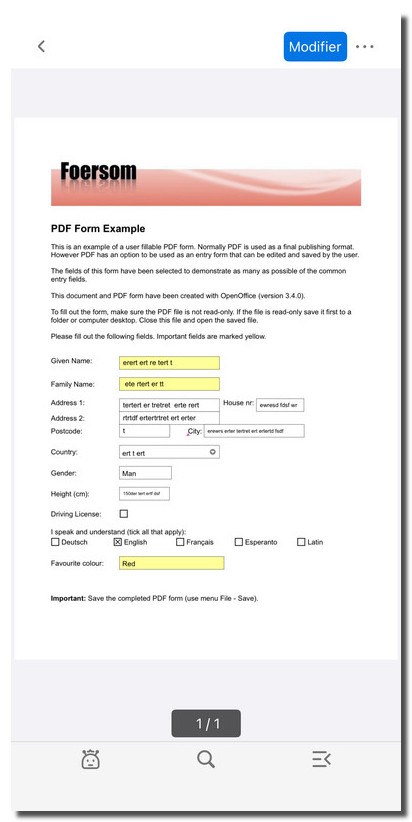
Choisir de modifier un formulaire PDF sur iOS
- Après avoir touché Modifier, développez le menu en haut et sélectionnez Remplir et Signer dans la liste des modes d’édition.
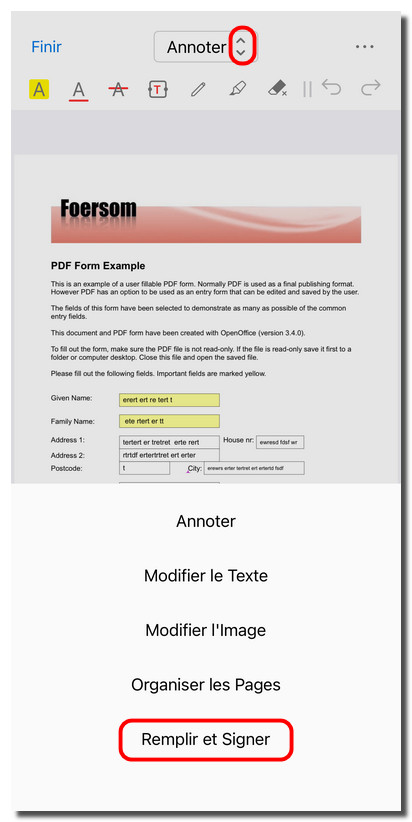
Entrer dans le mode Remplir et signer
- Une fois en mode Remplir et Signer, la barre d’outils s’affiche en haut avec plusieurs options :
Insérer du texte
Insérer une coche
Insérer une croix
Insérer un tampon
Insérer une signature
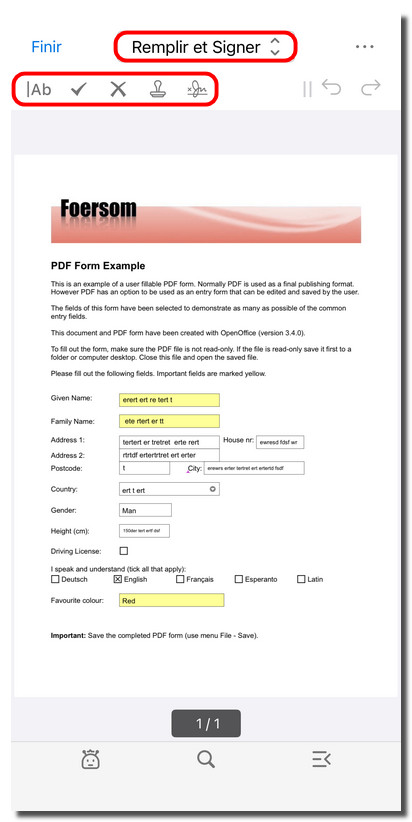
Ouvrir les outils Remplir et signer du PDF
- Touchez l’icône |Ab pour ajouter du texte, puis touchez n’importe où dans le PDF pour commencer à saisir dans la zone. Pour personnaliser la couleur du texte ou la taille de la police, touchez l’icône en forme de cercle à côté de l’outil texte afin d’ouvrir le panneau de mise en forme.
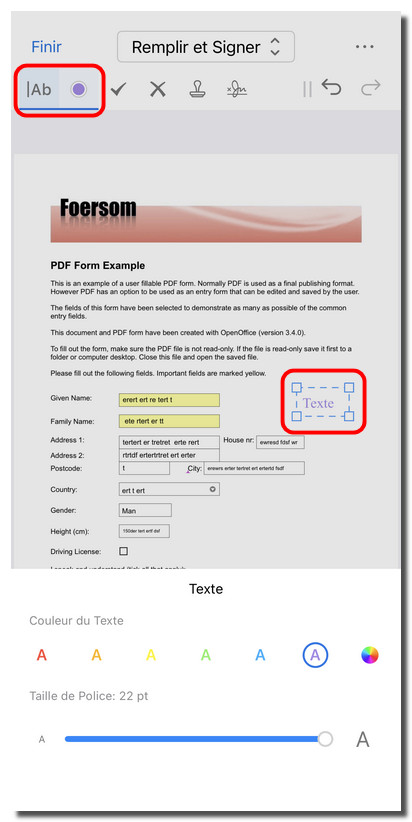
Ajouter du texte au formulaire PDF
- Pour cocher une case ou indiquer une sélection, touchez l’icône Coche (✓) ou Croix (×) dans la barre d’outils. Touchez ensuite l’emplacement souhaité dans le PDF.
- Touchez l’icône Tampon dans la barre d’outils Remplir et signer pour ouvrir le panneau des tampons. Choisissez parmi les options prédéfinies telles que APPROVED, COMPLETED, REJECTED ou CONFIDENTIAL, ou touchez Créer un tampon (+) pour concevoir votre propre tampon personnalisé.
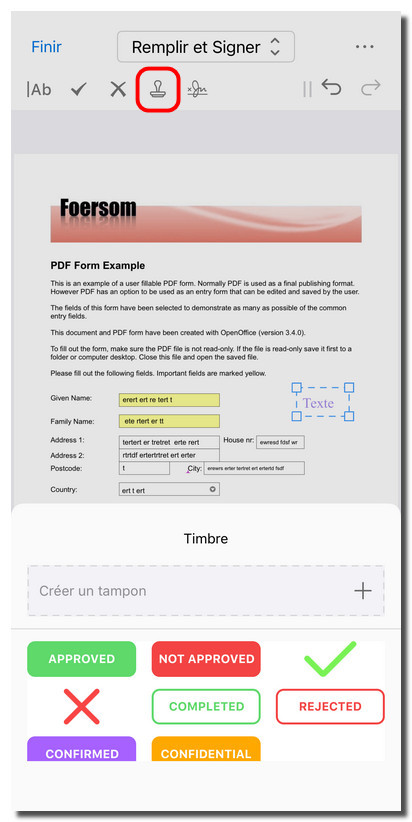
Ajouter un tampon au formulaire PDF
- Touchez l’icône Signature dans la barre d’outils, puis sélectionnez Créer une signature pour en créer une nouvelle. Vous pouvez créer votre signature de trois façons :
Tracer : Écrivez votre signature avec votre doigt ou un stylet.
Image : Importez une image de signature enregistrée sur votre appareil.
Texte : Saisissez votre nom pour générer automatiquement une signature numérique.
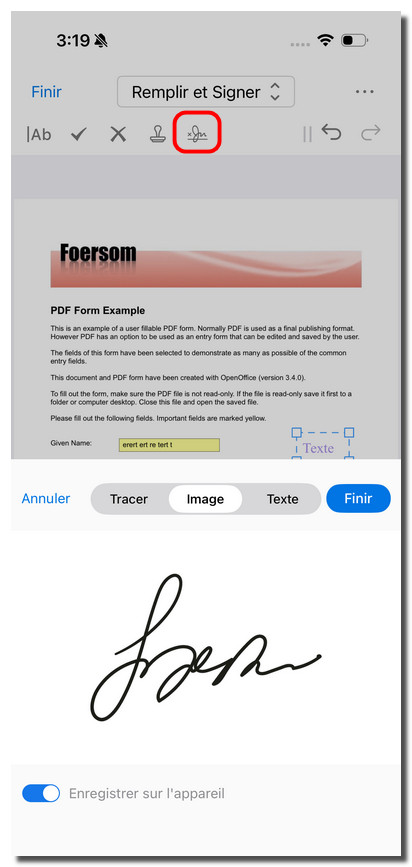
Ajouter une signature au PDF
- Une fois terminé, touchez Finir et votre signature sera insérée dans le PDF. Vous pouvez la déplacer ou la redimensionner librement.
- Une fois toutes les modifications terminées, touchez Finir en haut à gauche pour enregistrer votre PDF rempli ou signé sur votre appareil, ou le partager directement.