Supprimer les annotations
Si vous avez ajouté des surbrillances, des notes ou des dessins dont vous n’avez plus besoin, PDFgear vous permet de les supprimer facilement directement sur votre iPhone ou iPad.
Vous pouvez supprimer des annotations une par une ou en retirer plusieurs à la fois via le panneau des annotations.
Supprimer une annotation
Touchez l’annotation que vous souhaitez supprimer, puis choisissez Supprimer dans le menu contextuel. Cela vous permet de retirer rapidement toute surbrillance, note ou forme indésirable directement sur la page.
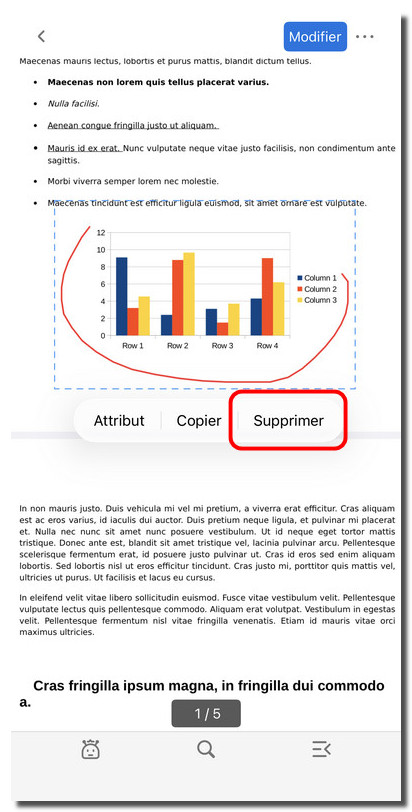
Supprimer une annotation dans PDFgear pour iOS
Supprimer plusieurs annotations
- Pour supprimer plusieurs annotations à la fois, touchez la troisième icône en bas de l’écran pour ouvrir le panneau de contrôle.
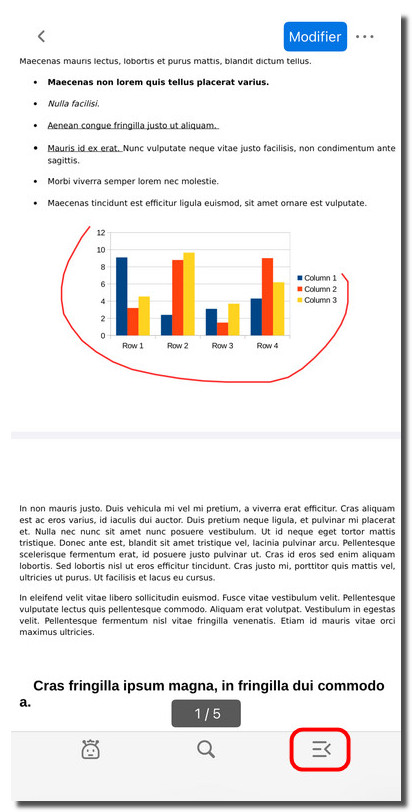
Ouvrir le panneau de contrôle
- Passez à l’onglet Annotations, puis touchez Modifier.
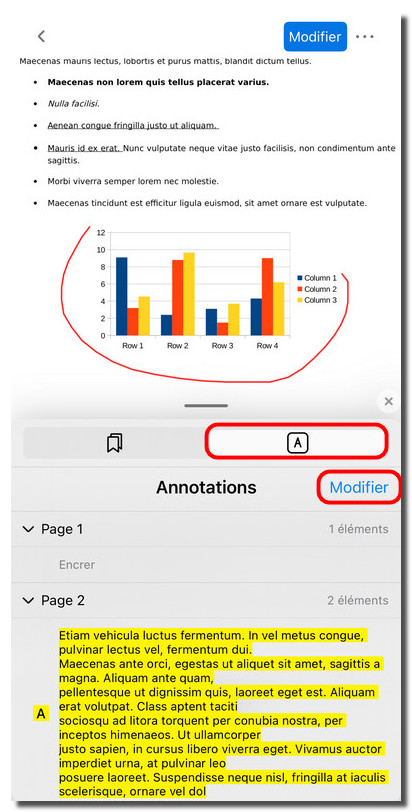
Ouvrir le panneau des annotations
- Sélectionnez les annotations à supprimer, puis touchez l’icône Supprimer pour les effacer en une seule fois.
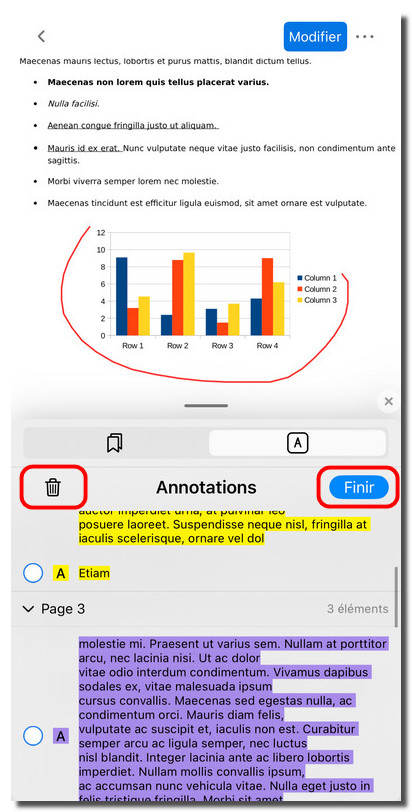
Supprimer des annotations en lot dans PDFgear pour iOS