Afficher et imprimer un PDF
Afficher un PDF dans différents modes
PDFgear pour Mac vous offre plusieurs modes d’affichage afin que vous puissiez lire vos PDF confortablement. Vous pouvez basculer entre ces modes à tout moment selon votre préférence de lecture.
Affichage des pages
Dans le coin inférieur droit de la fenêtre PDFgear, vous trouverez les icônes de mode d’affichage.
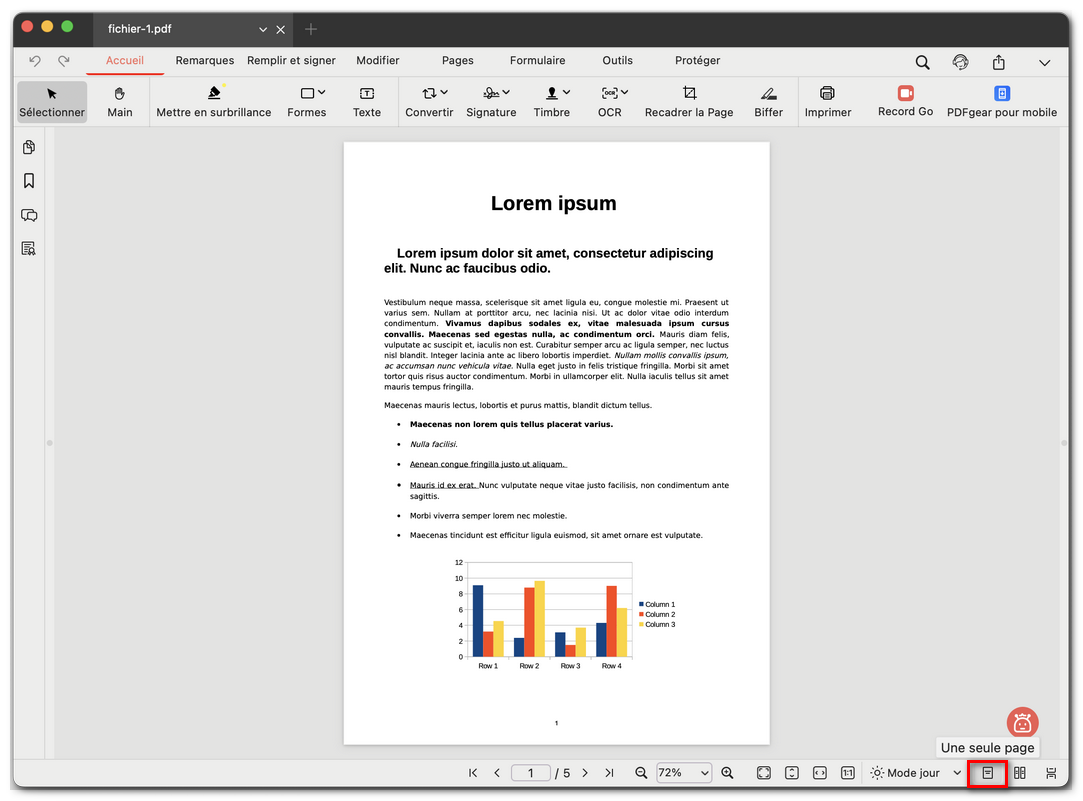
Mode d’affichage page unique
- Une seule page : Affiche une seule page à la fois. Vous ne verrez la page suivante qu’en vous déplaçant vers celle-ci.
- Deux pages : Affiche deux pages côte à côte, comme un livre ouvert.
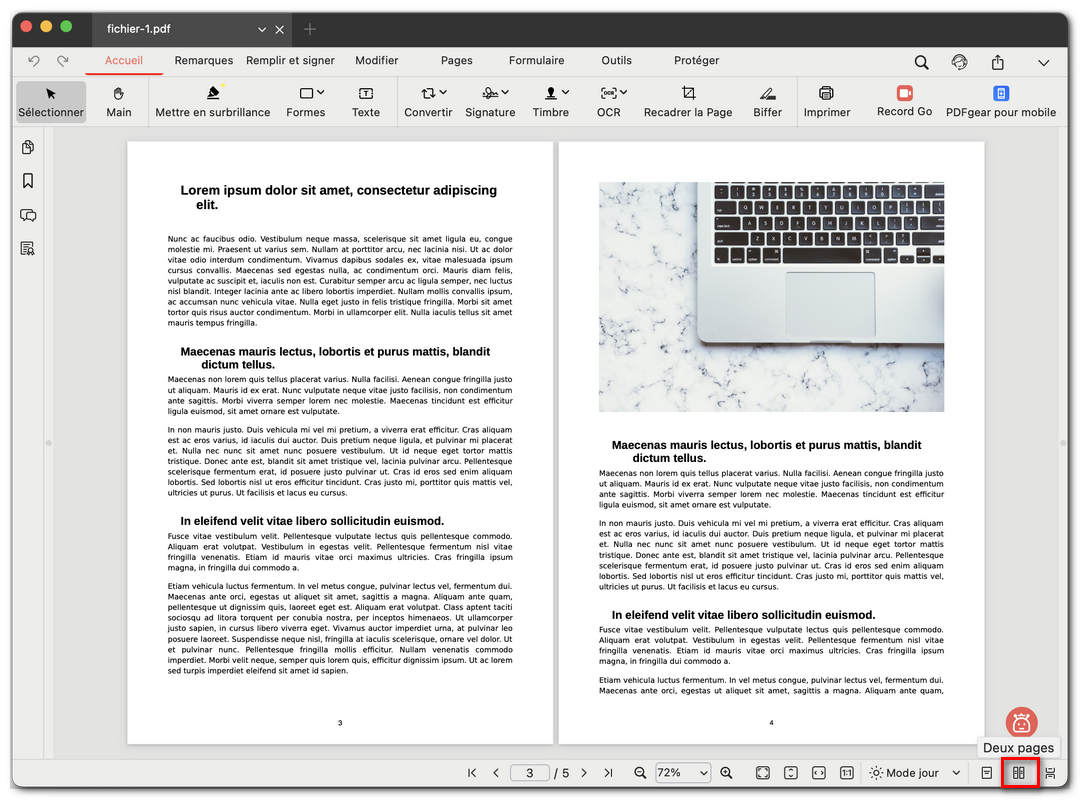
Mode d’affichage deux pages
Lorsque le défilement est activé, vous pouvez parcourir le document de façon fluide en faisant défiler verticalement.
Lorsque le défilement est désactivé, vous passez d’une page à l’autre, en mode page unique ou double page, sans défilement continu.
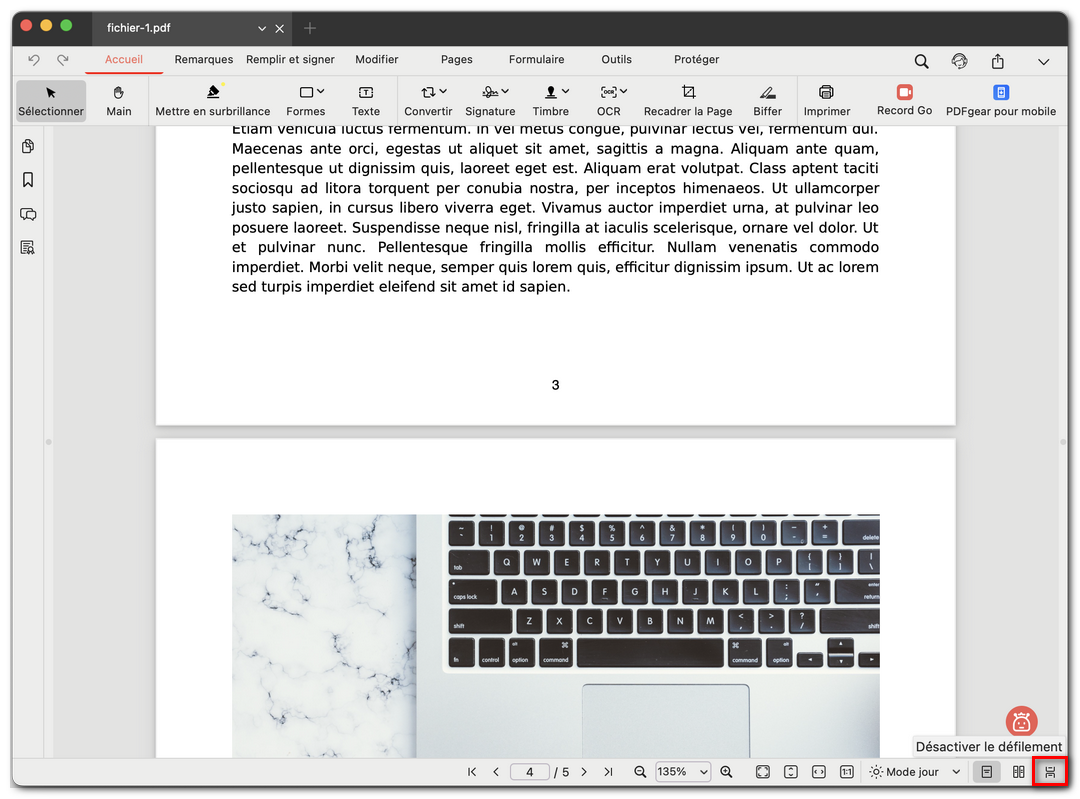
Activer et désactiver le défilement
Mise en page et zoom
Vous pouvez ajuster la façon dont la page s’adapte à la fenêtre pour faciliter la lecture. Au centre en bas, trouvez la case pourcentage de zoom. Cliquez sur la flèche à côté pour afficher les options :
- Vraie taille : Affiche la page à son échelle d’origine.
- Ajuster la page : Fait tenir la page entière dans la fenêtre.
- Hauteur d’ajustement : Ajuste la hauteur de la page à celle de la fenêtre.
- Ajuster la largeur : Ajuste la largeur de la page à celle de la fenêtre.
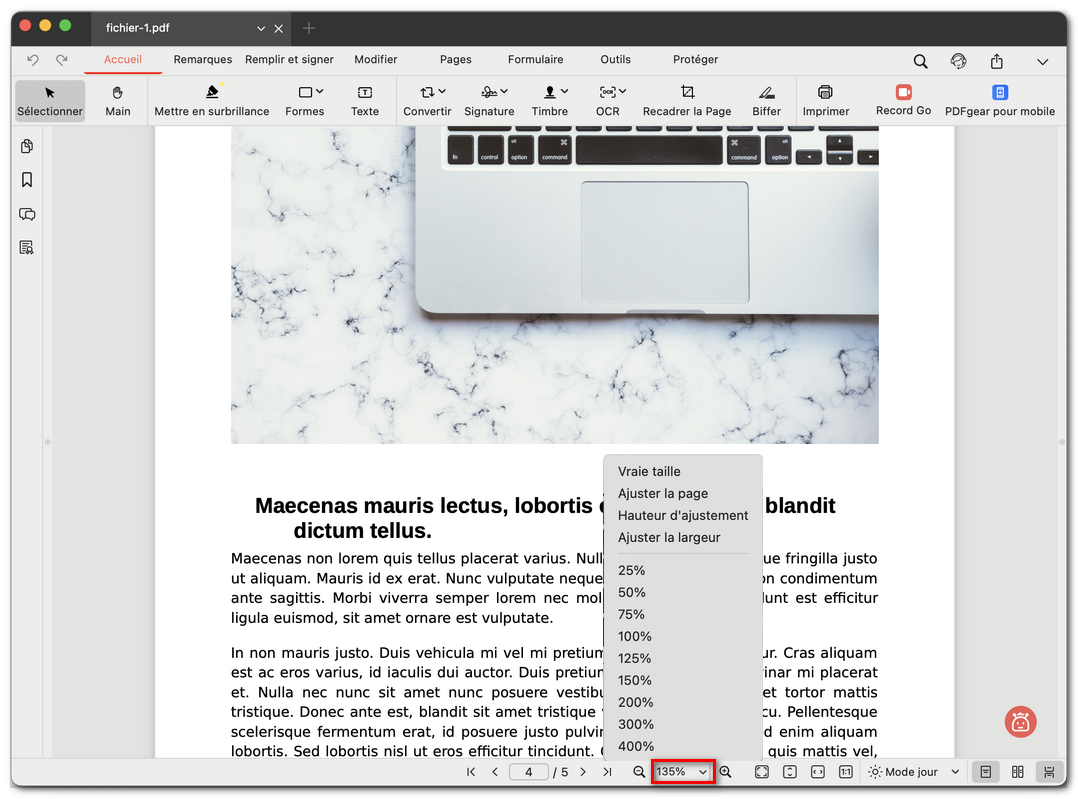
Afficher le menu des modes
Vous pouvez également choisir des niveaux de zoom prédéfinis (25 %, 50 %, 75 %, 100 %, 125 %, 150 %, 200 %, 300 %, 400 %) ou utiliser les icônes en forme de loupe pour zoomer rapidement.
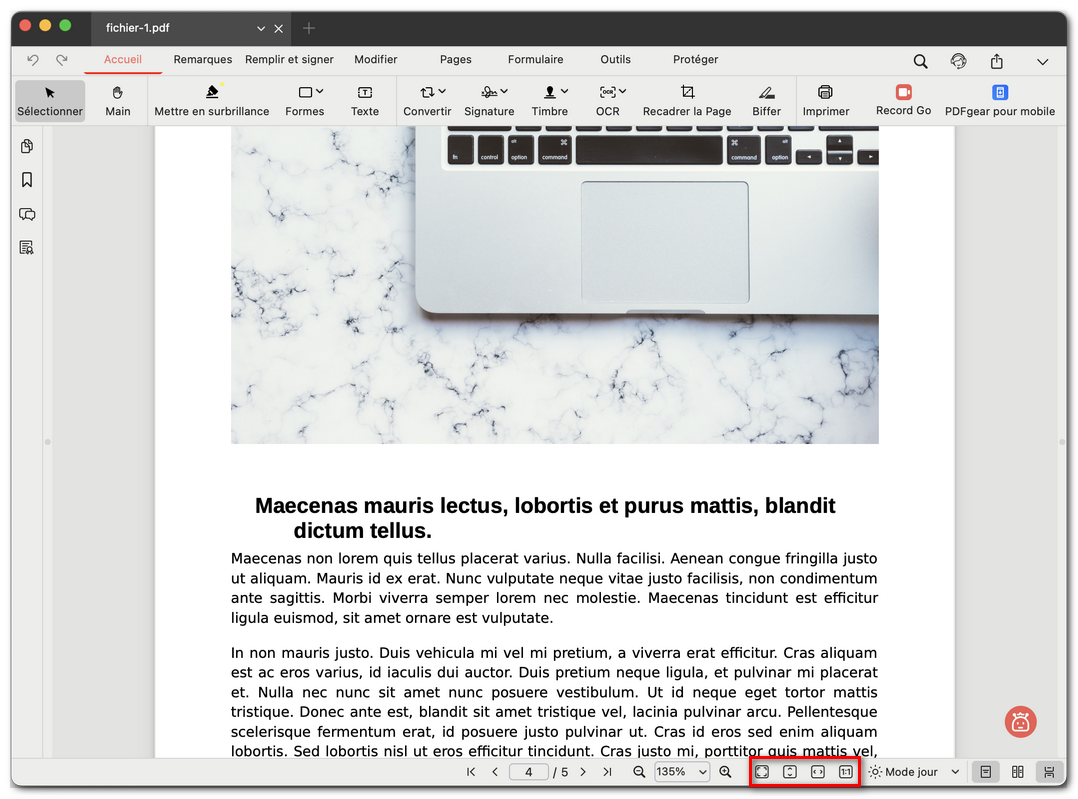
Icône de mode d’affichage
La rangée d’icônes à côté de la case de zoom, de gauche à droite, correspond à : Ajuster la page, Hauteur d’ajustement, Ajuster la largeur et Vraie taille.
Naviguer dans un PDF
Naviguer dans un PDF avec PDFgear sur votre Mac est simple et efficace. La barre d’outils et les commandes de navigation vous permettent de passer rapidement d’une page à l’autre et d’accéder directement à des sections précises.
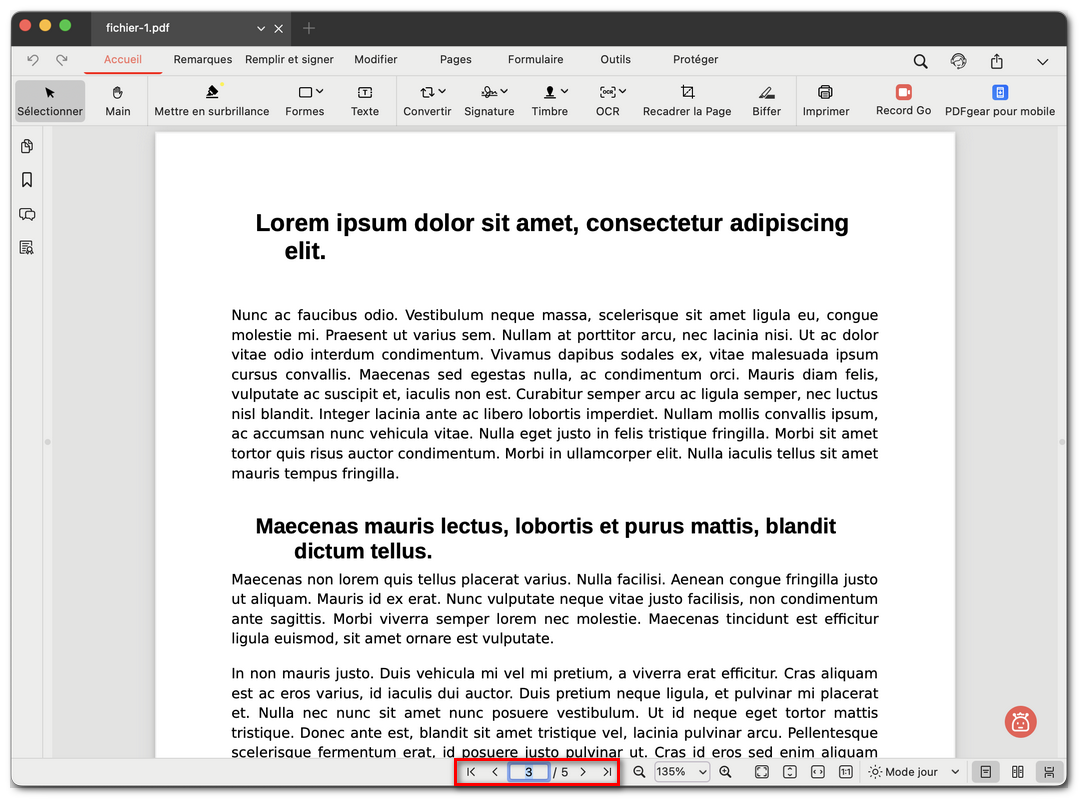
Navigation dans les pages PDF
- Aller à la page précédente
Cliquez sur la flèche gauche (<) pour revenir à la page précédente du PDF.
- Aller à la page suivante
Cliquez sur la flèche droite (>) pour passer à la page suivante du PDF.
- Aller à la première page
Cliquez sur la double flèche gauche (|<) pour accéder directement à la première page du PDF.
- Aller à la dernière page
Cliquez sur la double flèche droite (>|) pour accéder directement à la dernière page du PDF.
- Aller à une page spécifique
Saisissez un numéro de page dans le champ prévu (par exemple 4), puis appuyez sur Entrée pour y accéder directement.
- Mode diaporama
Accédez à l’onglet Outils en haut, puis cliquez sur le bouton Jouer pour lancer un diaporama des pages du PDF.
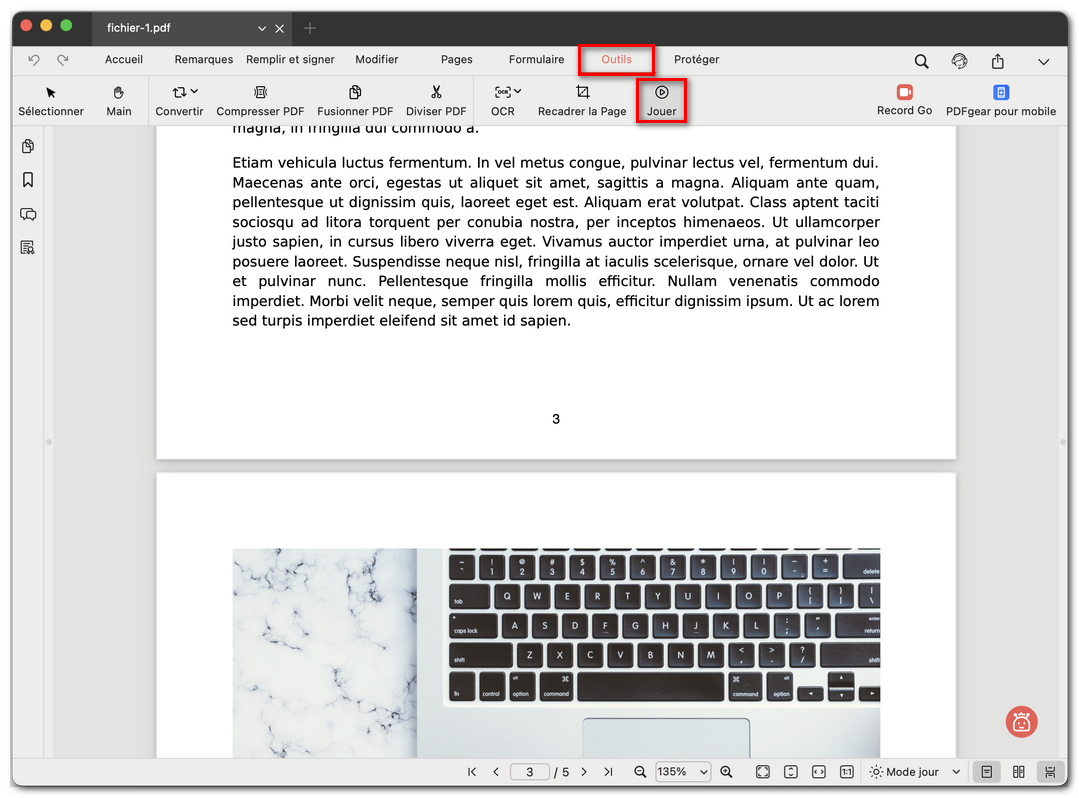
Afficher un PDF en diaporama
Lire un PDF en mode Jour/Nuit
PDFgear propose différents modes de lecture pour que vous puissiez lire vos PDF de la manière la plus confortable pour vos yeux. Le mode Jour et le mode Nuit sont les plus utilisés, mais vous pouvez essayer les autres également.
Dans le coin inférieur droit de la fenêtre, cliquez sur l’icône du mode d’affichage. Ensuite, choisissez et activez le mode que vous souhaitez :
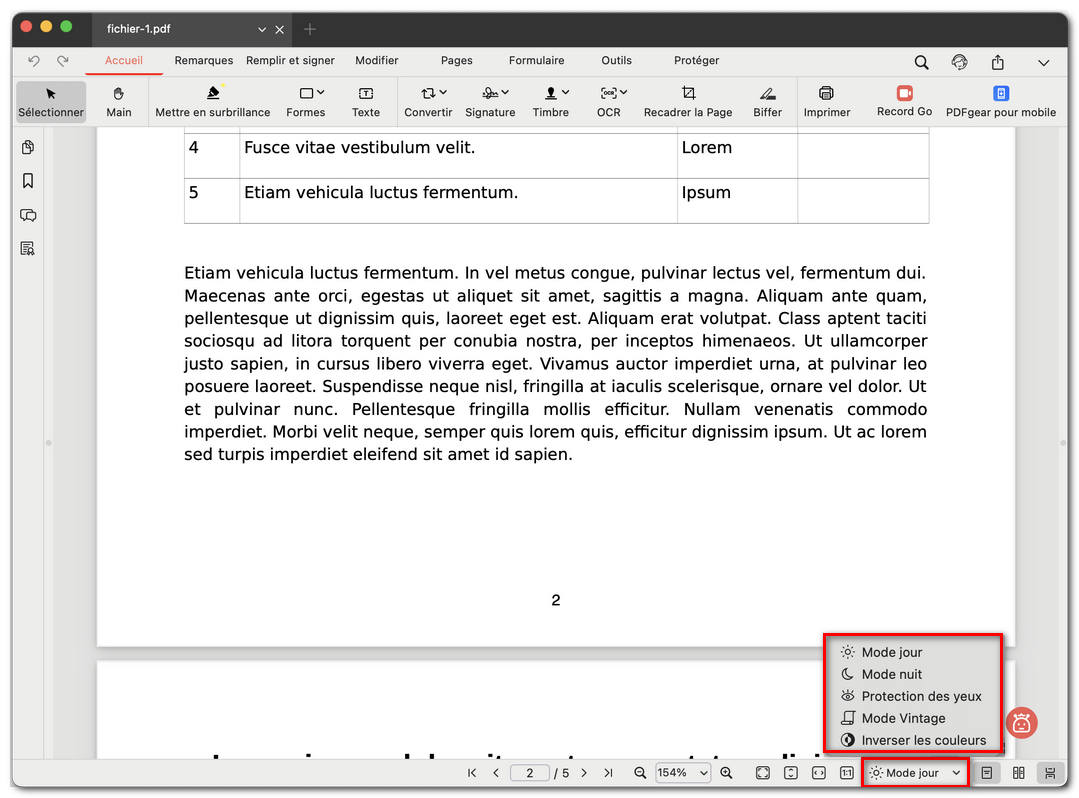
Mode de lecture PDFgear
- Mode jour : Arrière-plan clair avec texte sombre. Idéal dans un environnement lumineux ou bien éclairé.
- Mode nuit : Arrière-plan sombre avec texte clair. Parfait pour lire dans un environnement peu éclairé.
- Protection des yeux : Tons doux et atténués pour réduire la fatigue oculaire.
- Mode Vintage : Filtre chaud et rétro pour un style classique.
- Inverser les couleurs : Inverse les couleurs pour un contraste élevé, par exemple fond noir/texte blanc au lieu de fond blanc/texte noir.
Afficher et modifier les propriétés d’un PDF
PDFgear vous permet de consulter des informations détaillées sur un fichier PDF, de modifier ses métadonnées et de vérifier ses permissions de protection.
Faites un clic droit n’importe où sur la page PDF et sélectionnez Propriétés du document dans le menu.
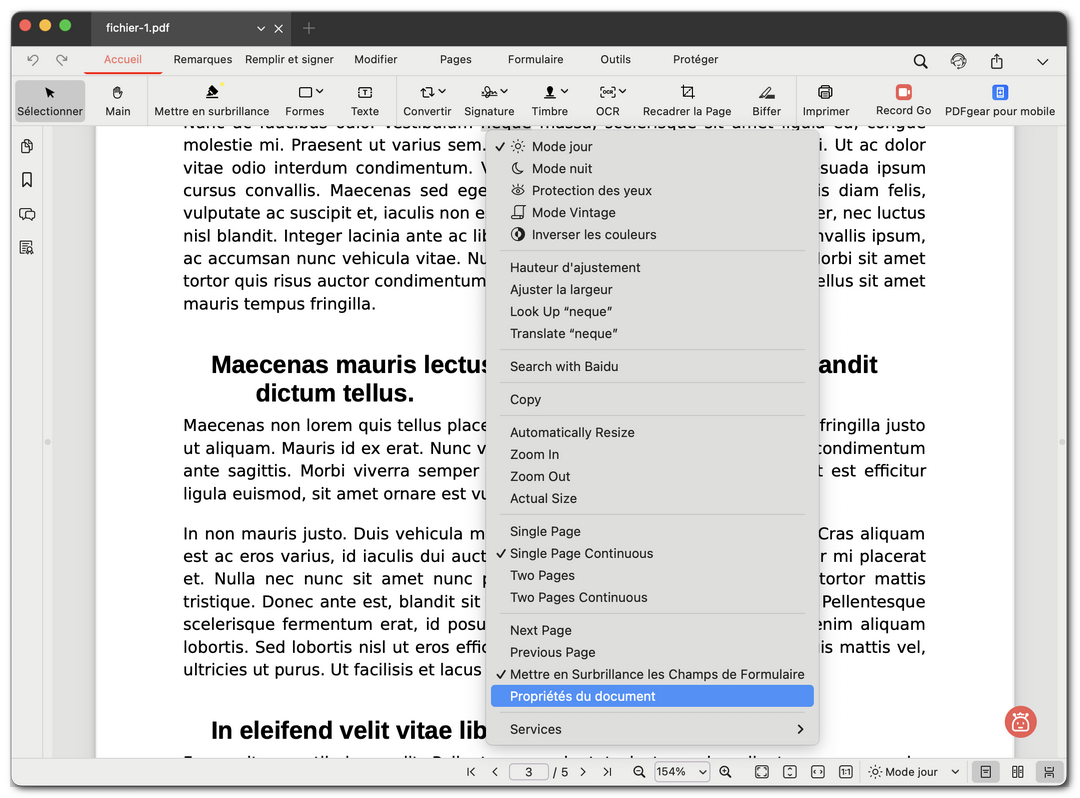
Ouvrir les propriétés du document
La fenêtre Propriétés du document comporte deux onglets : Description et Protection.
Onglet Description : afficher et modifier les informations du document
L’onglet Description affiche les informations générales du PDF :
- Nombre de pages
- Format de page
- Titre, auteur, sujet, mots-clés (ces champs sont modifiables)
- Application et générateur PDF (logiciel utilisé pour créer le fichier)
- Informations sur le fichier
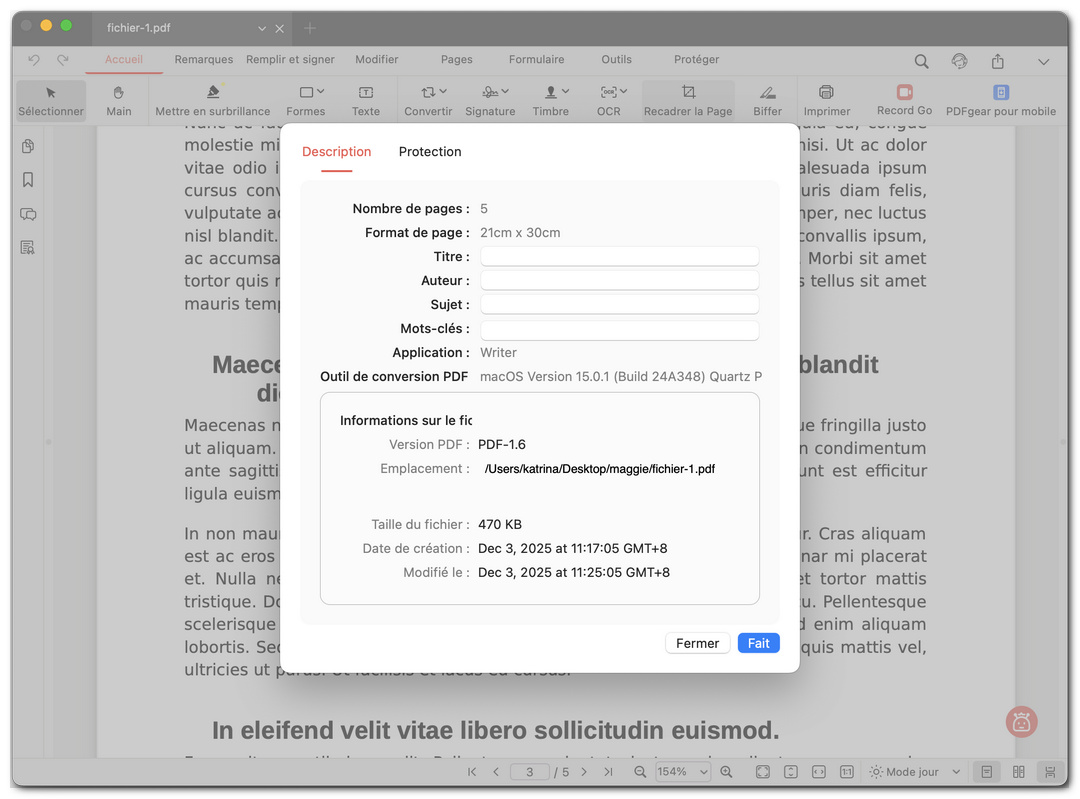
Modifier les métadonnées d’un PDF sur Mac
Pour modifier les métadonnées : saisissez directement les informations dans les champs Titre, Auteur, Sujet ou Mots-clés, puis cliquez sur Terminé pour enregistrer.
Onglet Protection : vérifier les permissions du PDF
L’onglet Protection montre les actions autorisées ou bloquées. Vous y trouverez :
- Méthode de Protection
- Impression
- Modification du document
- Copie du contenu
- Commentaires
- Remplissage de formulaires
- Extraction de pages
- Gestion des pages et des signets
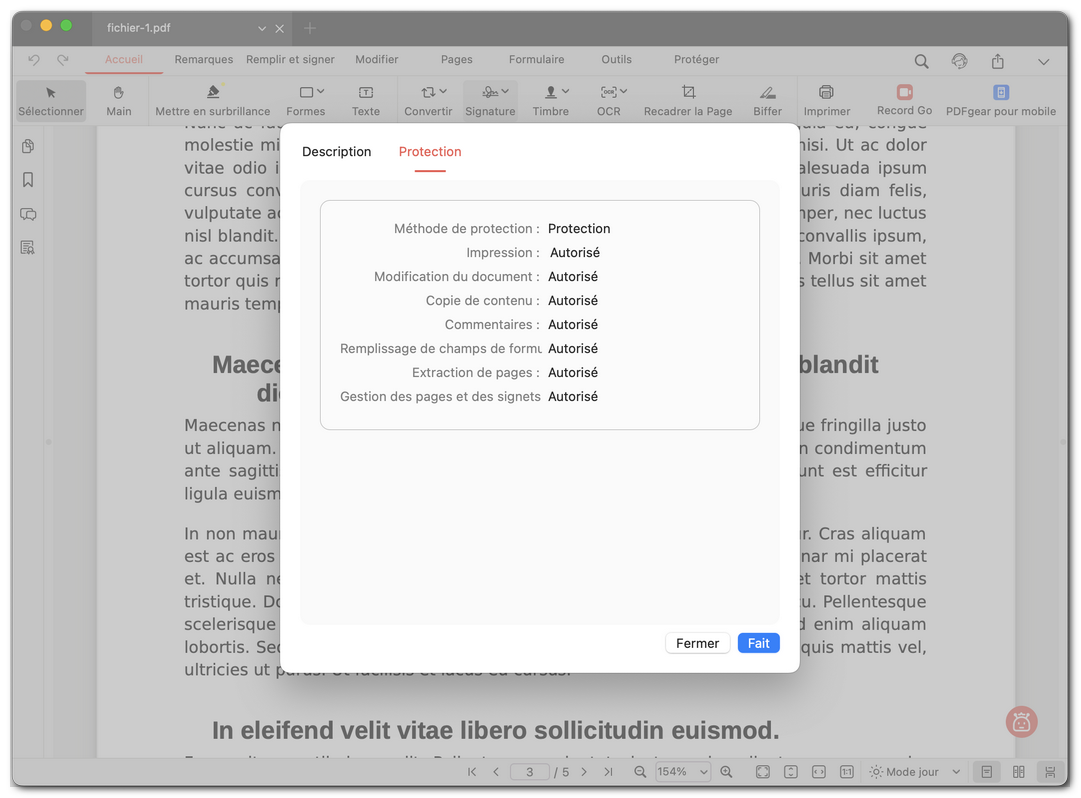
Vérifier la sécurité du PDF
Si une action est indiquée comme Non autorisée, vous aurez besoin du mot de passe ou de l’autorisation du propriétaire pour la modifier.
Ajouter un signet
Les signets vous aident à naviguer dans de longs PDF en marquant les sections que vous souhaitez retrouver rapidement.
Si votre PDF contient déjà des signets, cliquez sur l’icône Signets dans la barre latérale gauche. Un panneau s’ouvre à gauche, où vous pouvez les afficher et les utiliser pour naviguer.
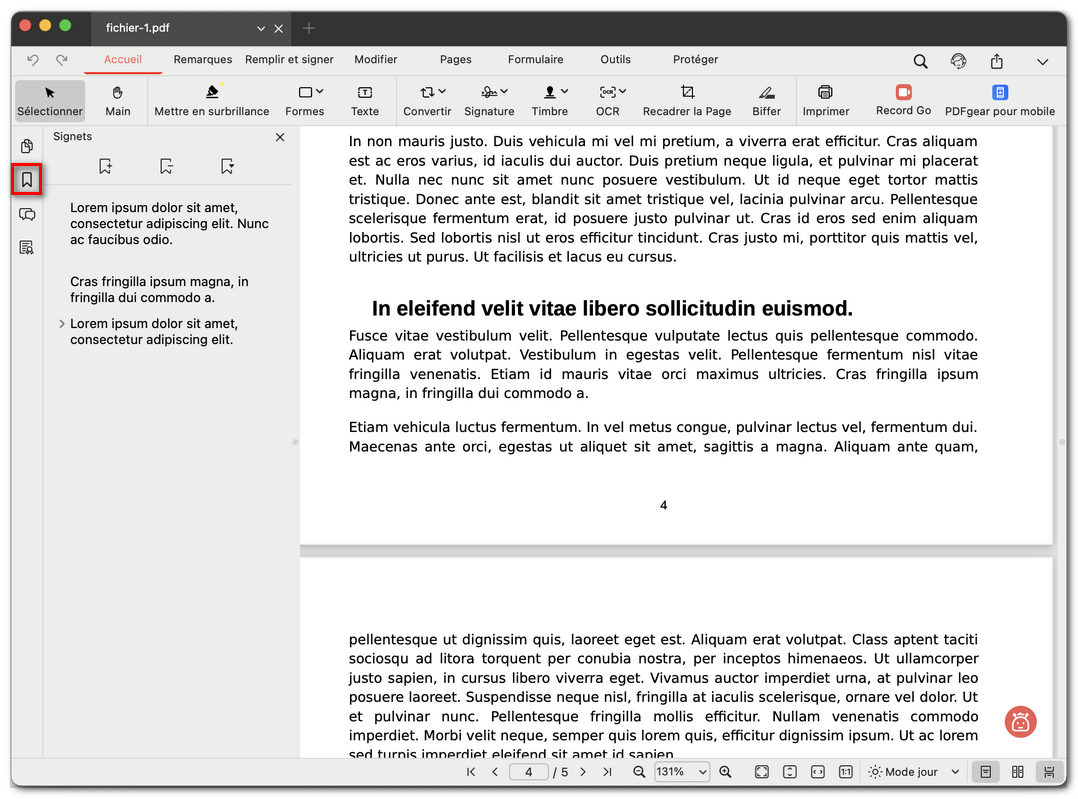
Ouvrir les signets dans un PDF
Ajouter un signet
- Faites défiler jusqu’à la page ou la section que vous souhaitez marquer.
- Dans le panneau des signets, cliquez sur le bouton Ajouter un marque-page (la première icône à gauche).
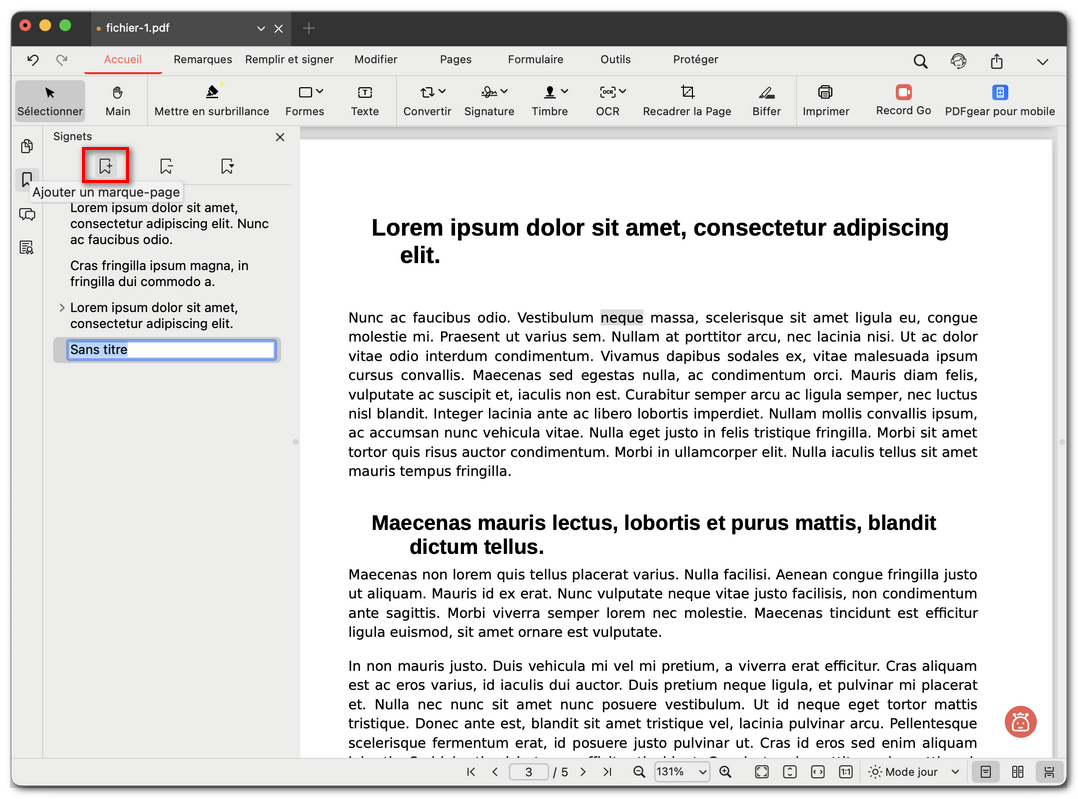
Ajouter un signet à un PDF sur Mac
- Un nouveau signet apparaît dans la liste. Cliquez sur son nom pour le renommer.
Supprimer un signet
- Sélectionnez dans le panneau le signet que vous souhaitez supprimer.
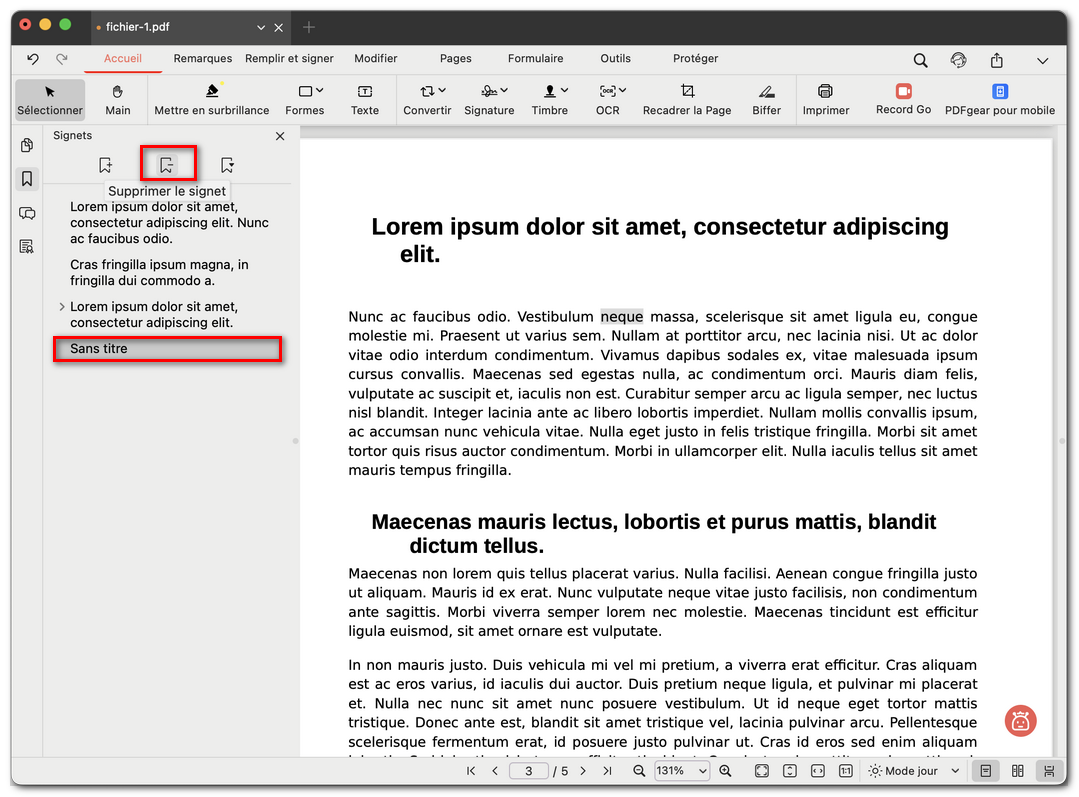
Supprimer un signet d’un PDF sur Mac
- Cliquez sur le bouton Supprimer le signet (l’icône du milieu) pour le retirer.
Développer ou réduire tous les signets
Cliquez sur le bouton Développer/réduire tous les signets (troisième icône) pour afficher ou masquer tous les signets imbriqués en un seul clic.
Ensuite, cliquez sur n’importe quel signet dans la liste pour accéder directement à l’endroit correspondant dans votre PDF.
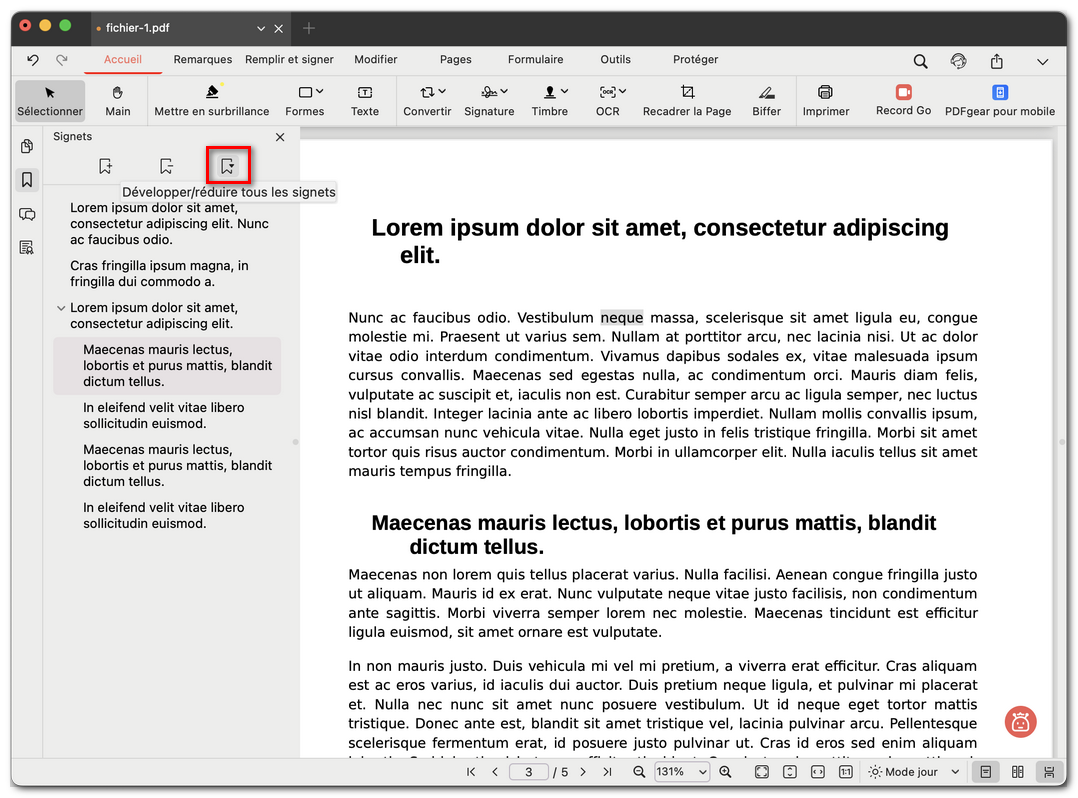
Développer ou réduire tous les signets dans un PDF
Rechercher du texte dans un PDF
PDFgear pour Mac vous permet de trouver rapidement des mots ou des expressions dans votre PDF. Cela fonctionne même avec les PDF numérisés grâce à l’outil OCR intégré.
Cliquez sur l’icône Rechercher (loupe) dans le coin supérieur droit de la barre d’outils. Un panneau de recherche s’ouvre.
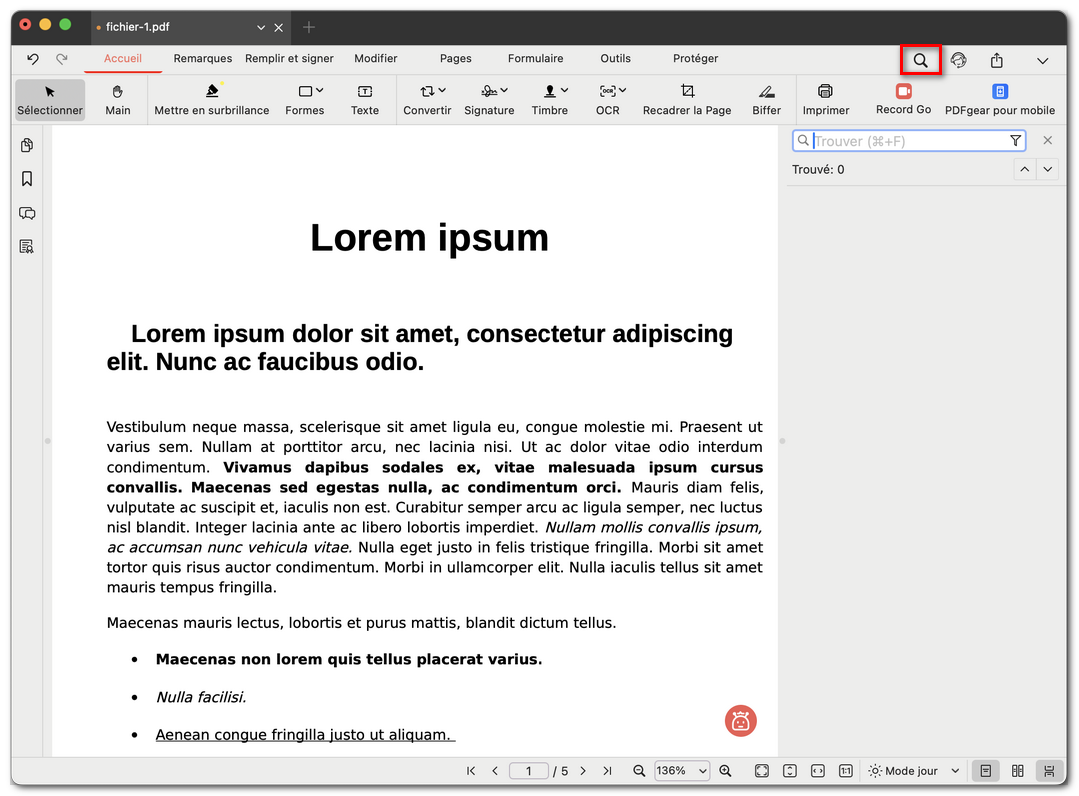
Icône de recherche PDFgear
Rechercher dans un PDF classique
- Saisissez le mot ou l’expression dans le champ de recherche. Les résultats apparaissent dans une liste avec les numéros de page et de courts extraits.
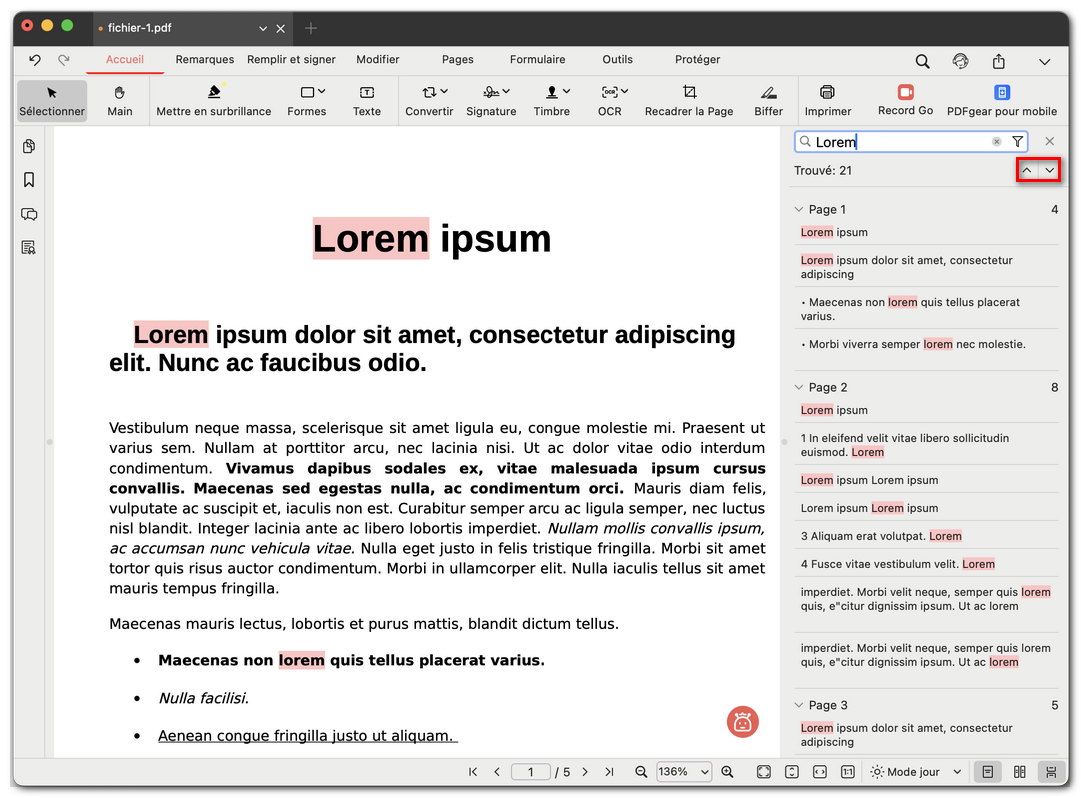
Rechercher du texte dans un PDF classique
- Cliquez sur un résultat pour accéder directement à l’emplacement correspondant dans le PDF. Toutes les occurrences seront mises en surbrillance pour une lecture plus facile.
Rechercher dans un PDF numérisé
- Ouvrez le PDF numérisé dans PDFgear.
- Allez dans l’onglet Accueil et cliquez sur OCR.
- Choisissez OCR pour PDF consultable.
- Sélectionnez un dossier et renommez le fichier si nécessaire.
- Cliquez sur Enregistrer. Le nouveau PDF interrogeable s’ouvre automatiquement.
- Saisissez maintenant votre mot-clé dans le champ de recherche pour trouver le texte.
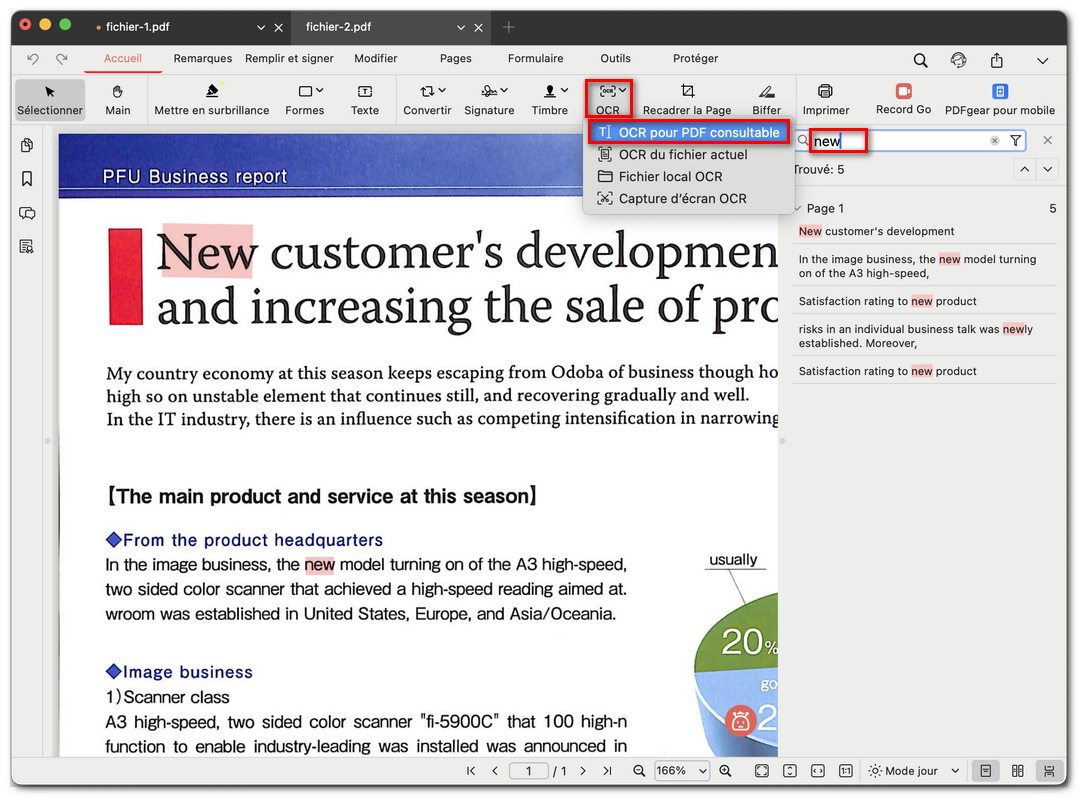
Rechercher du texte dans un PDF numérisé
💡 Astuce : utilisez des mots-clés clairs et précis pour obtenir de meilleurs résultats, surtout dans les documents volumineux.
Imprimer un PDF
L’impression avec PDFgear est simple et vous permet de personnaliser précisément la manière dont votre document est envoyé à l’imprimante.
- Ouvrez votre PDF dans PDFgear. Allez dans l’onglet Accueil et cliquez sur Imprimer.
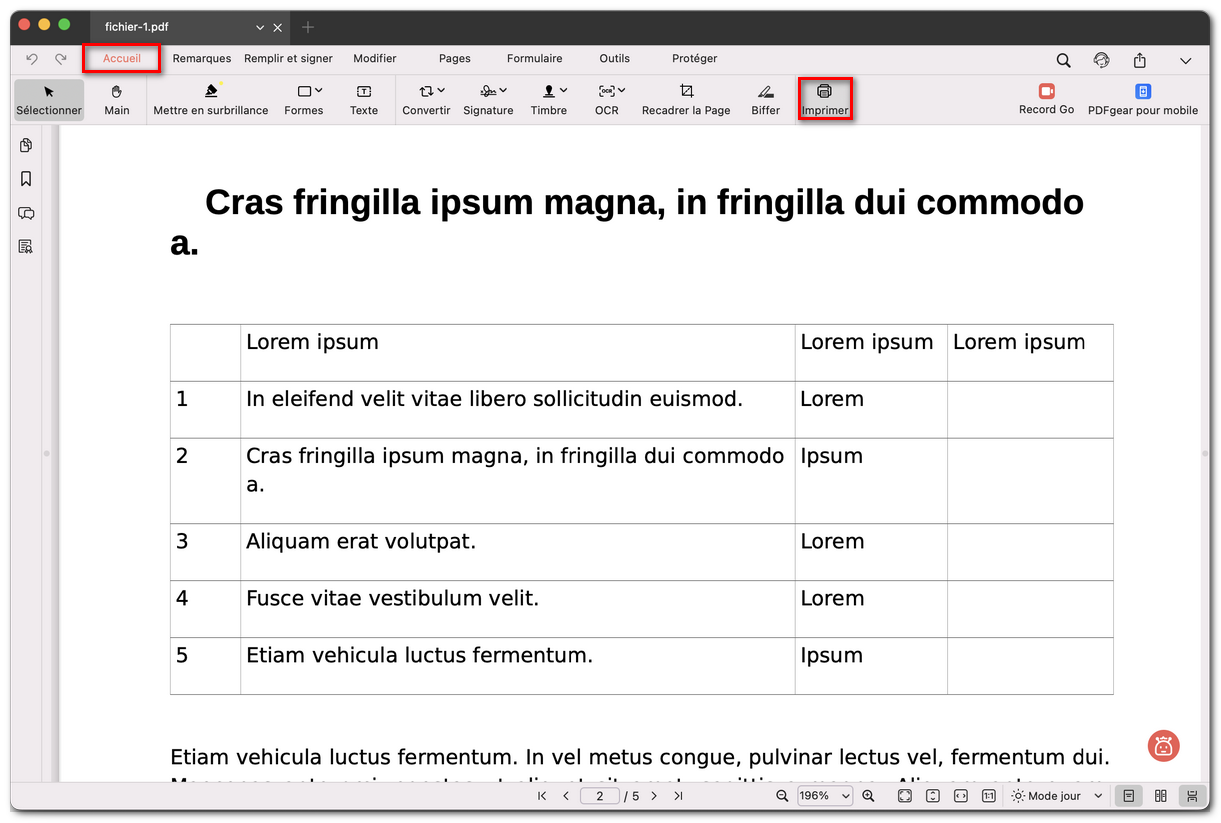
Cliquer sur l’icône de l’imprimante
- Dans la fenêtre Imprimer, commencez par sélectionner votre imprimante dans le menu déroulant et définissez le nombre de copies souhaité.
- Ensuite, choisissez les pages à imprimer. Vous pouvez imprimer toutes les pages ou définir une plage personnalisée (par exemple, pages 2 à 5).
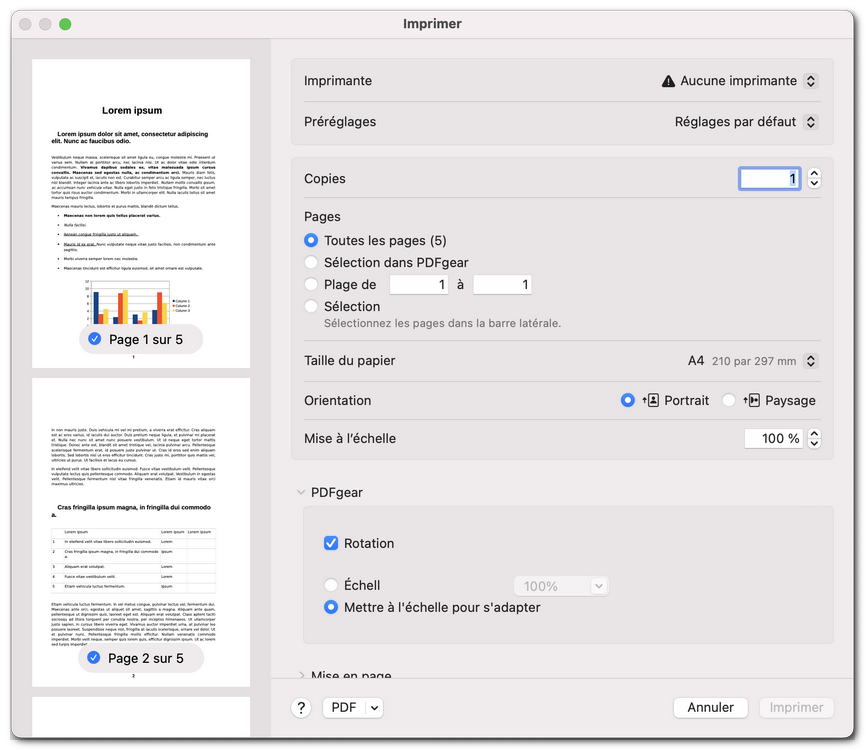
Paramètres des pages et du papier
- Puis, ajustez les options de papier telles que le format, l’orientation (portrait ou paysage) et l’échelle. Vous pouvez laisser PDFgear adapter automatiquement le contenu à la page ou réduire uniquement les pages trop grandes.
- Si nécessaire, personnalisez la mise en page en imprimant plusieurs pages sur une seule feuille, en ajoutant des bordures ou en modifiant l’orientation des pages. Les options de gestion du papier vous permettent également d’assembler les feuilles, de choisir l’ordre d’impression ou d’inverser les pages horizontalement.
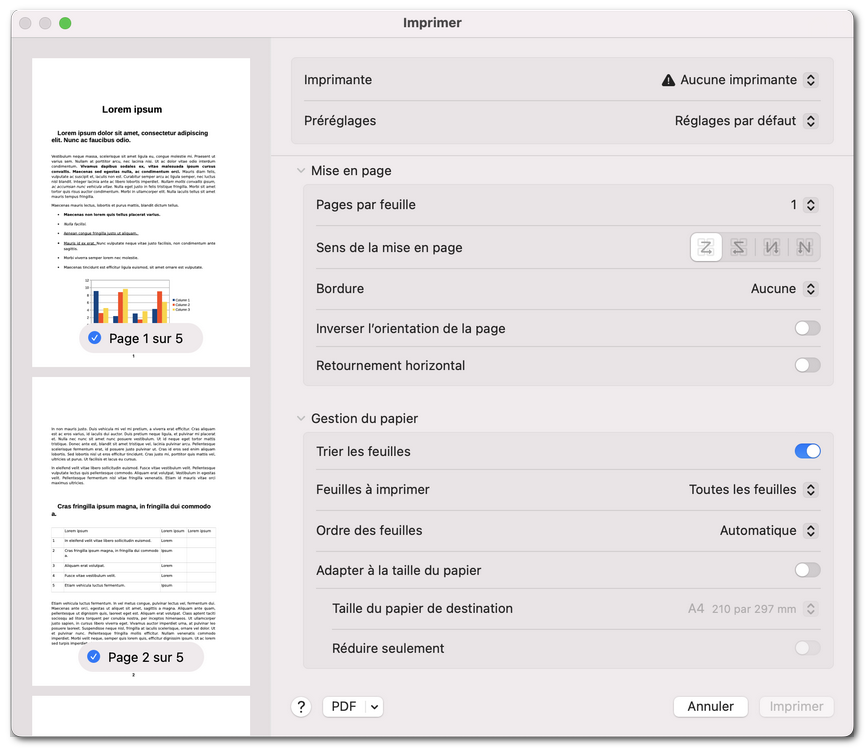
Paramètres de mise en page et de gestion du papier
- Une fois que tout est correct, cliquez sur Imprimer pour lancer l’impression de votre PDF.
Paramètres d’impression
La fenêtre d’impression de PDFgear propose des réglages détaillés afin de vous permettre de personnaliser entièrement le résultat.
Options de page
- Toutes les pages : imprime l’intégralité du document.
- Plage de pages : saisissez les pages de début et de fin.
- Sélection : sélectionnez manuellement les pages depuis la barre latérale.
Paramètres des pages et du papier
Options du papier
- Format du papier : choisissez parmi A4, lettre et d’autres formats.
- Orientation : basculez entre Portrait (vertical) et Paysage (horizontal).
- Mise à l’échelle : choisissez Ajuster à la page pour adapter la page au format du papier, ou Réduire uniquement pour diminuer les pages trop grandes tout en laissant les plus petites inchangées.
Options de mise en page
- Pages par feuille : imprimez plusieurs pages PDF sur une seule feuille.
- Sens de mise en page : définissez la manière dont les pages s’enchaînent sur la feuille.
- Bordure : ajoutez des bordures autour de chaque page.
- Inverser l’orientation des pages : inversez l’ordre d’impression.
- Retourner horizontalement : imprimez une version miroir de la page.
Paramètres de mise en page et de gestion du papier
Gestion du papier
- Assembler les feuilles : conserve l’ordre correct des pages lors de l’impression de plusieurs copies.
- Feuilles à imprimer : choisissez le recto, le verso ou toutes les feuilles.
- Ordre des feuilles : définissez si les pages sont imprimées de haut en bas ou de gauche à droite.