Afficher un PDF dans différents modes
PDFgear pour Mac vous offre plusieurs modes d’affichage afin que vous puissiez lire vos PDF confortablement. Vous pouvez basculer entre ces modes à tout moment selon votre préférence de lecture.
Affichage des pages
Dans le coin inférieur droit de la fenêtre PDFgear, vous trouverez les icônes de mode d’affichage.
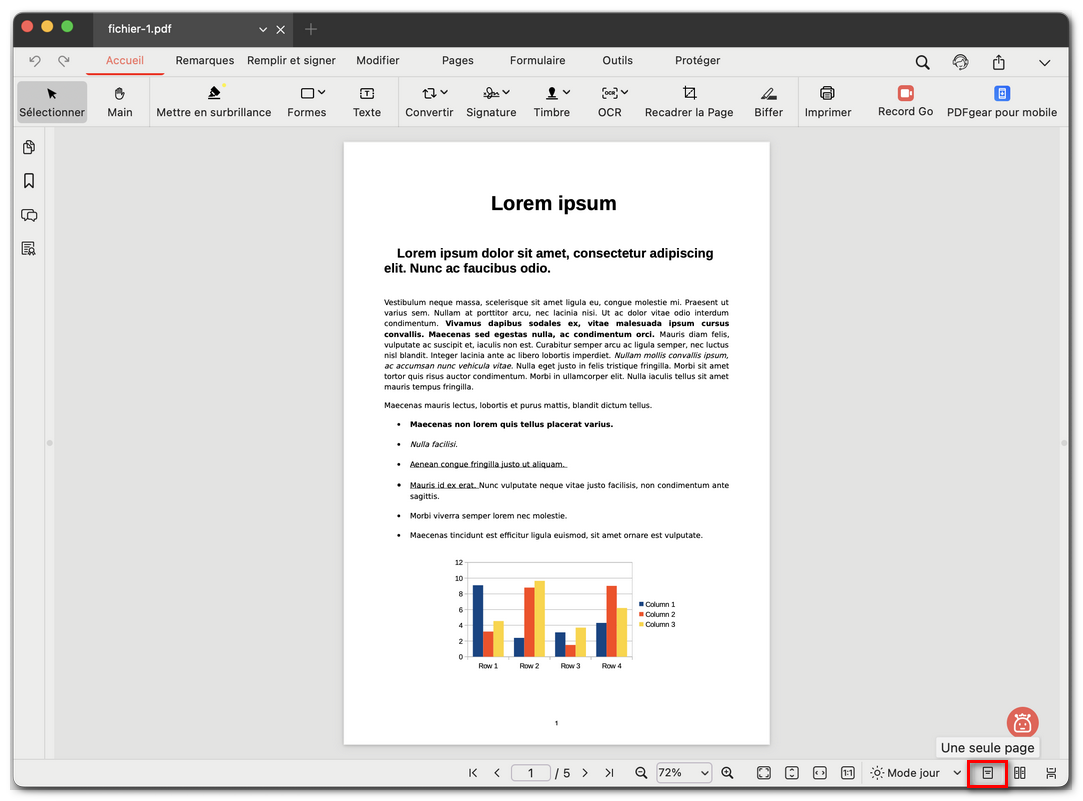
Mode d’affichage page unique
- Une seule page : Affiche une seule page à la fois. Vous ne verrez la page suivante qu’en vous déplaçant vers celle-ci.
- Deux pages : Affiche deux pages côte à côte, comme un livre ouvert.
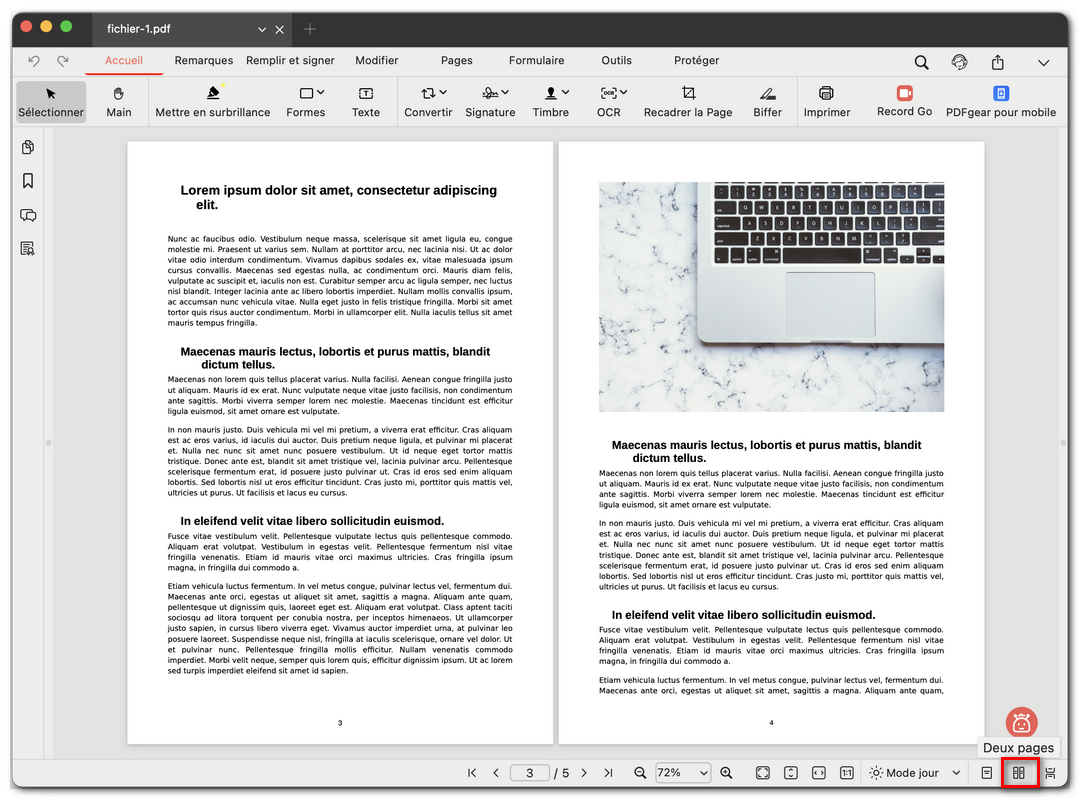
Mode d’affichage deux pages
Lorsque le défilement est activé, vous pouvez parcourir le document de façon fluide en faisant défiler verticalement.
Lorsque le défilement est désactivé, vous passez d’une page à l’autre, en mode page unique ou double page, sans défilement continu.
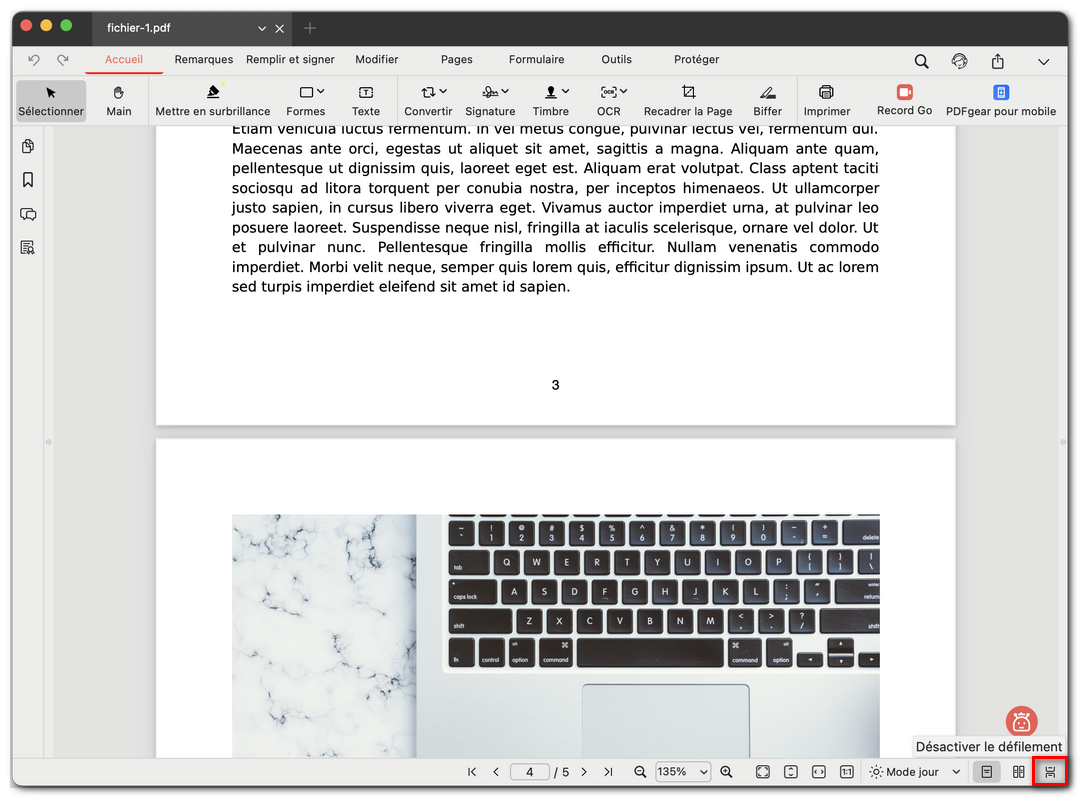
Activer et désactiver le défilement
Mise en page et zoom
Vous pouvez ajuster la façon dont la page s’adapte à la fenêtre pour faciliter la lecture. Au centre en bas, trouvez la case pourcentage de zoom. Cliquez sur la flèche à côté pour afficher les options :
- Vraie taille : Affiche la page à son échelle d’origine.
- Ajuster la page : Fait tenir la page entière dans la fenêtre.
- Hauteur d’ajustement : Ajuste la hauteur de la page à celle de la fenêtre.
- Ajuster la largeur : Ajuste la largeur de la page à celle de la fenêtre.
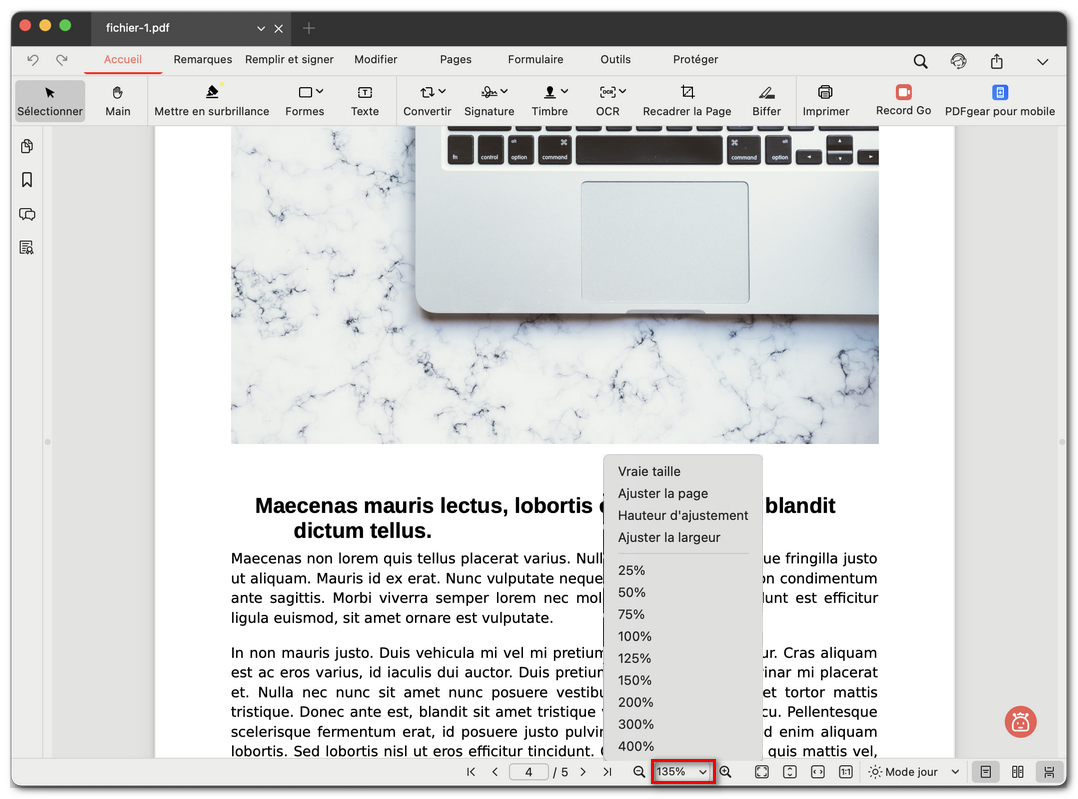
Afficher le menu des modes
Vous pouvez également choisir des niveaux de zoom prédéfinis (25 %, 50 %, 75 %, 100 %, 125 %, 150 %, 200 %, 300 %, 400 %) ou utiliser les icônes en forme de loupe pour zoomer rapidement.
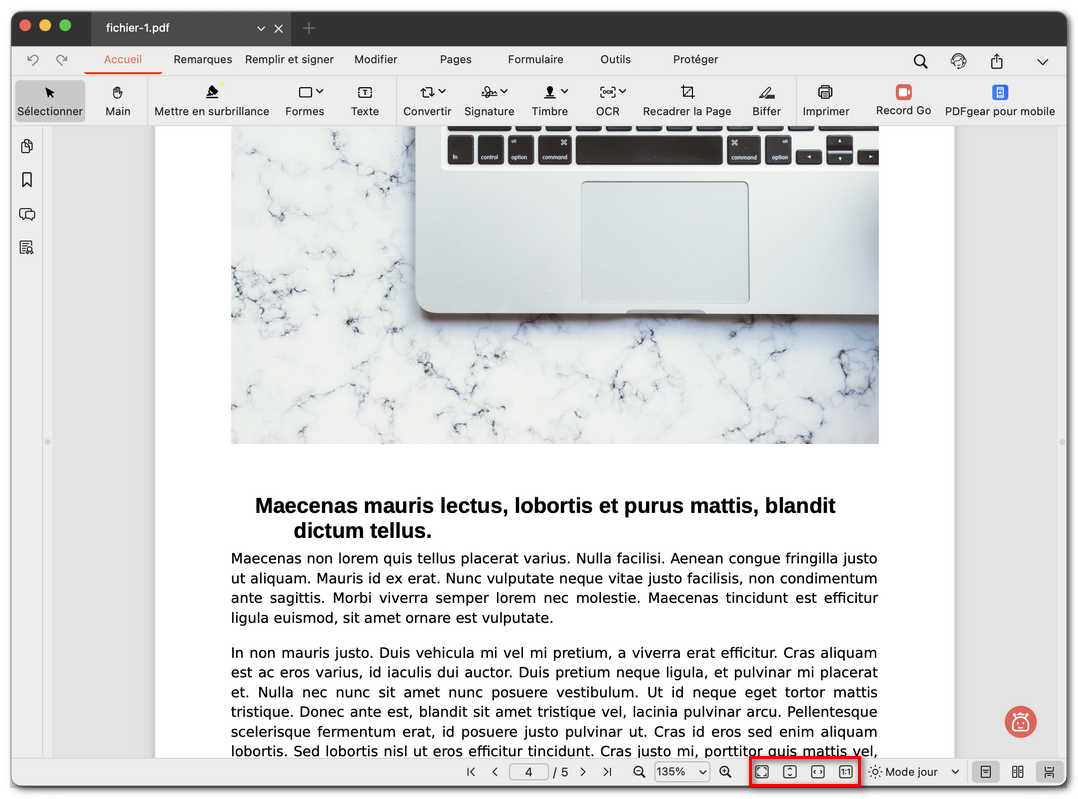
Icône de mode d’affichage
La rangée d’icônes à côté de la case de zoom, de gauche à droite, correspond à : Ajuster la page, Hauteur d’ajustement, Ajuster la largeur et Vraie taille.