Ajouter des commentaires
Avec les outils d’annotation de PDFgear, vous pouvez ajouter des commentaires de deux façons : taper directement du texte sur la page ou utiliser des notes adhésives pour des remarques rapides.
Accédez à l’onglet Remarques dans la barre d’outils, où deux options principales vous permettent d’ajouter des commentaires :
- Texte : Insère du texte visible directement sur la page.
- Note : Ajoute une icône de style note adhésive qui s’ouvre dans une fenêtre pop-up lorsqu’on clique dessus.
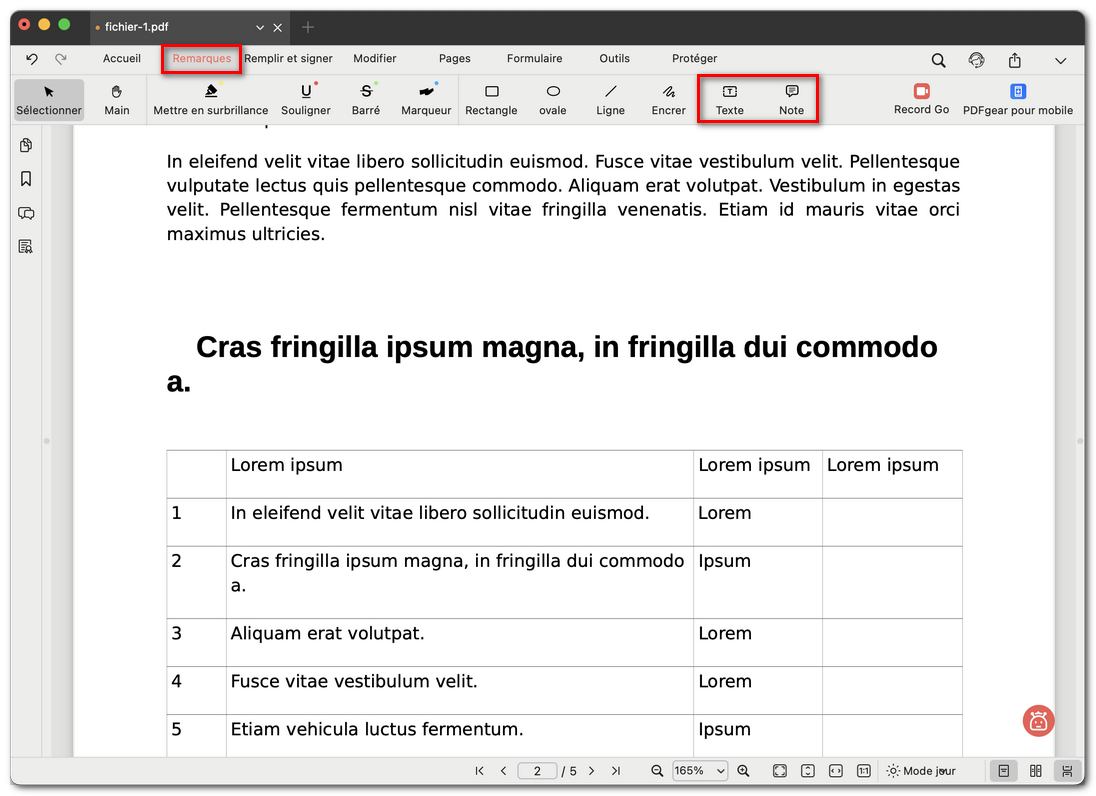
Options de commentaire texte ou note
Ajouter un commentaire texte
- Allez dans l’onglet Remarques et choisissez Texte.
- Cliquez sur la page à l’endroit où vous souhaitez ajouter le commentaire.
- Saisissez votre texte dans le champ.
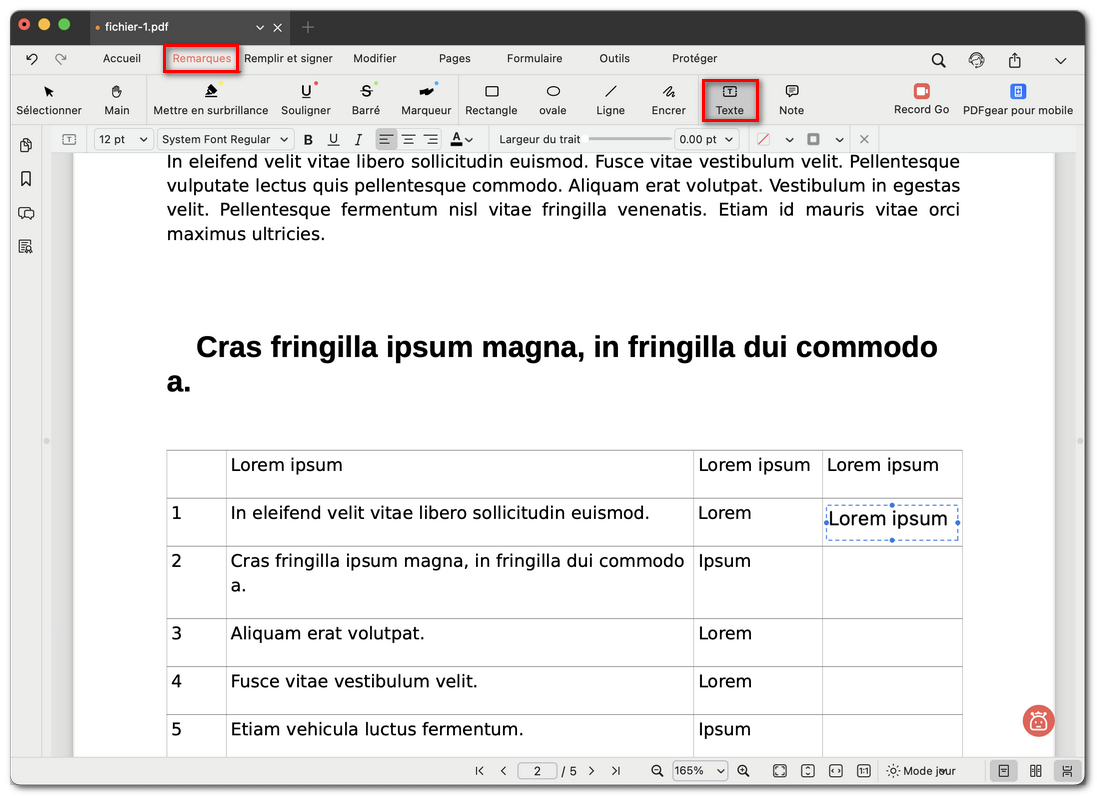
Ajouter un commentaire texte
- Formatez votre texte avec Gras, Italique, Souligné et définissez l’alignement (gauche, centré, droite ou justifié).
- Ajustez la police, la taille et la couleur. Vous pouvez aussi modifier l’épaisseur du contour pour une meilleure visibilité.
Ajouter un commentaire sous forme de note
- Allez dans l’onglet Remarques et choisissez Note.
- Cliquez sur la page pour placer l’icône de note.
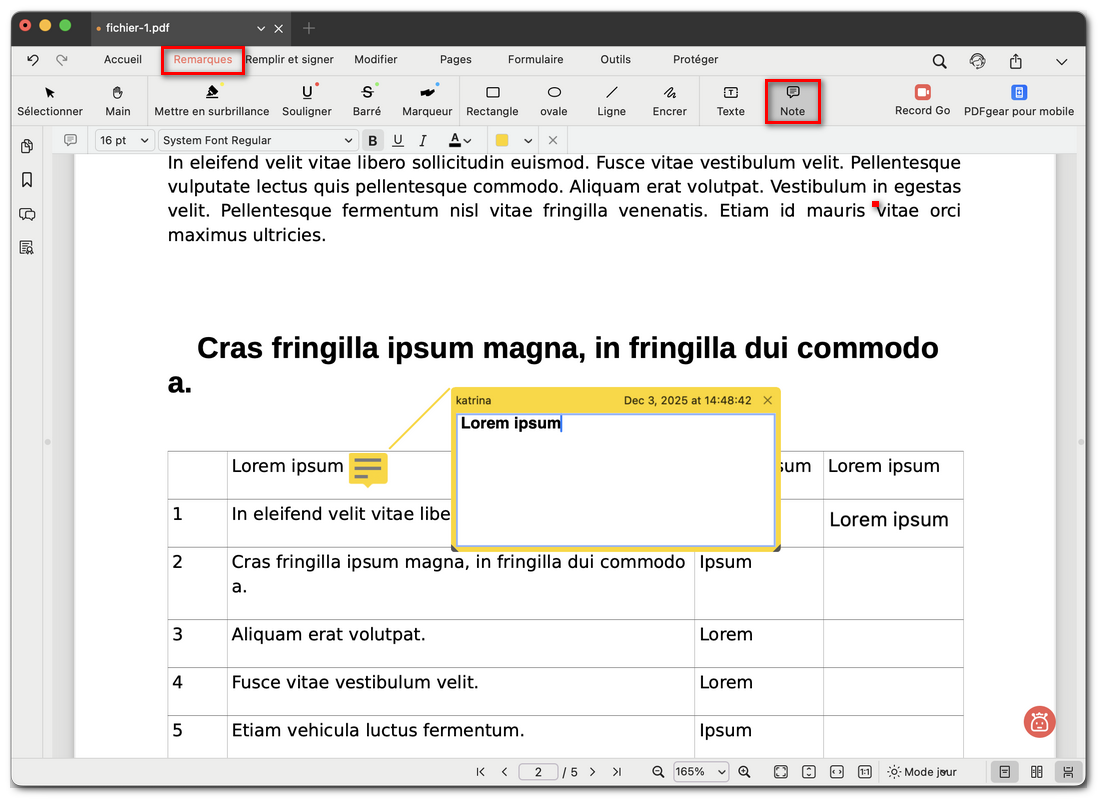
Ajouter un commentaire sous forme de note
- Saisissez votre texte dans la fenêtre pop-up. La note inclut automatiquement votre nom, la date et l’heure.
- Vous pouvez également ajuster la police, la taille, la couleur et appliquer les styles Gras, Italique ou Souligné.