Ajouter des pages
Avec PDFgear, vous pouvez insérer des pages vierges pour ajouter des notes ou de l’espace supplémentaire, ou encore intégrer un autre fichier PDF dans votre document.
Insérer une page vierge dans un PDF
- Lancez PDFgear et ouvrez le fichier PDF dans lequel vous souhaitez insérer une page vierge.
- Cliquez sur Pages dans le menu supérieur. Toutes les pages s’affichent alors sous forme de vignettes.
- Sélectionnez la page après laquelle vous souhaitez insérer une page vierge.
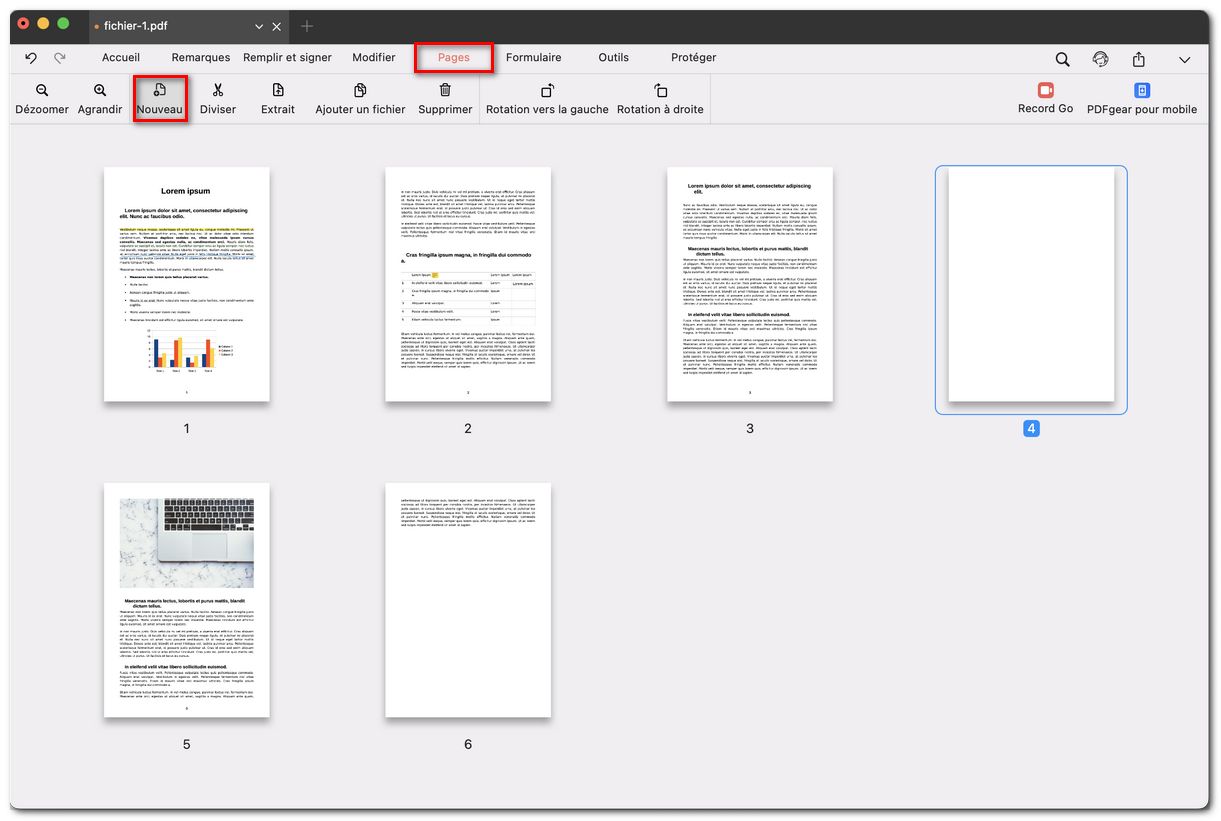
Ajouter une nouvelle page PDF vierge
- Cliquez sur Nouveau dans la barre d’outils. Une page vierge sera ajoutée juste après la page sélectionnée.
Ajouter un autre fichier à votre PDF
- Accédez à l’onglet Pages. Cliquez sur Ajouter un fichier dans la barre d’outils.
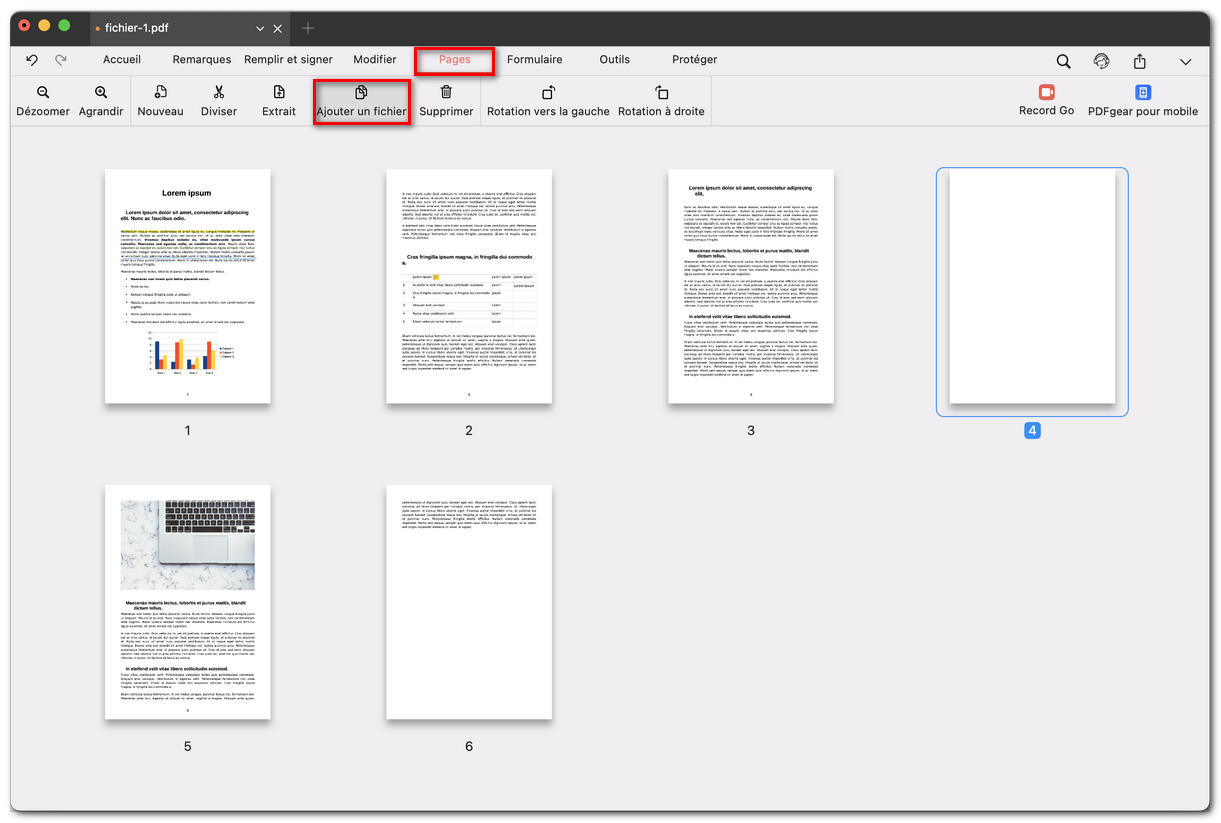
Choisir d’ajouter un fichier
- Dans la fenêtre qui s’ouvre, cliquez sur Ajouter un fichier et sélectionnez le PDF que vous souhaitez insérer.
- Vous pouvez définir la plage de pages du fichier inséré (par exemple, uniquement les pages 1 à 3 d’un document de 10 pages).
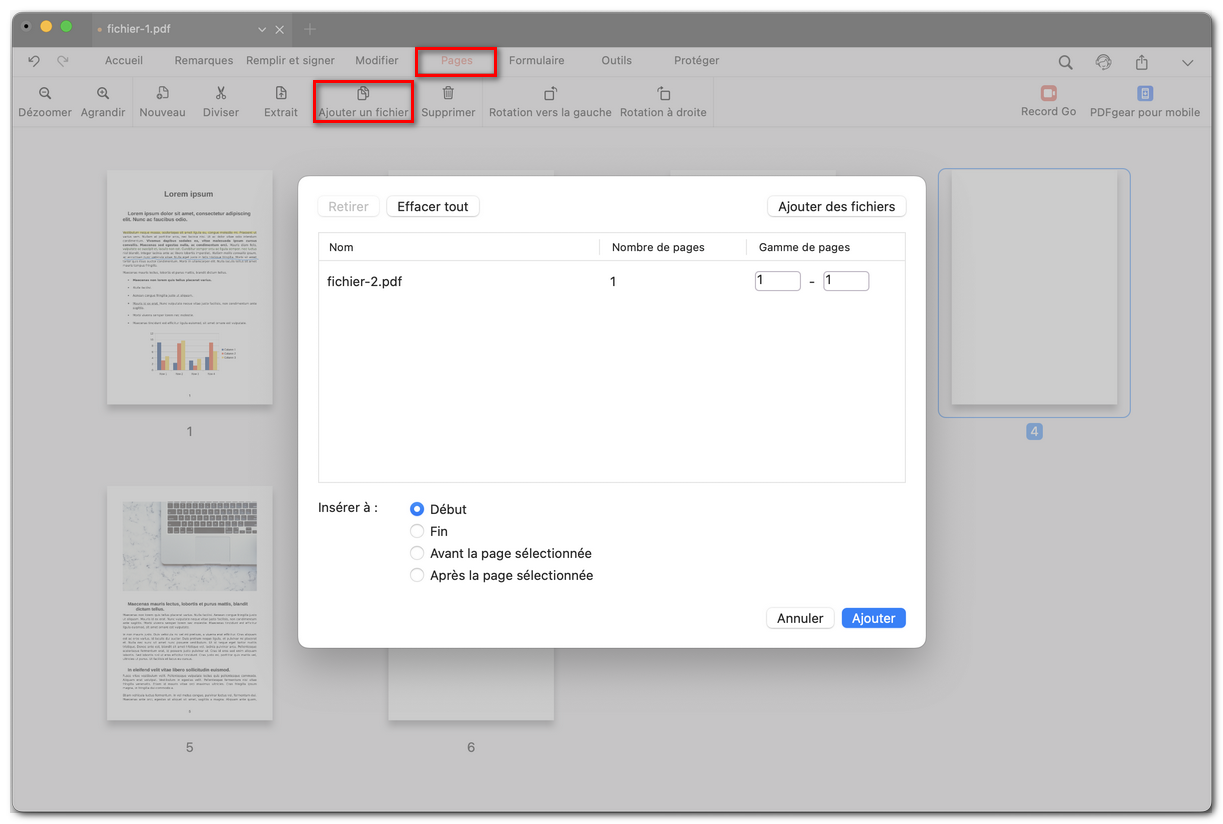
Ajouter des fichiers PDF
- Choisissez où insérer le nouveau contenu :
Début : Insérer au tout début de votre PDF.
Fin : Insérer à la fin du fichier.
Avant la page sélectionnée : insérer juste avant la page mise en surbrillance.
Après la page sélectionnée : insérer juste après la page mise en surbrillance.
- Cliquez sur le bouton Ajouter pour terminer. Le fichier ou la plage de pages sera ajoutée à l’emplacement choisi dans votre PDF.