Ajouter un tampon à un PDF
PDFgear pour Mac vous propose deux façons d’ajouter un tampon à un PDF : utiliser des modèles prédéfinis ou créer votre propre tampon avec du texte ou des images. Les tampons facilitent le suivi et l’identification du statut d’un document.
Ajouter un tampon prédéfini
- Dans la barre de menu supérieure, cliquez sur Remplir et signer.
- Dans la barre d’outils, cliquez sur l’icône Timbre.
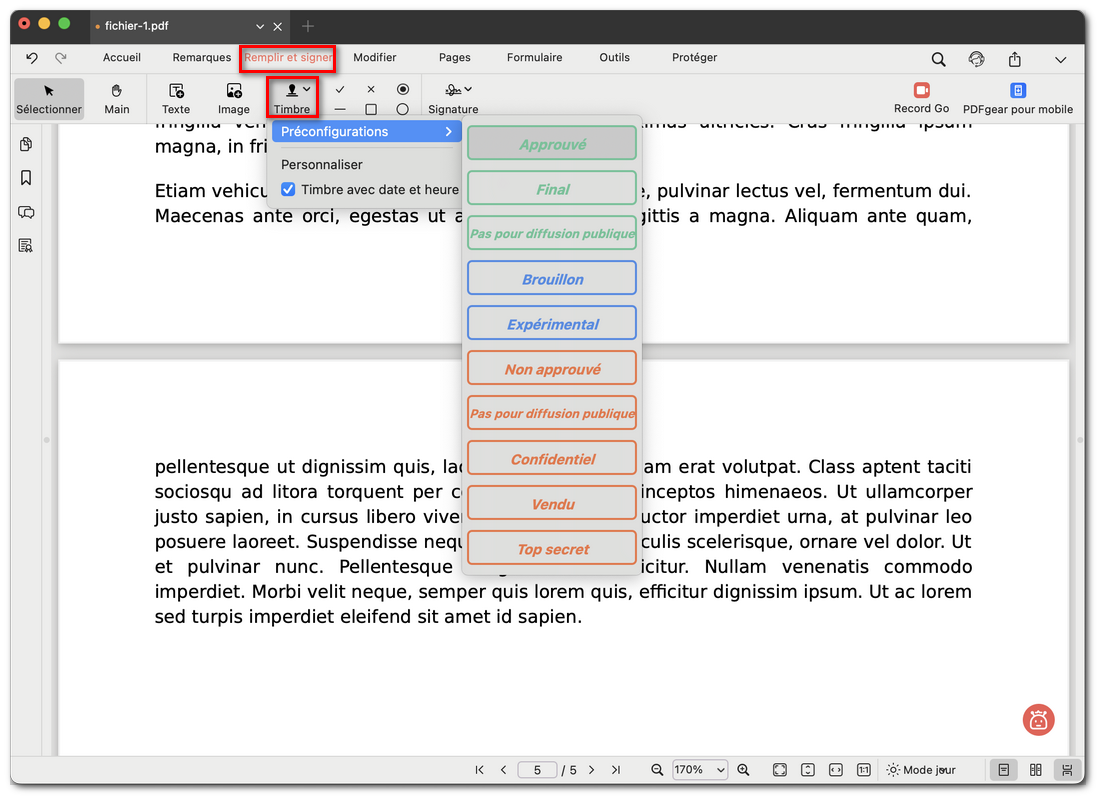
Choisir un tampon prédéfini
- Passez la souris sur Préconfigurations et choisissez parmi des options telles que Approuvé, Brouillon, Confidentiel, et plus encore.
- (Optionnel) Cochez Timbre avec la date et heure pour ajouter automatiquement la date et l’heure actuelles.
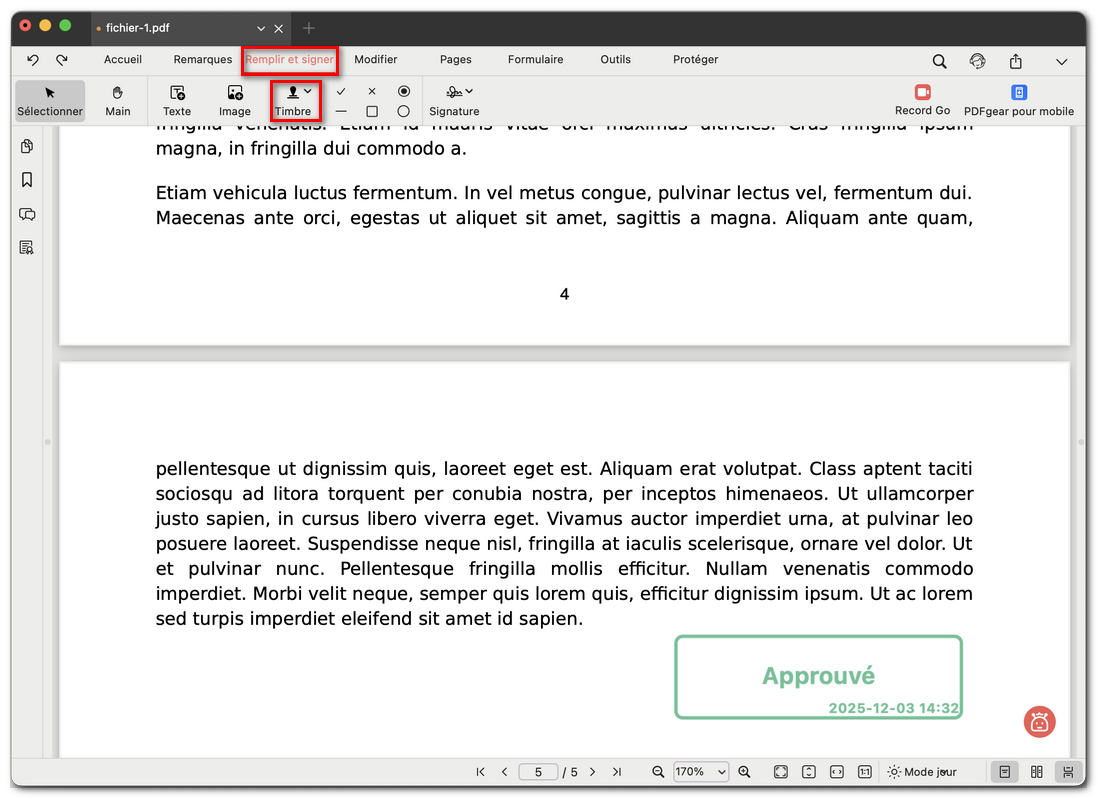
Placer le tampon prédéfini sur le PDF
- Cliquez n’importe où sur la page pour insérer le tampon. Faites glisser pour le déplacer ou le redimensionner.
Ajouter un tampon personnalisé
- Allez dans Remplir et signer dans la barre de menu supérieure.
- Cliquez sur l’icône Tampon, puis choisissez Personnaliser.
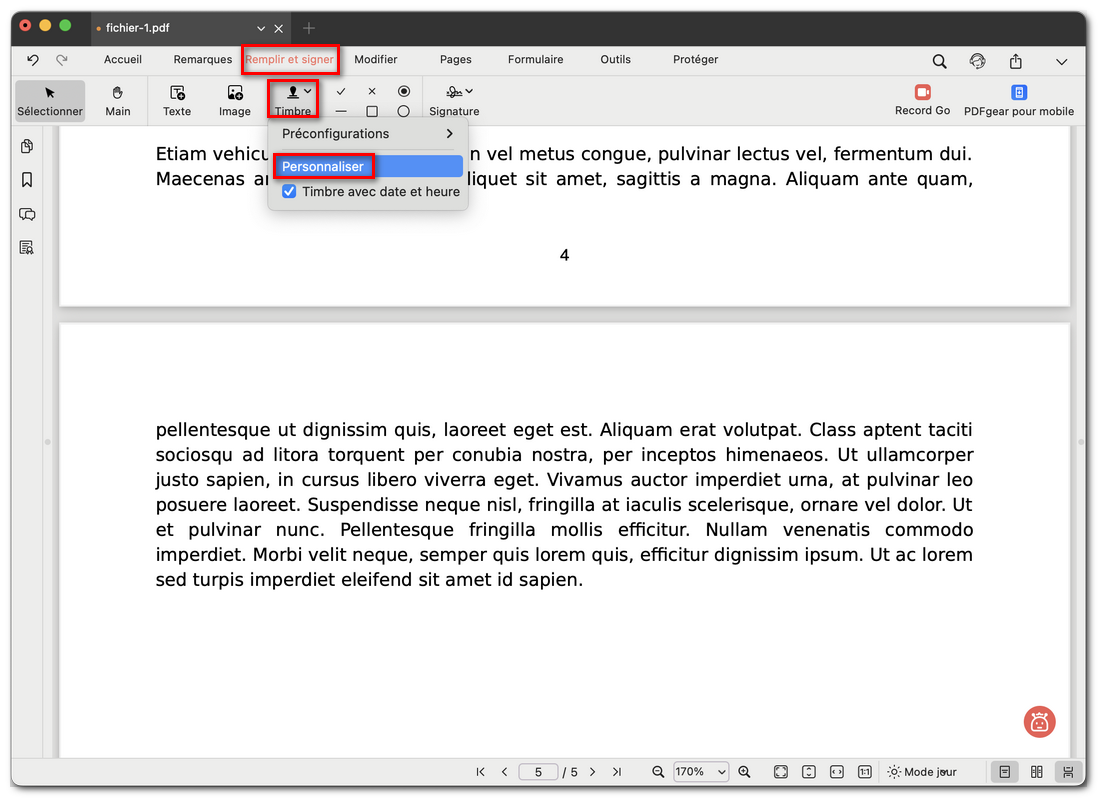
Choisir de personnaliser un tampon
- Une fenêtre s’affiche avec deux options :
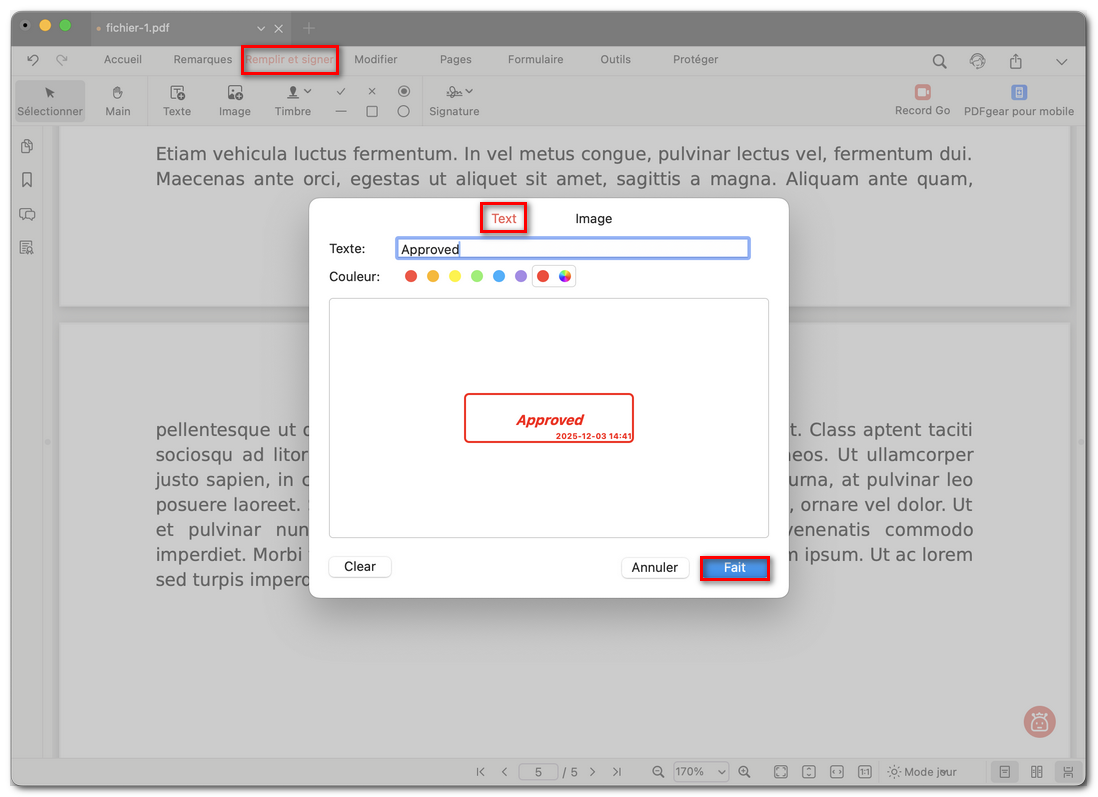
Ajouter un tampon texte
Texte : Saisissez votre texte dans le champ prévu et choisissez une couleur.
Image : Importez une image depuis votre ordinateur et utilisez l’outil de suppression d’arrière-plan si nécessaire.
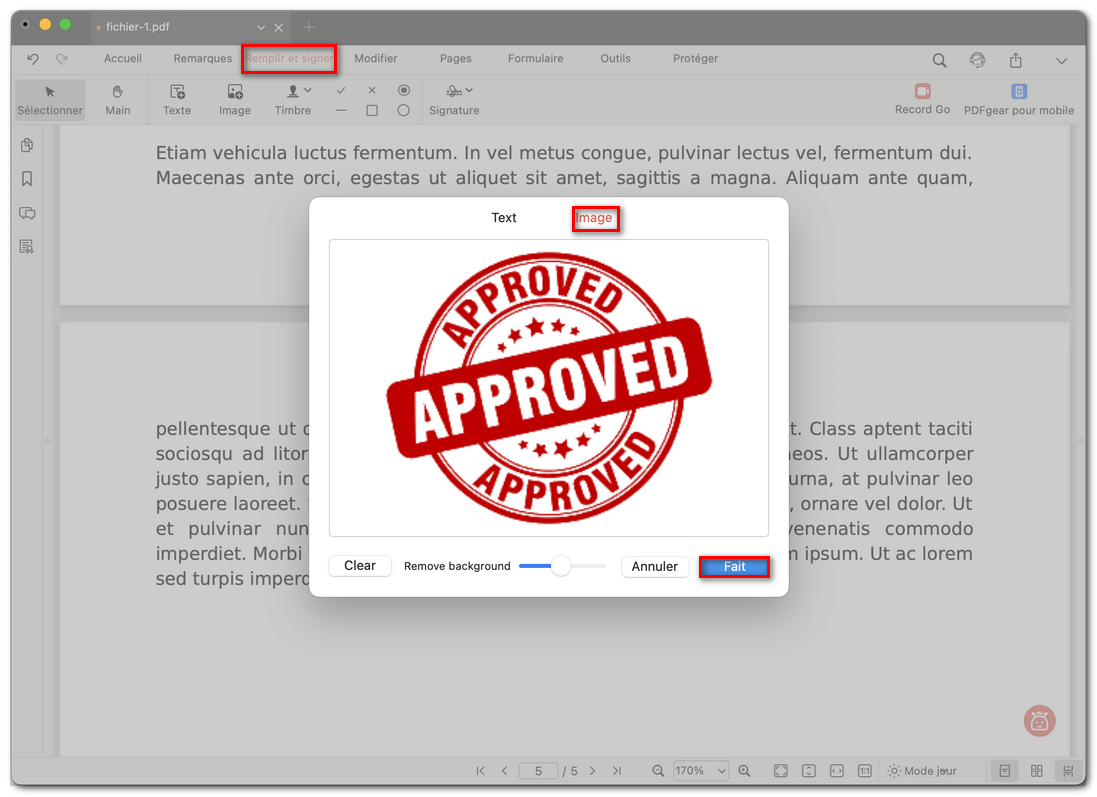
Ajouter un tampon image
- (Optionnel) Cochez Timbre avec la date et heure pour ajouter automatiquement la date et l’heure actuelles.
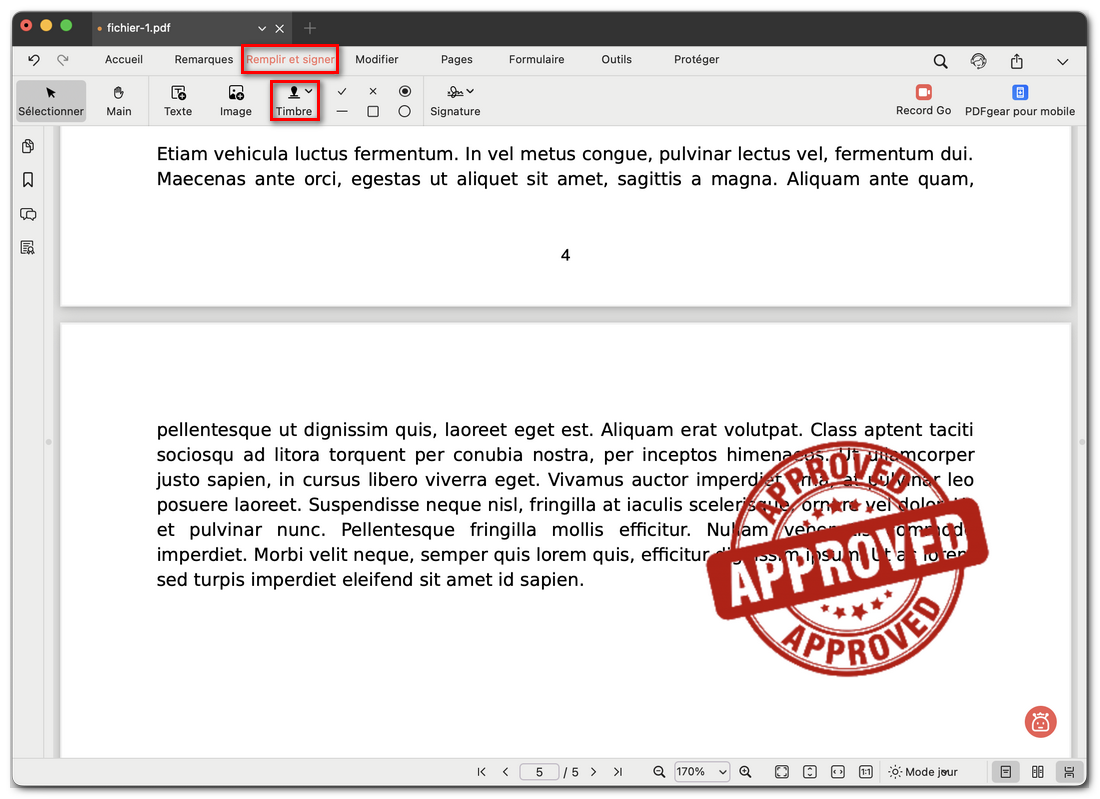
Ajuster le tampon personnalisé
- Cliquez sur Fait, puis placez votre tampon personnalisé où vous le souhaitez dans le PDF.