Ajouter un filigrane
Un filigrane permet d’indiquer la propriété, la confidentialité ou l’identité visuelle d’un document PDF. Avec PDFgear, vous pouvez ajouter des filigranes sous forme de texte ou d’image et personnaliser leur apparence.
- Lancez PDFgear et ouvrez le fichier PDF que vous souhaitez modifier. Cliquez sur l’onglet Modifier dans le menu supérieur.
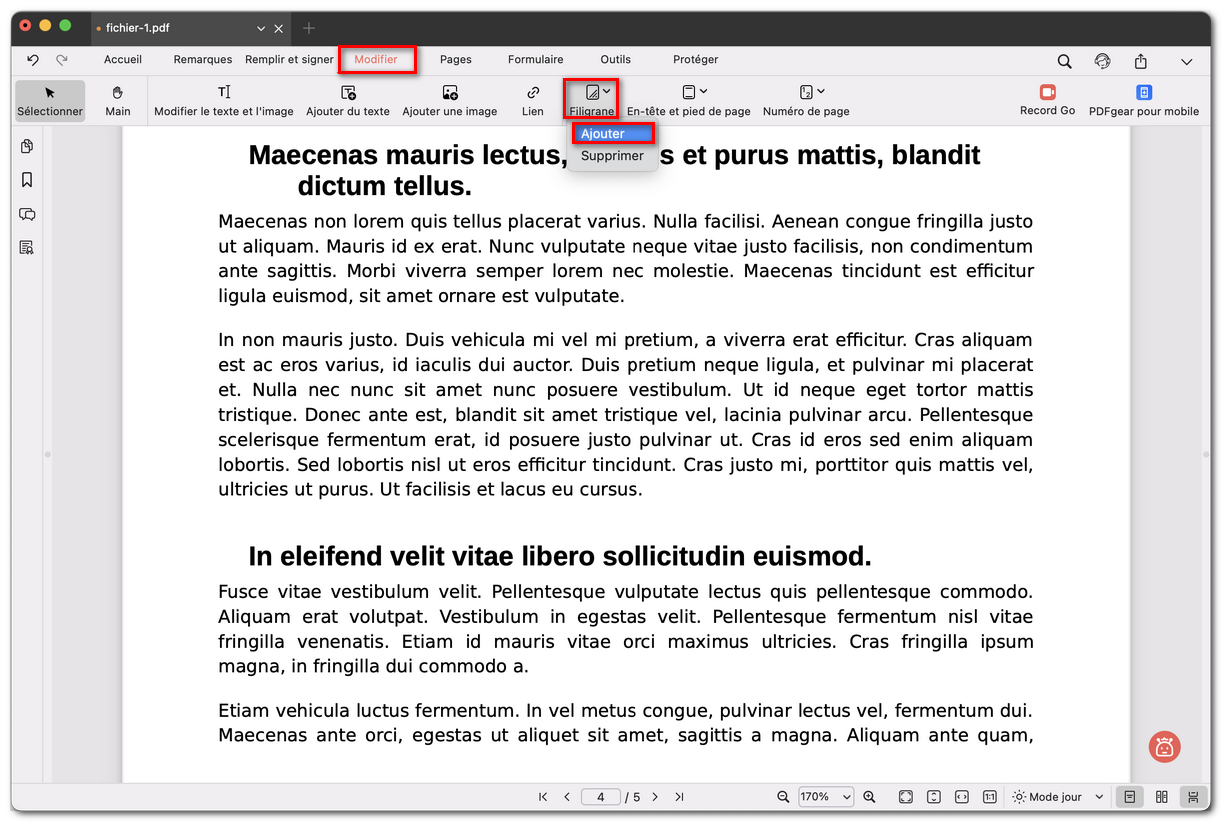
Sélectionner l’option Ajouter un filigrane
- Cliquez sur le bouton Filigrane puis choisissez Ajouter dans le menu déroulant. Dans la fenêtre de configuration, vous pouvez définir votre filigrane :
Source
Texte : Saisissez un texte personnalisé (ex. : Confidentiel, Brouillon) et choisissez la police, la taille et la couleur.
Image : Importez un logo ou une autre image à utiliser comme filigrane.
Apparence
Rotation : Ajustez l’angle du filigrane (ex. : 45°).
Opacité : Gérez la transparence afin que le filigrane ne masque pas le contenu.
Position : Choisissez si le filigrane doit apparaître au-dessus ou derrière le contenu de la page.
Plage de pages
Toutes les pages : Applique le filigrane à l’ensemble du document.
Page actuelle : Ajoute le filigrane uniquement à la page visualisée.
Personnalisée : Indiquez des numéros de pages spécifiques (ex. : 1, 3, 5–7).
- Le panneau Aperçu à droite montre le rendu du filigrane avant son application.
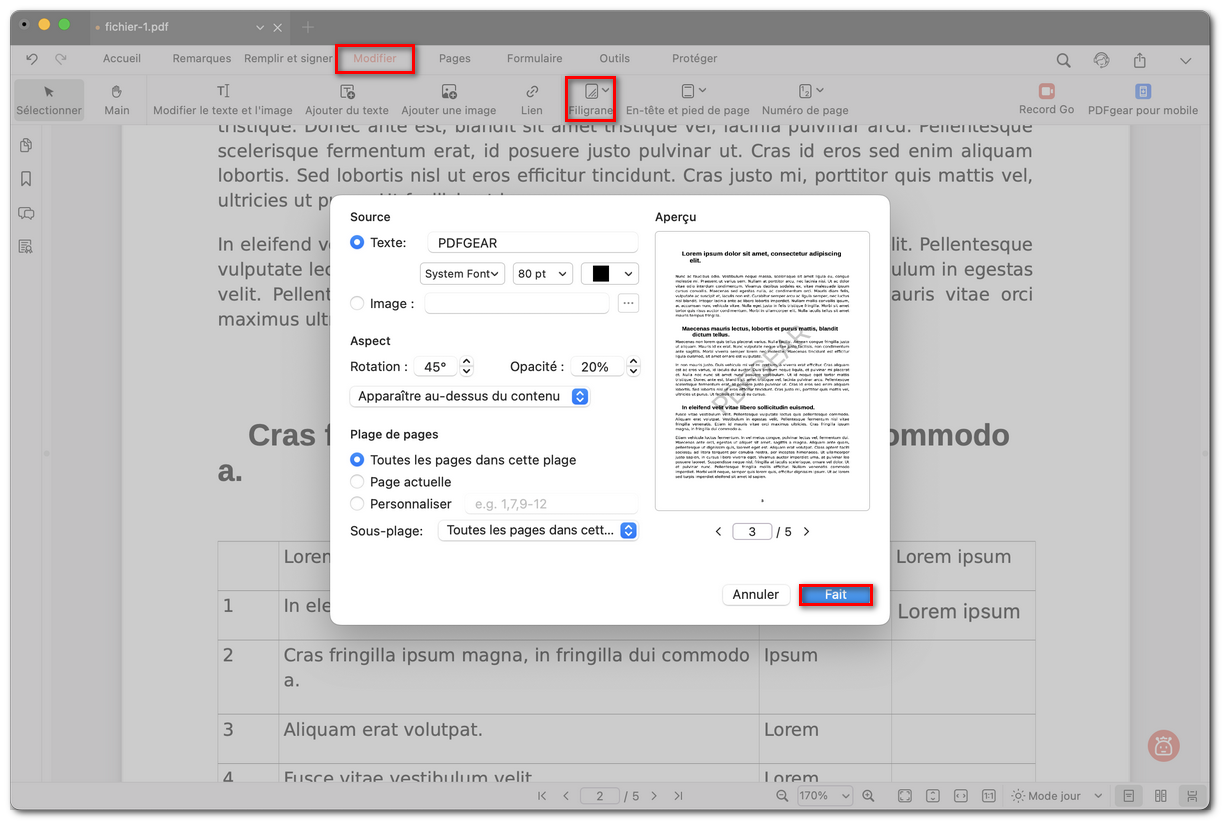
Ajouter et prévisualiser le filigrane
- Lorsque tout est prêt, cliquez sur Fait. Le filigrane sera appliqué aux pages sélectionnées.
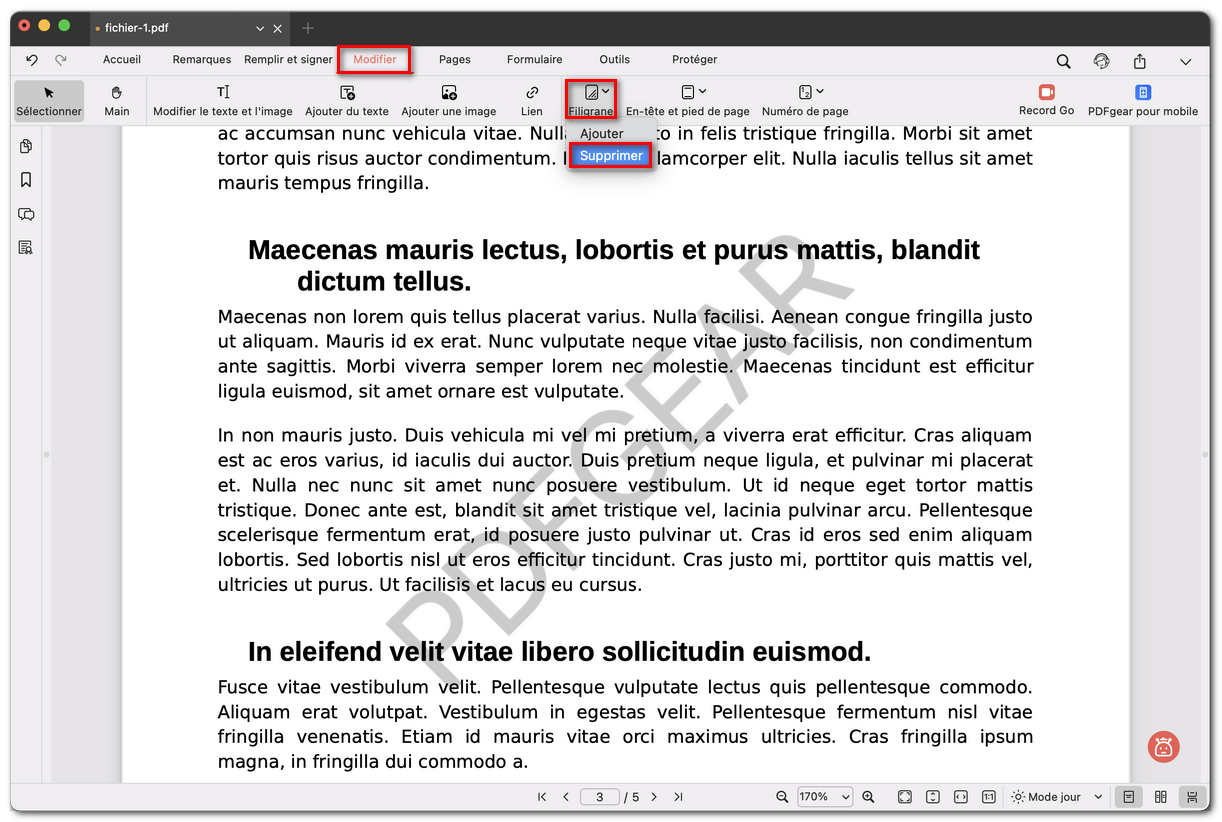
Supprimer tous les filigranes
- Si le résultat ne vous convient pas, retournez dans Filigrane > Supprimer pour retirer celui que vous venez d’ajouter, puis ajoutez-en un nouveau.
💡 Note : Pour des raisons de protection des droits d’auteur, PDFgear n’autorise pas la suppression de filigranes déjà intégrés dans le fichier d’origine.