Ajouter des numéros de page
Les numéros de page facilitent la navigation et les références dans votre PDF. Avec PDFgear, vous pouvez facilement ajouter, modifier ou supprimer des numéros de page selon vos besoins.
Insérer un numéro de page
- Ouvrez votre PDF dans PDFgear.
- Accédez à l’onglet Modifier dans la barre d’outils supérieure.
- Cliquez sur la flèche déroulante à côté de Numéro de page, puis sélectionnez Ajouter.
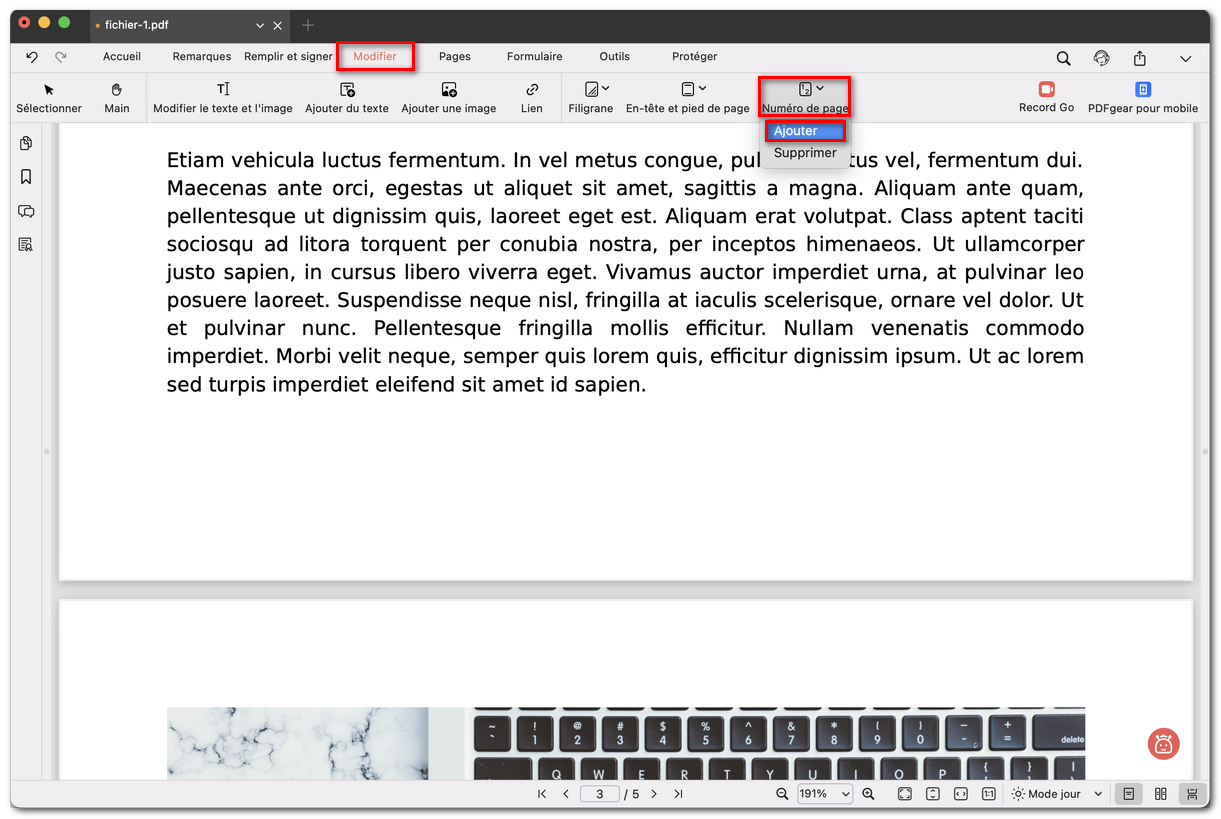
Sélectionner Ajouter un numéro de page
- Dans la fenêtre de paramètres qui apparaît, personnalisez vos numéros de page :
Style : Choisissez des formats comme 1, 2, 3…, 1/X ou Page 1, 2, 3.
Numéro de début : Définissez le premier numéro (par exemple, commencer à la page 3 avec « 1 »).
Police : Choisissez le style, la taille et la couleur de police.
Position : Placez les numéros dans l’en-tête ou le pied de page.
Alignement : Alignez à gauche, au centre ou à droite.
Plage : Appliquez à toutes les pages, uniquement à la page actuelle ou aux pages sélectionnées.
Sous-plage : Appliquez à toutes les pages, aux pages paires ou impaires.
Marge : Ajustez l’espace par rapport aux bords de la page.
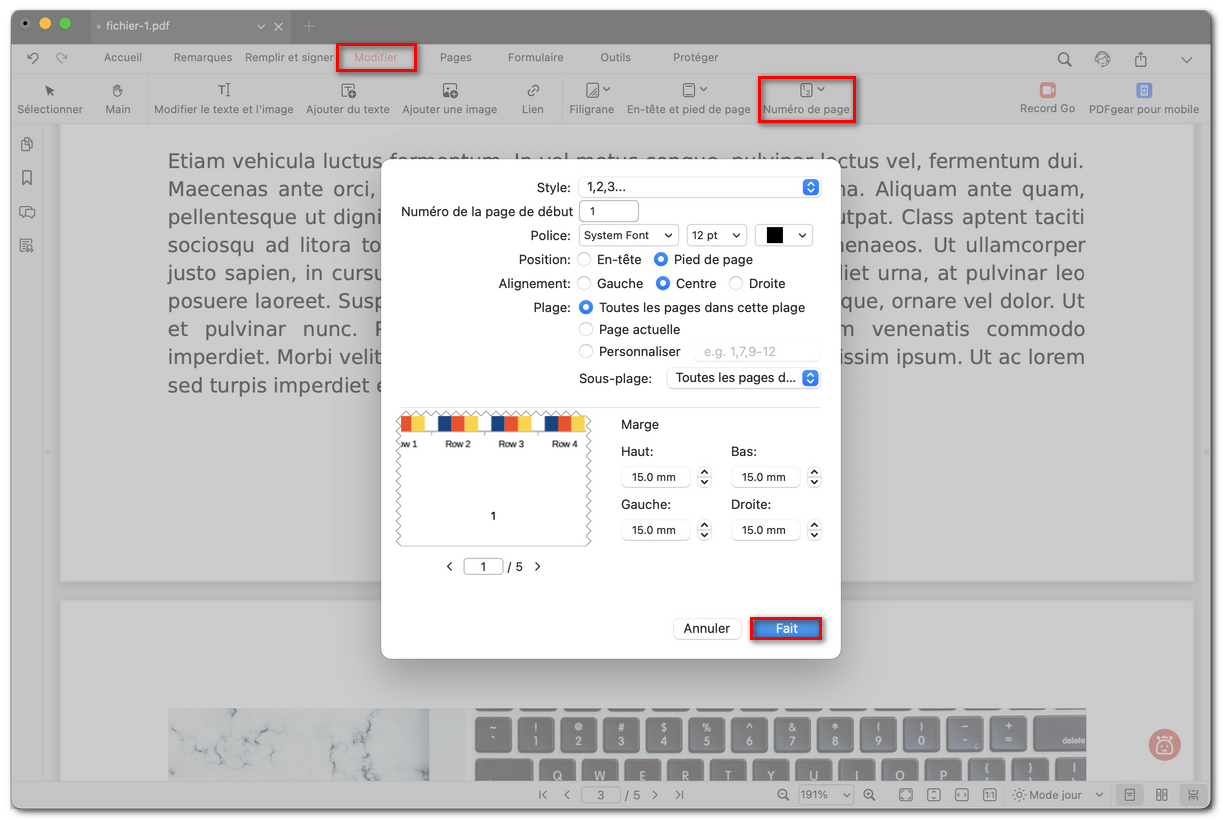
Personnaliser le numéro de page
- Cliquez sur Fait pour appliquer. Si le résultat ne convient pas, vous pouvez supprimer et réajouter les numéros.
Modifier le numéro de page
Si vous souhaitez effectuer des modifications après avoir ajouté les numéros de page :
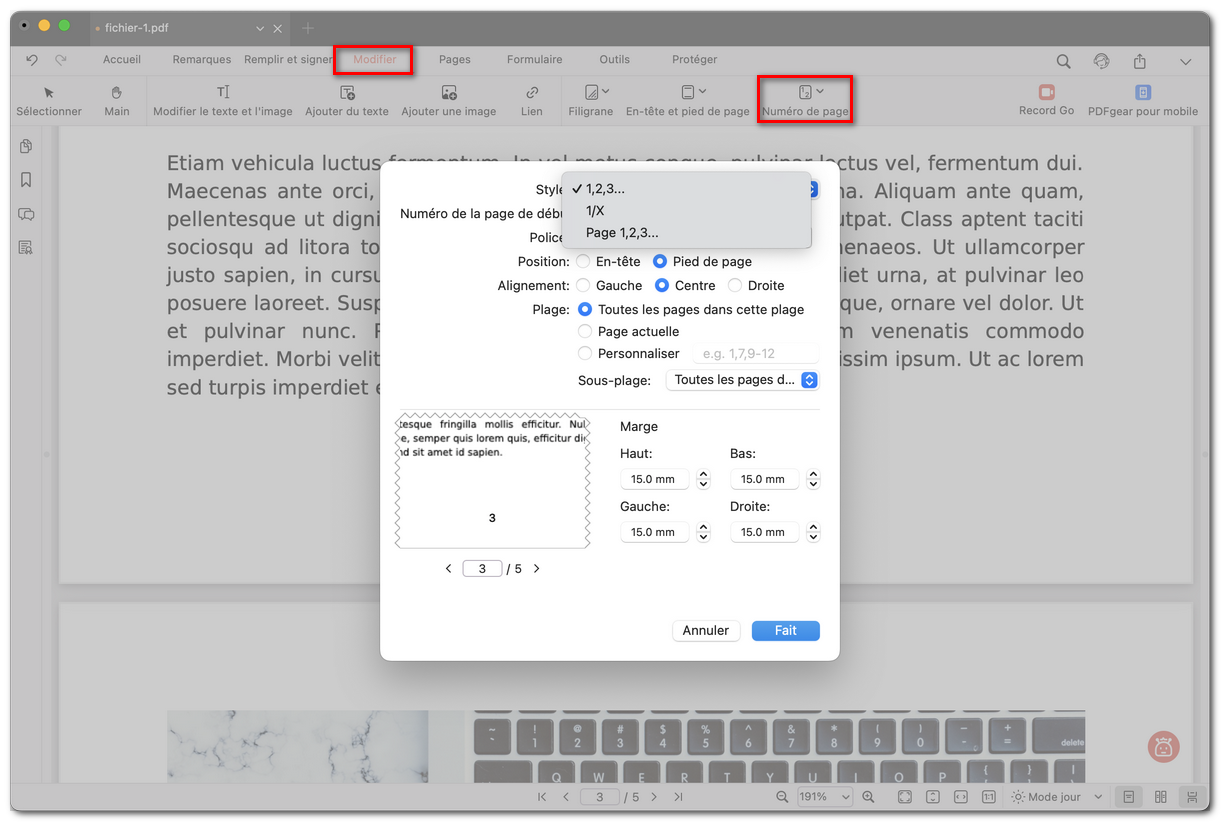
Modifier le numéro de page dans un PDF
- Revenez à l’onglet Modifier.
- Sélectionnez Numéro de page > Ajouter à nouveau.
- Ajustez les paramètres (style, position, alignement, plage, etc.).
- Cliquez sur Fait pour enregistrer les modifications.
Vous pouvez également utiliser l’outil d’édition de texte pour effectuer rapidement des modifications directement dans les numéros de page.
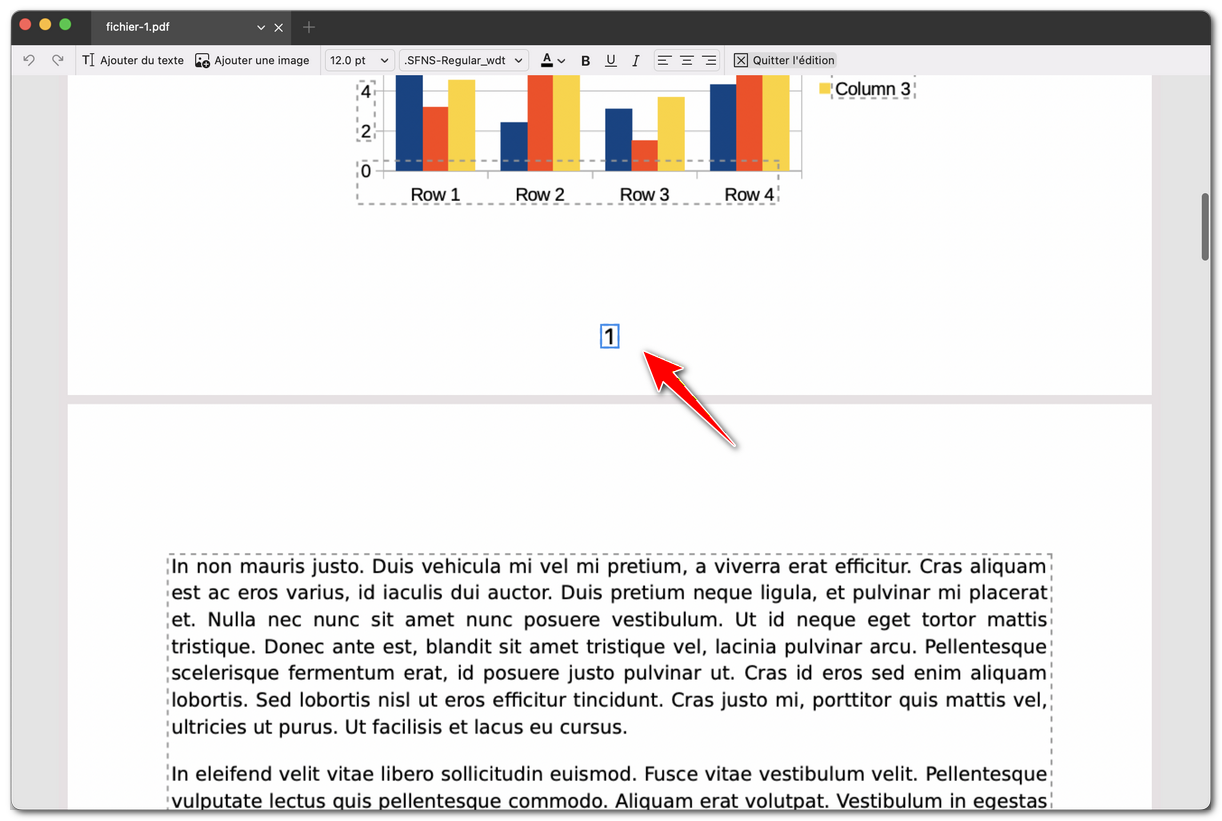
Modifier directement le numéro de page dans un PDF
Supprimer le numéro de page
Pour supprimer complètement les numéros de page :
- Accédez à l’onglet Modifier.
- Cliquez sur Numéro de page > Supprimer.
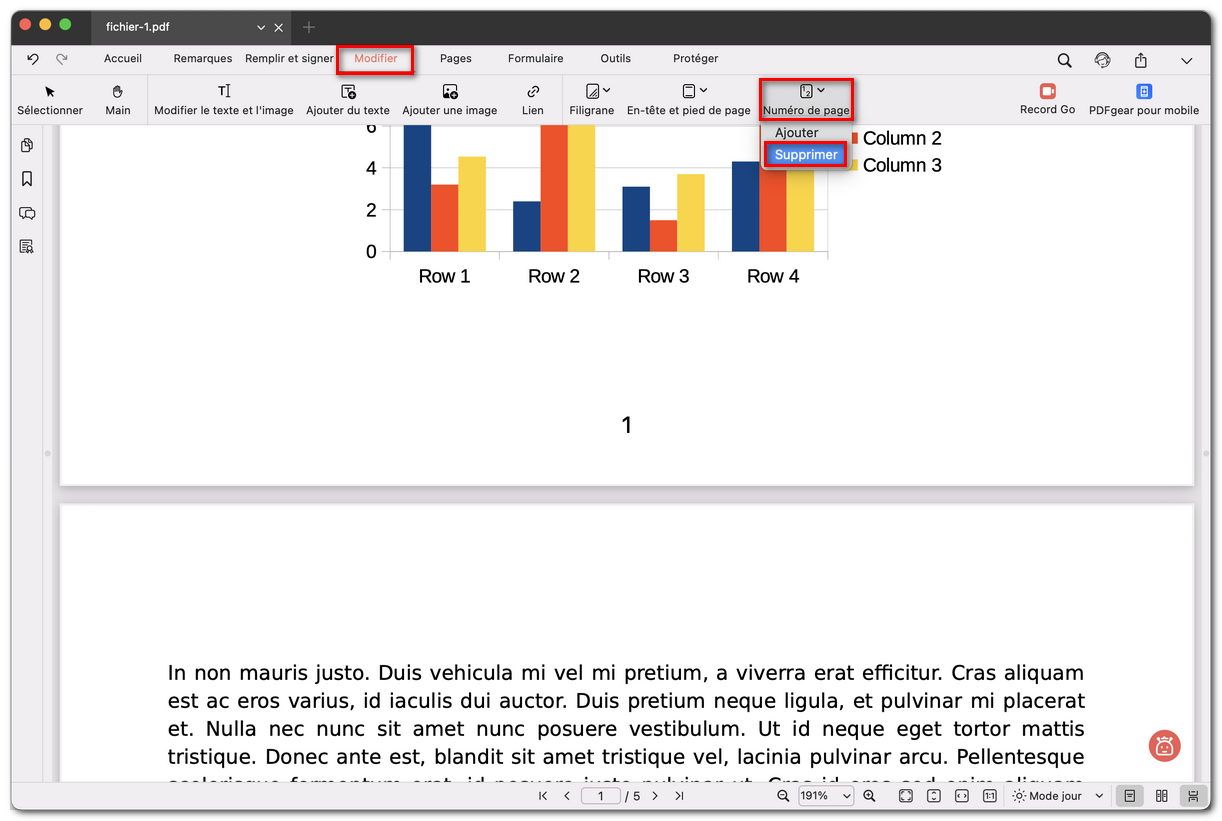
Supprimer les numéros de page dans un PDF
- Tous les numéros de page seront supprimés instantanément.