Ajouter un signet
Les signets vous aident à naviguer dans de longs PDF en marquant les sections que vous souhaitez retrouver rapidement.
Si votre PDF contient déjà des signets, cliquez sur l’icône Signets dans la barre latérale gauche. Un panneau s’ouvre à gauche, où vous pouvez les afficher et les utiliser pour naviguer.
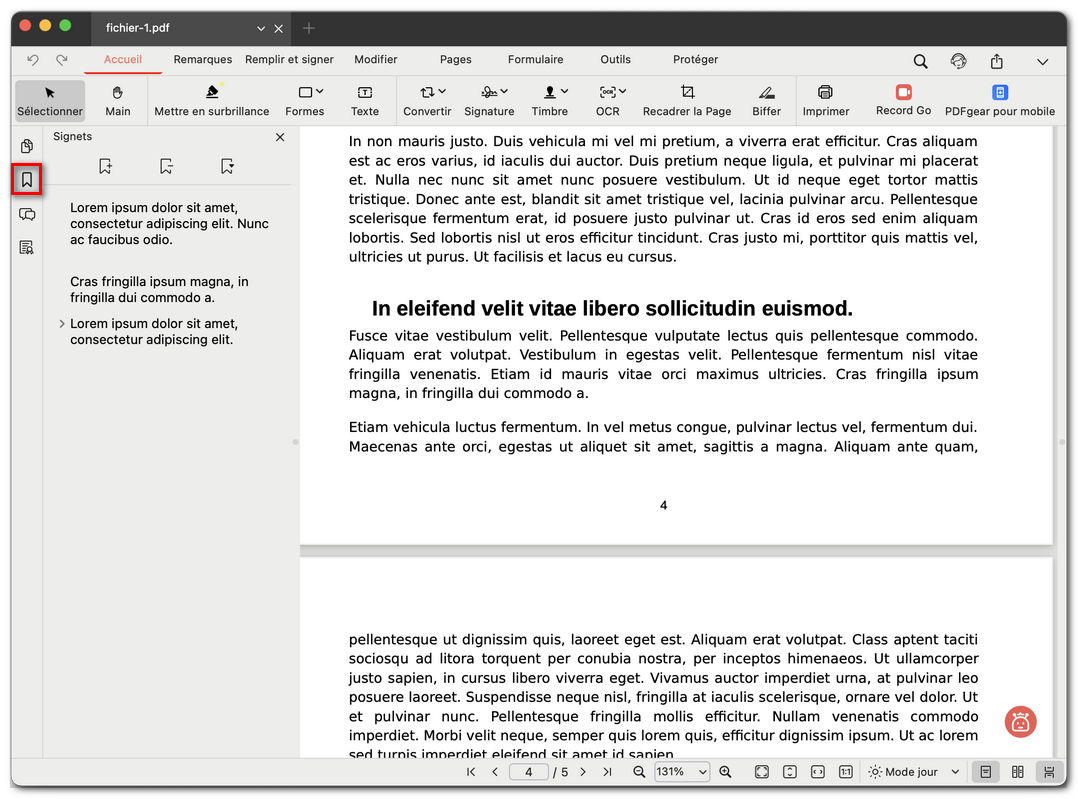
Ouvrir les signets dans un PDF
Ajouter un signet
- Faites défiler jusqu’à la page ou la section que vous souhaitez marquer.
- Dans le panneau des signets, cliquez sur le bouton Ajouter un marque-page (la première icône à gauche).
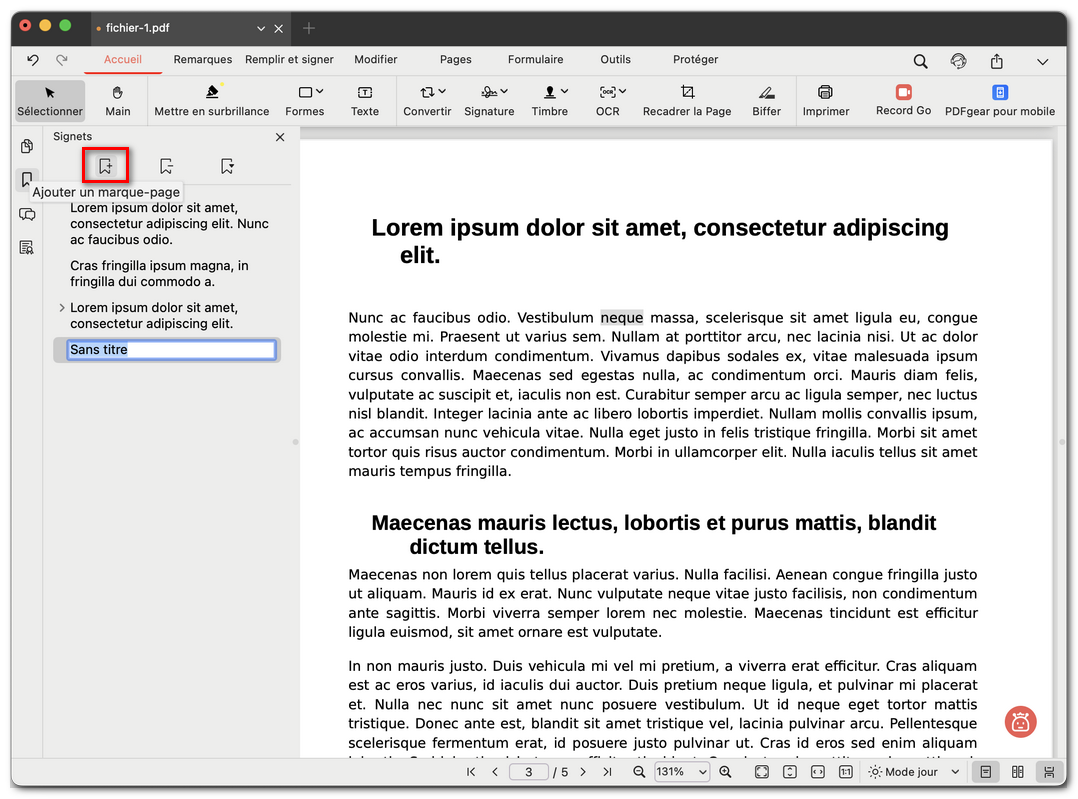
Ajouter un signet à un PDF sur Mac
- Un nouveau signet apparaît dans la liste. Cliquez sur son nom pour le renommer.
Supprimer un signet
- Sélectionnez dans le panneau le signet que vous souhaitez supprimer.
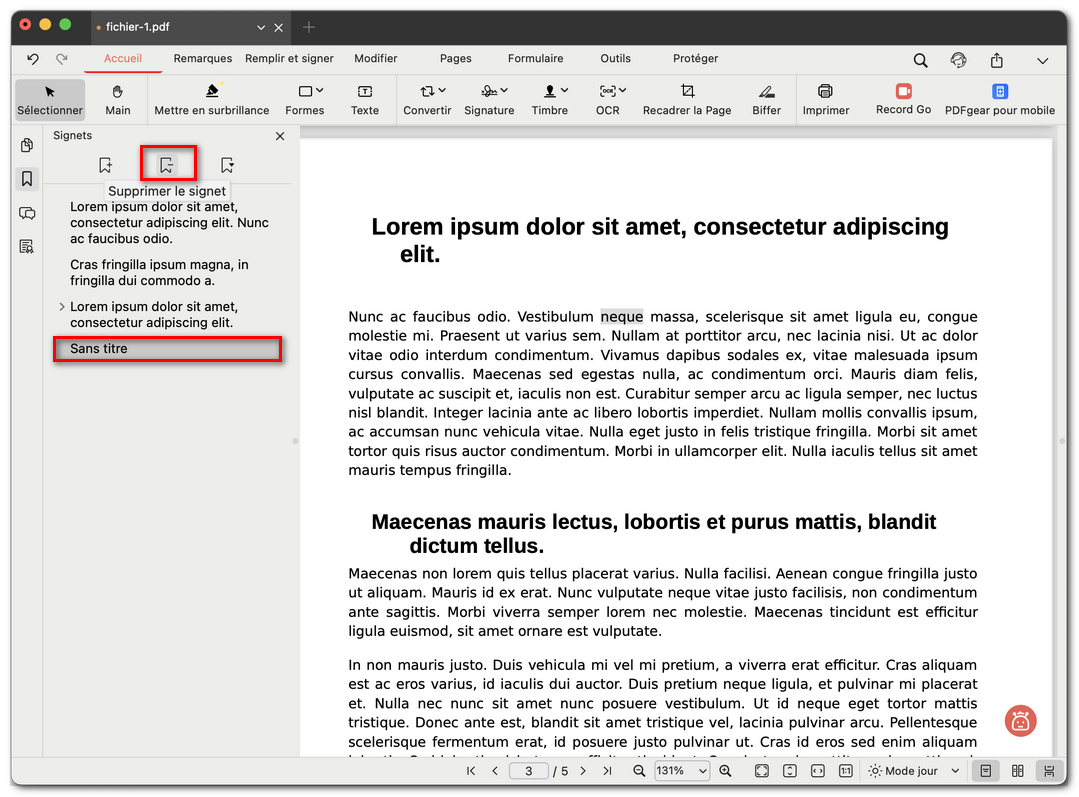
Supprimer un signet d’un PDF sur Mac
- Cliquez sur le bouton Supprimer le signet (l’icône du milieu) pour le retirer.
Développer ou réduire tous les signets
Cliquez sur le bouton Développer/réduire tous les signets (troisième icône) pour afficher ou masquer tous les signets imbriqués en un seul clic.
Ensuite, cliquez sur n’importe quel signet dans la liste pour accéder directement à l’endroit correspondant dans votre PDF.
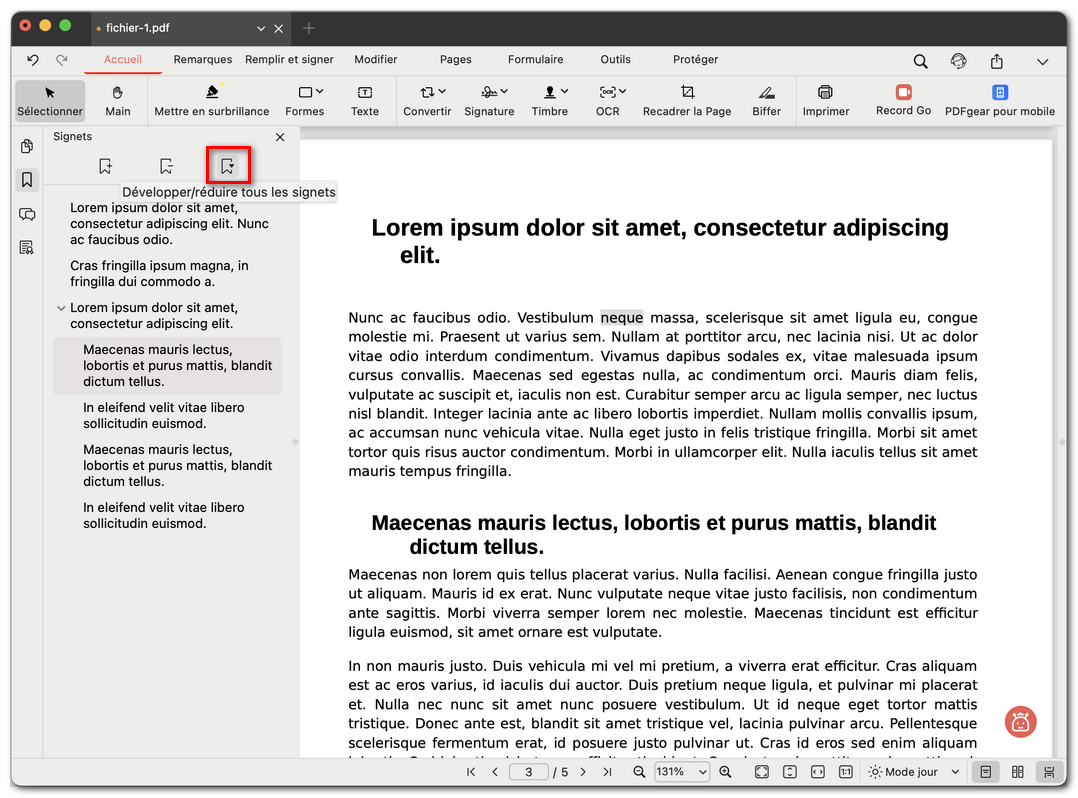
Développer ou réduire tous les signets dans un PDF