Annoter un PDF
Annotation de texte
PDFgear facilite l’annotation du texte dans vos PDF. Vous pouvez surligner, souligner, barrer ou mettre en évidence certains passages.
- Ouvrez votre PDF dans PDFgear et accédez à l’onglet Remarques en haut.
- Choisissez l’outil d’annotation que vous souhaitez utiliser :
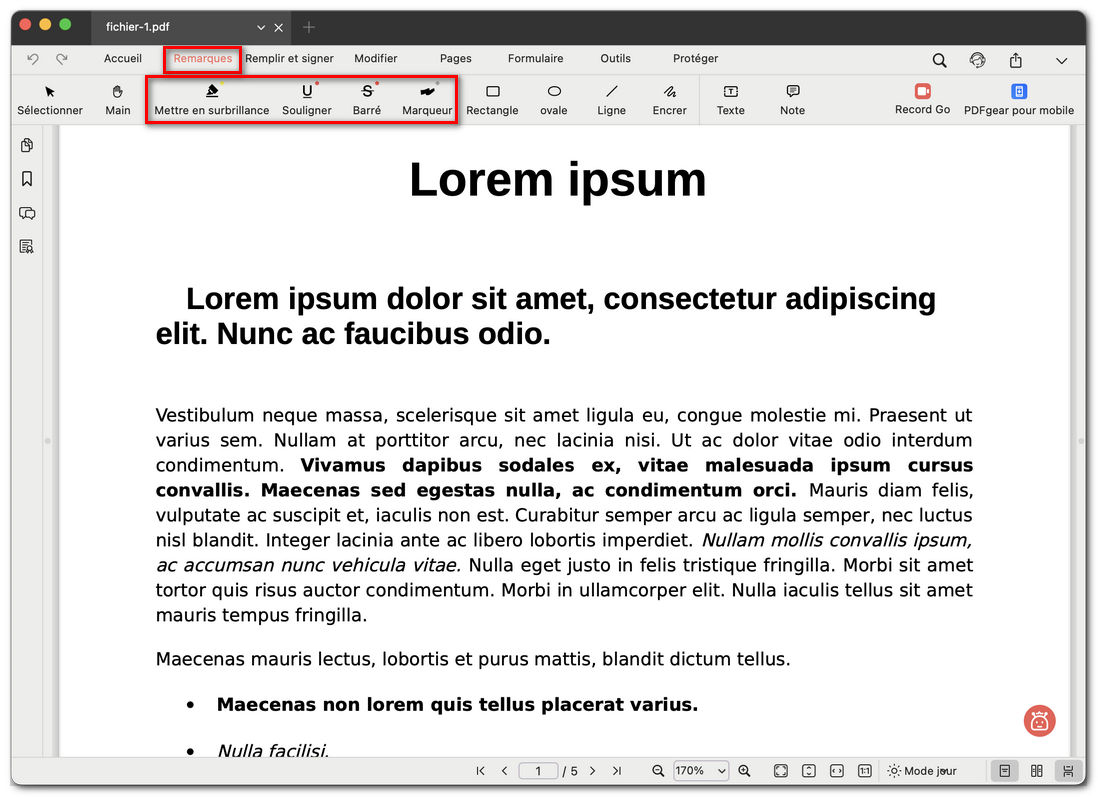
Ouvrir les outils d’annotation PDFgear
Mettre en surbrillance : Ajoutez une couleur de fond vive aux passages importants.
Souligné : Mettez en évidence un texte en ajoutant une ligne en dessous.
Barré : Barrez le texte que vous souhaitez ignorer ou supprimer.
Marqueur : Dessinez librement avec des couleurs et des épaisseurs de trait réglables.
- Choisissez votre couleur dans la palette.
- Cliquez et faites glisser sur le texte : l’annotation s’applique instantanément.
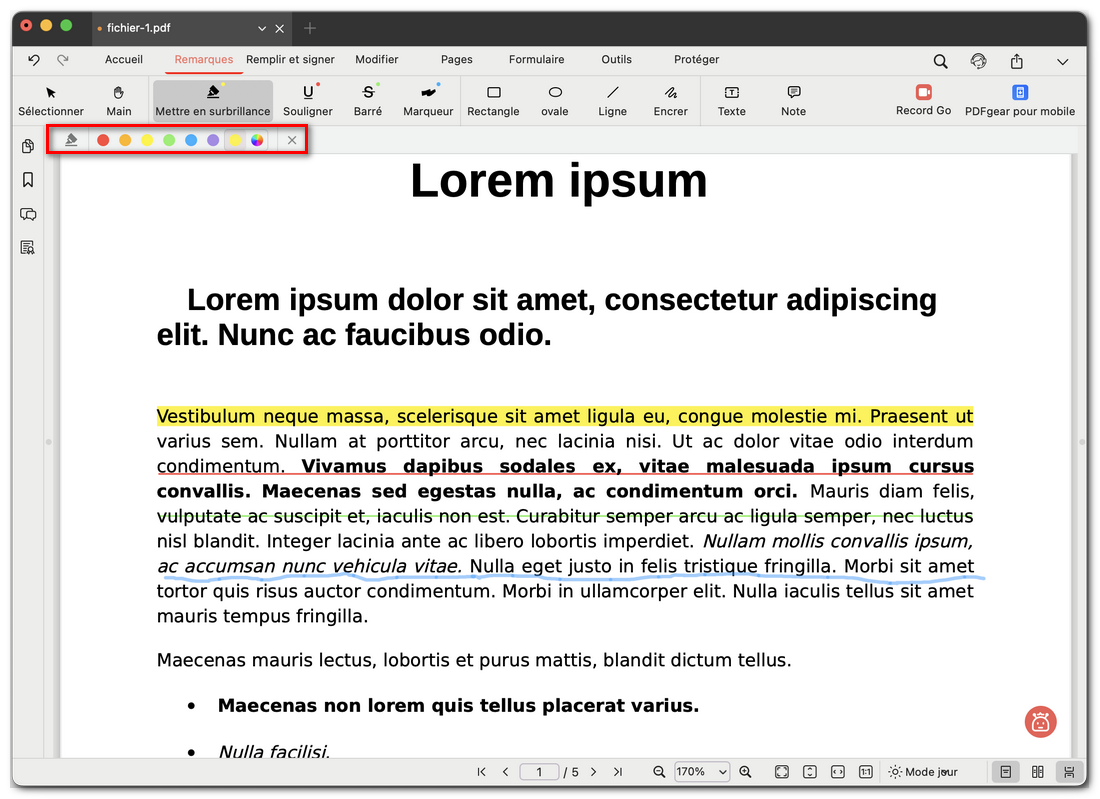
Annoter le texte dans un PDF
Ces outils vous permettent de revoir, d’éditer et de partager vos PDF avec des notes visuelles claires.
Dessiner sur un PDF
Vous pouvez également ajouter des formes ou des dessins à main levée dans vos PDF.
- Lancez PDFgear et ouvrez le fichier PDF sur lequel vous souhaitez dessiner.
- Cliquez sur l’onglet Remarques en haut. Choisissez un outil de dessin :
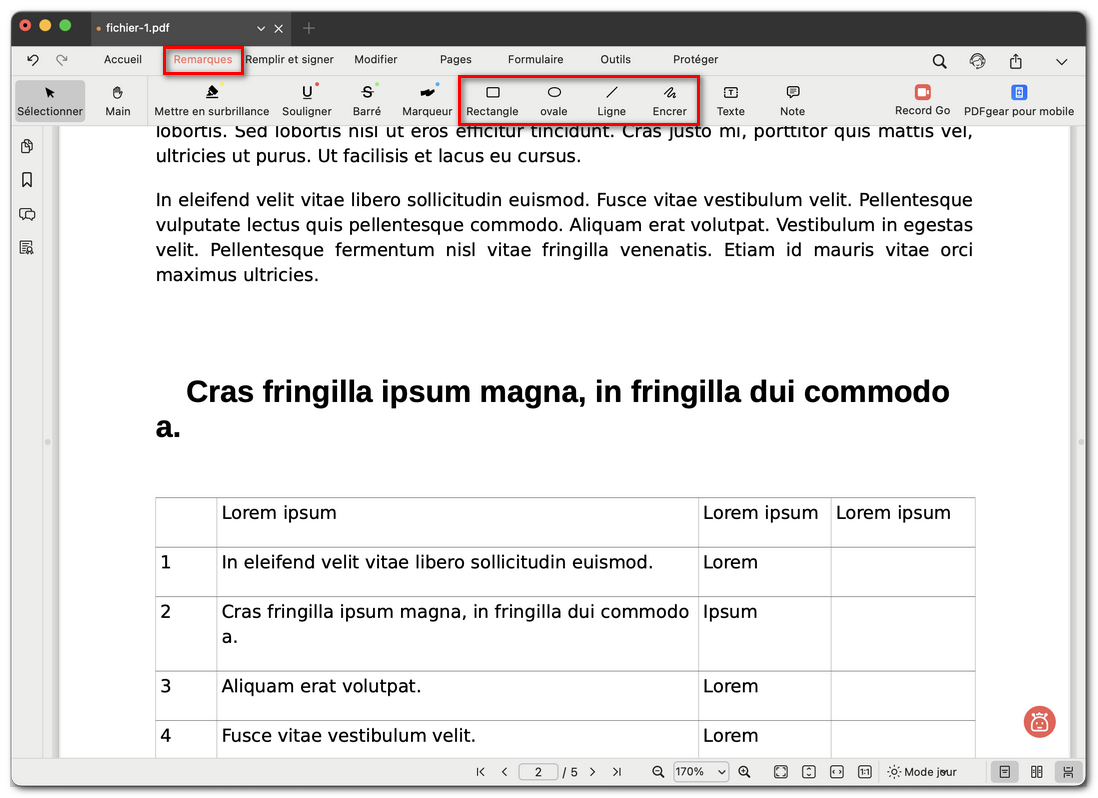
Ouvrir les outils de dessin
Rectangle : Dessinez un rectangle pour mettre en évidence des sections ou créer des encadrés.
Ovale : Entourez des éléments importants avec une forme ovale pour attirer l’attention.
Ligne : Ajoutez des lignes droites pour souligner, séparer des zones ou pointer des éléments.
Encrer : Dessinez à main levée avec votre souris ou trackpad.
- Ajustez les paramètres en modifiant l’épaisseur du trait, la couleur du contour et, la couleur de remplissage pour l’intérieur des formes.
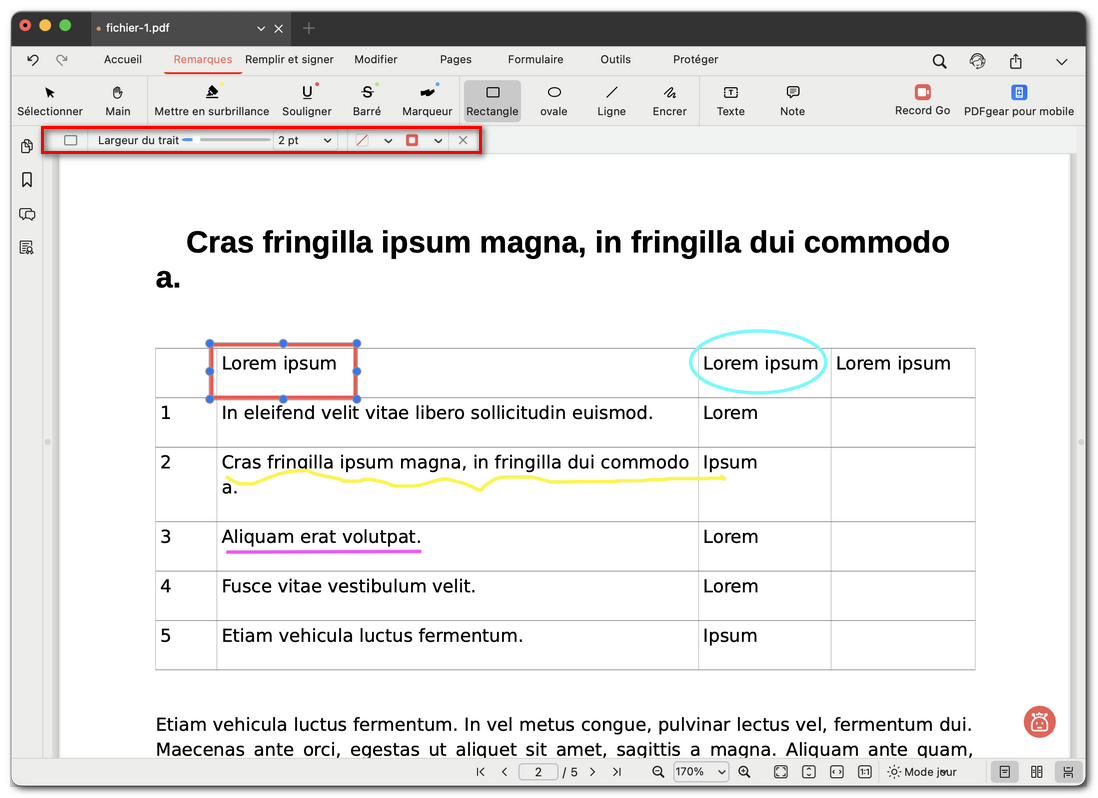
Dessiner sur un PDF dans PDFgear
- Cliquez et faites glisser sur la page pour placer votre forme ou commencer à dessiner.
Ajouter un tampon à un PDF
PDFgear pour Mac vous propose deux façons d’ajouter un tampon à un PDF : utiliser des modèles prédéfinis ou créer votre propre tampon avec du texte ou des images. Les tampons facilitent le suivi et l’identification du statut d’un document.
Ajouter un tampon prédéfini
- Dans la barre de menu supérieure, cliquez sur Remplir et signer.
- Dans la barre d’outils, cliquez sur l’icône Timbre.
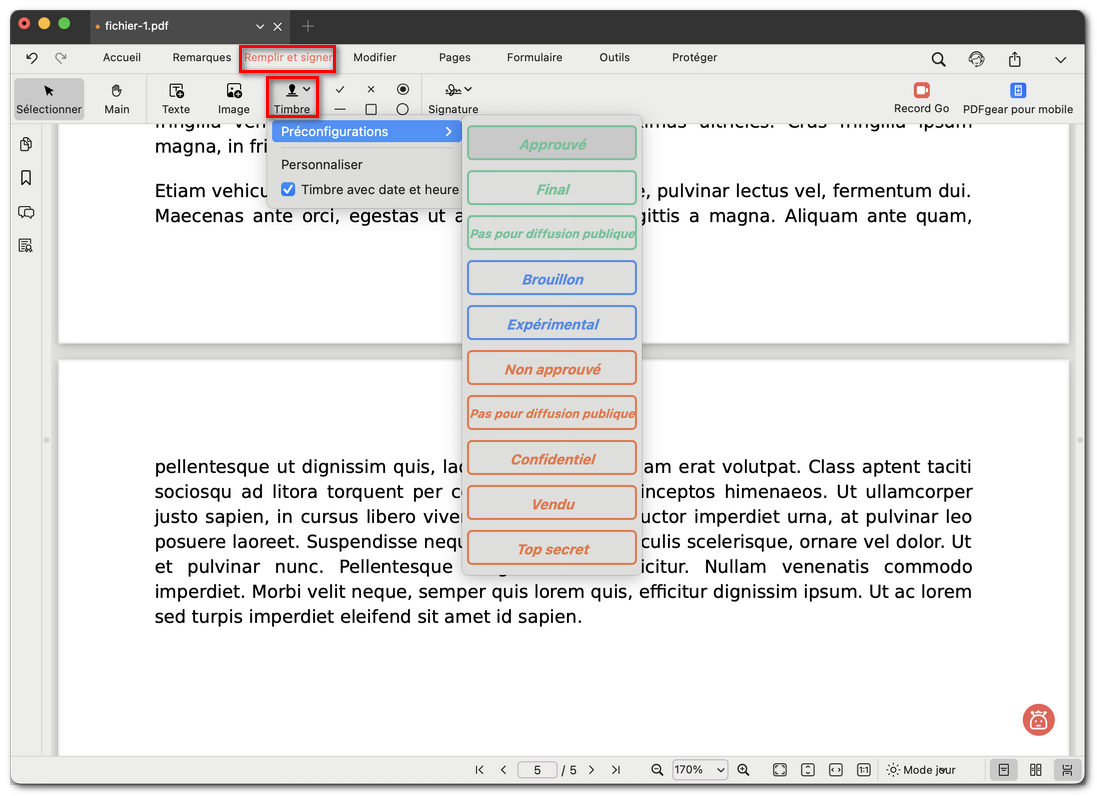
Choisir un tampon prédéfini
- Passez la souris sur Préconfigurations et choisissez parmi des options telles que Approuvé, Brouillon, Confidentiel, et plus encore.
- (Optionnel) Cochez Timbre avec la date et heure pour ajouter automatiquement la date et l’heure actuelles.
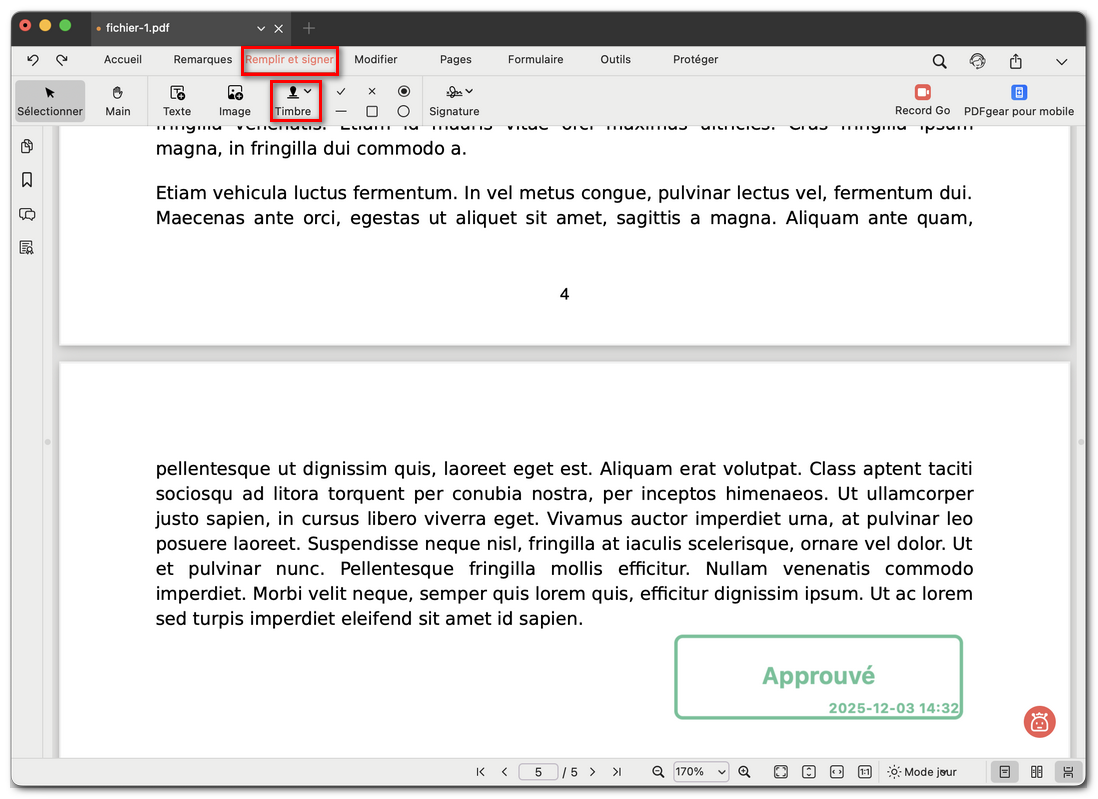
Placer le tampon prédéfini sur le PDF
- Cliquez n’importe où sur la page pour insérer le tampon. Faites glisser pour le déplacer ou le redimensionner.
Ajouter un tampon personnalisé
- Allez dans Remplir et signer dans la barre de menu supérieure.
- Cliquez sur l’icône Tampon, puis choisissez Personnaliser.
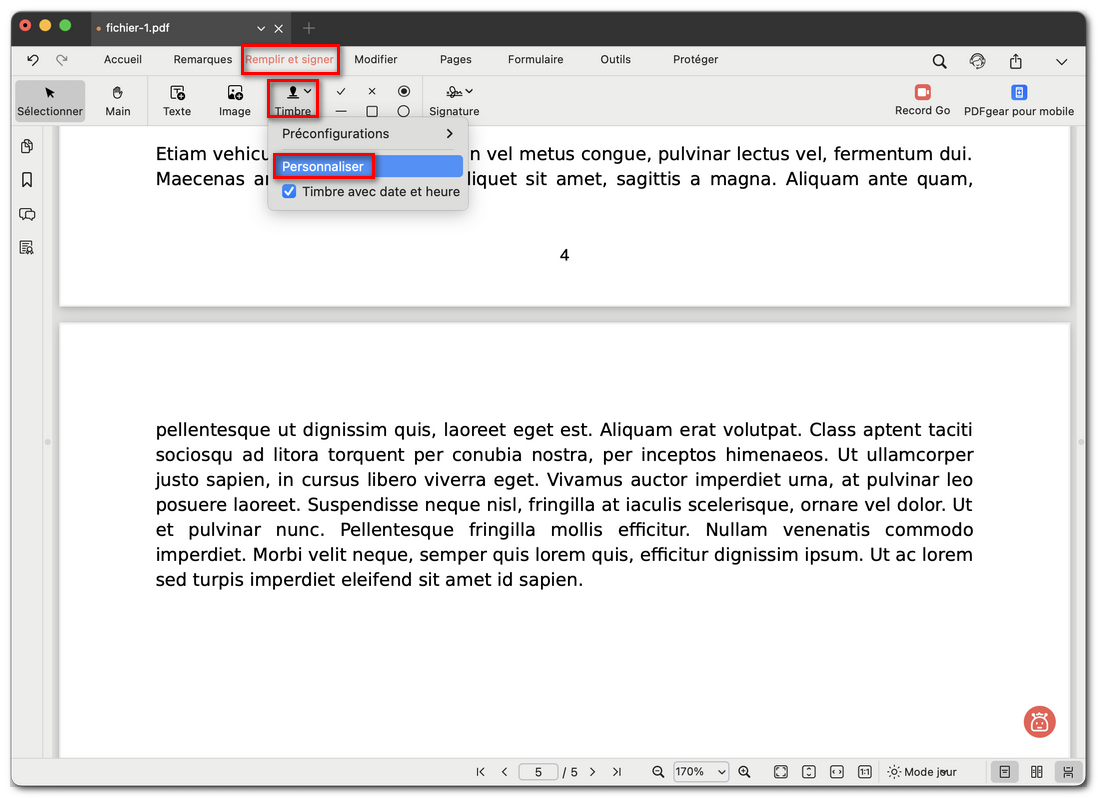
Choisir de personnaliser un tampon
- Une fenêtre s’affiche avec deux options :
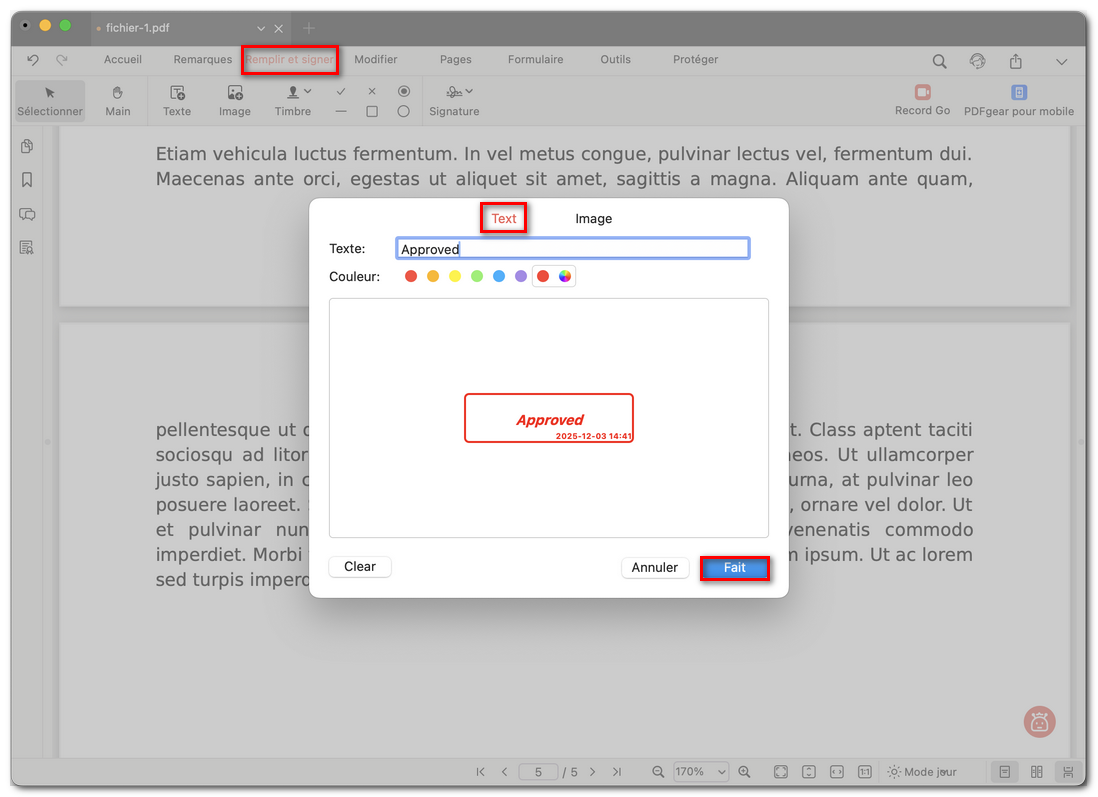
Ajouter un tampon texte
Texte : Saisissez votre texte dans le champ prévu et choisissez une couleur.
Image : Importez une image depuis votre ordinateur et utilisez l’outil de suppression d’arrière-plan si nécessaire.
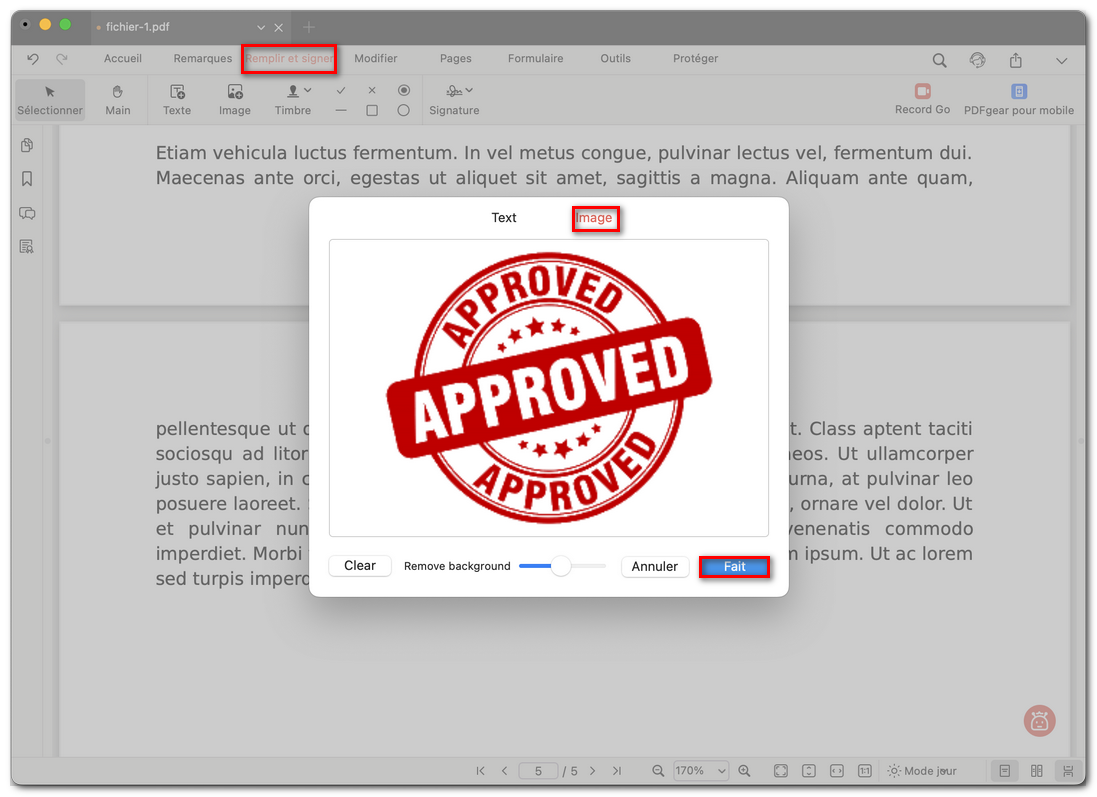
Ajouter un tampon image
- (Optionnel) Cochez Timbre avec la date et heure pour ajouter automatiquement la date et l’heure actuelles.
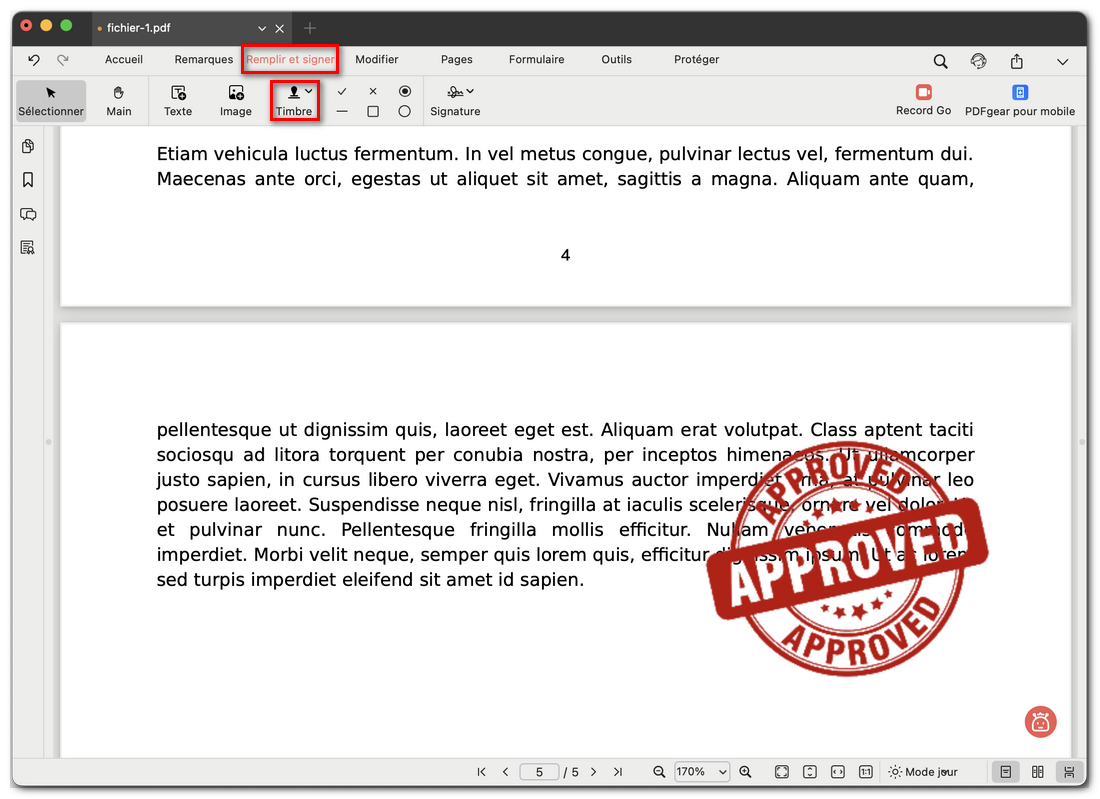
Ajuster le tampon personnalisé
- Cliquez sur Fait, puis placez votre tampon personnalisé où vous le souhaitez dans le PDF.
Ajouter des commentaires
Avec les outils d’annotation de PDFgear, vous pouvez ajouter des commentaires de deux façons : taper directement du texte sur la page ou utiliser des notes adhésives pour des remarques rapides.
Accédez à l’onglet Remarques dans la barre d’outils, où deux options principales vous permettent d’ajouter des commentaires :
- Texte : Insère du texte visible directement sur la page.
- Note : Ajoute une icône de style note adhésive qui s’ouvre dans une fenêtre pop-up lorsqu’on clique dessus.
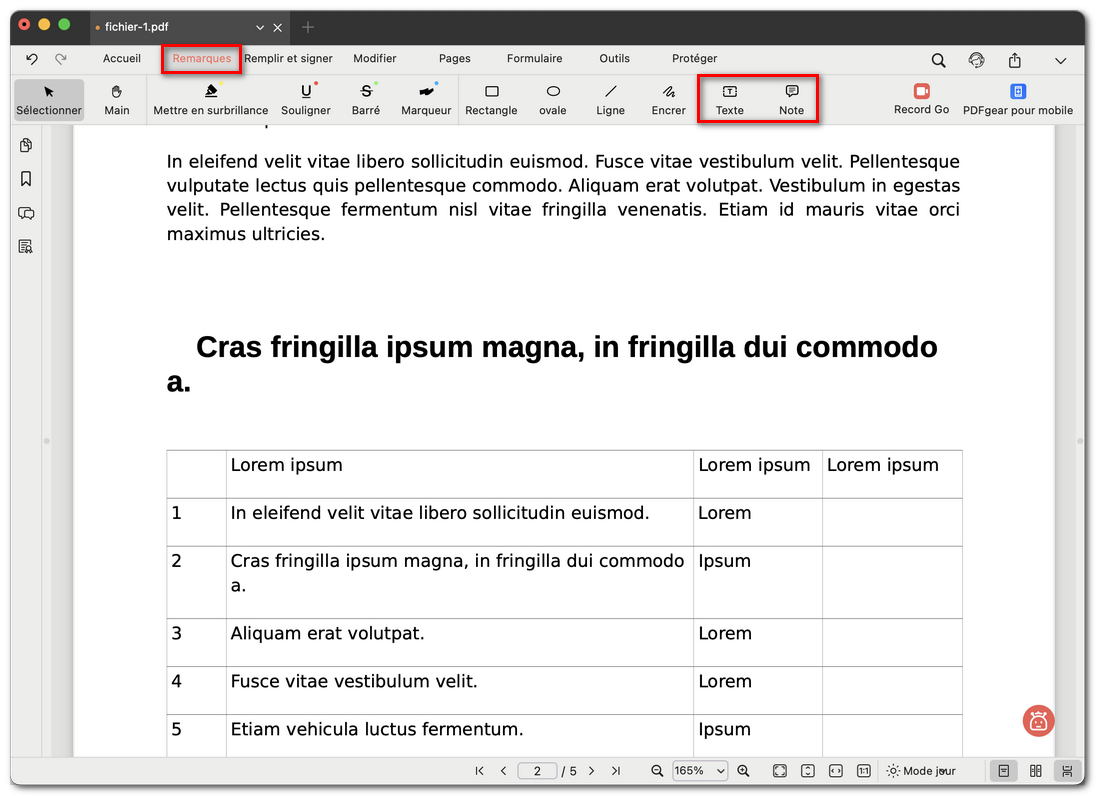
Options de commentaire texte ou note
Ajouter un commentaire texte
- Allez dans l’onglet Remarques et choisissez Texte.
- Cliquez sur la page à l’endroit où vous souhaitez ajouter le commentaire.
- Saisissez votre texte dans le champ.
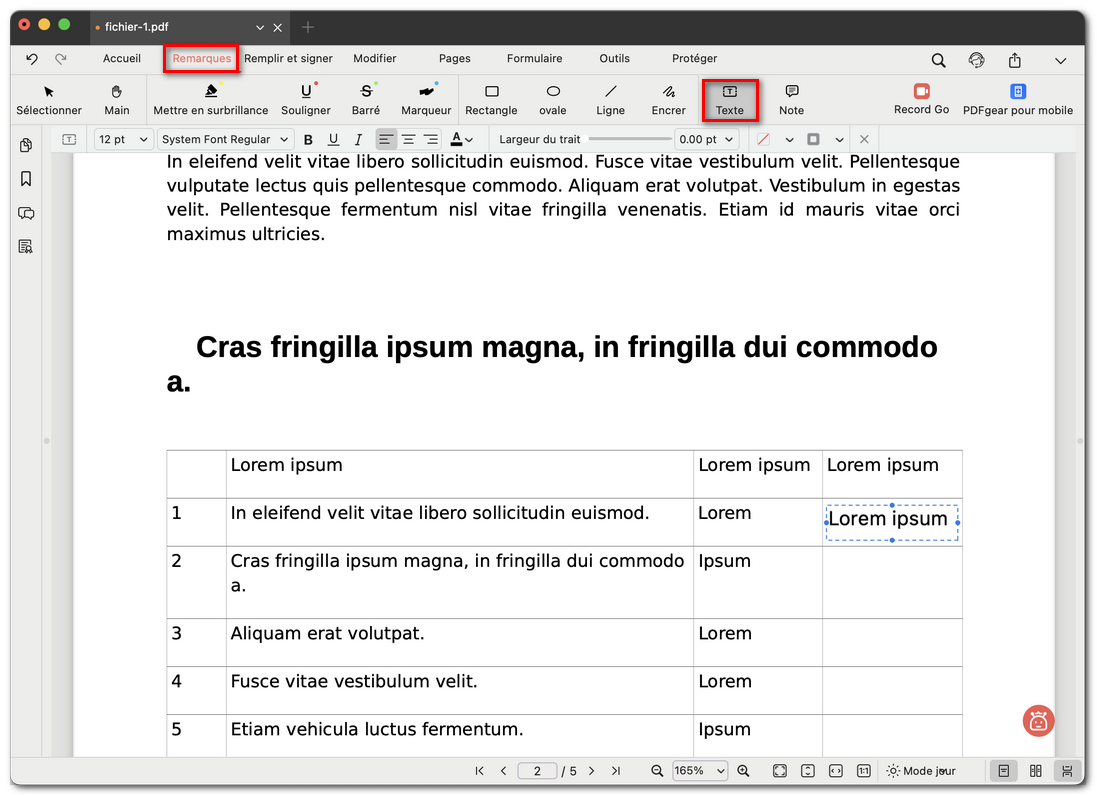
Ajouter un commentaire texte
- Formatez votre texte avec Gras, Italique, Souligné et définissez l’alignement (gauche, centré, droite ou justifié).
- Ajustez la police, la taille et la couleur. Vous pouvez aussi modifier l’épaisseur du contour pour une meilleure visibilité.
Ajouter un commentaire sous forme de note
- Allez dans l’onglet Remarques et choisissez Note.
- Cliquez sur la page pour placer l’icône de note.
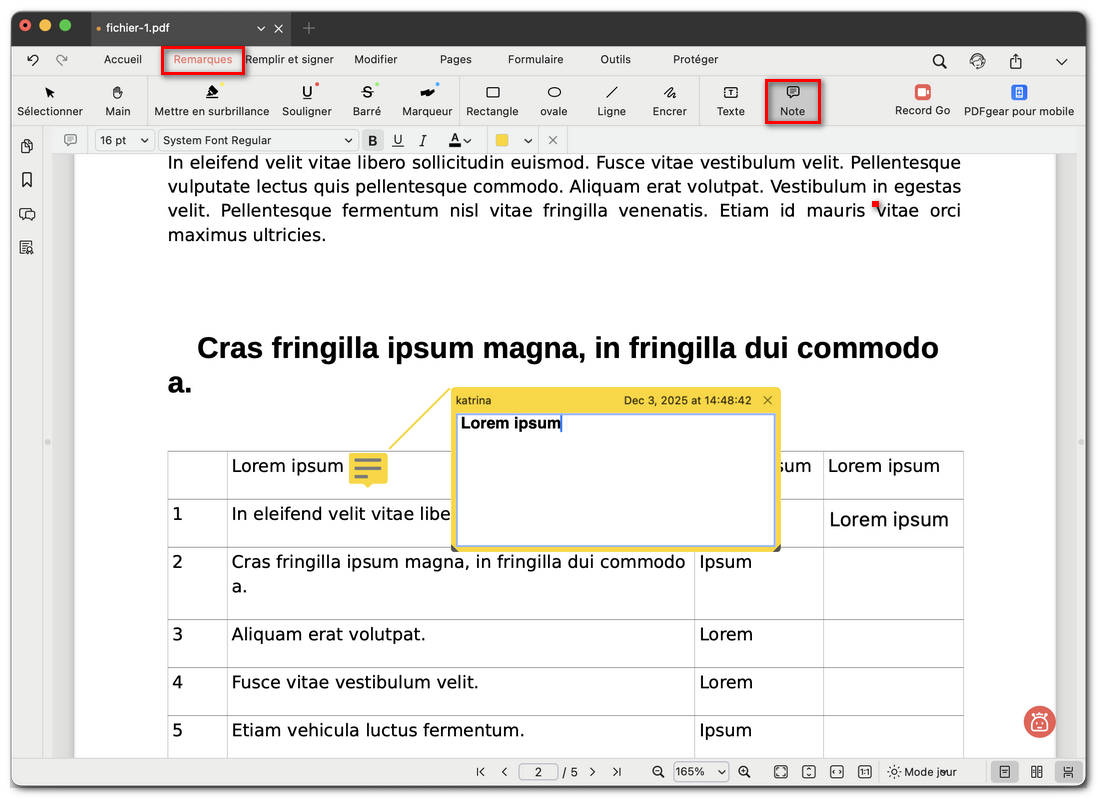
Ajouter un commentaire sous forme de note
- Saisissez votre texte dans la fenêtre pop-up. La note inclut automatiquement votre nom, la date et l’heure.
- Vous pouvez également ajuster la police, la taille, la couleur et appliquer les styles Gras, Italique ou Souligné.
Gérer les annotations
PDFgear vous permet d’organiser et de contrôler facilement vos annotations. Vous pouvez les trier, développer ou réduire la liste, supprimer celles dont vous n’avez plus besoin et même modifier le nom de l’auteur.
- Cliquez sur l’icône du panneau Remarques sur le côté gauche pour afficher la liste de toutes les annotations du PDF.
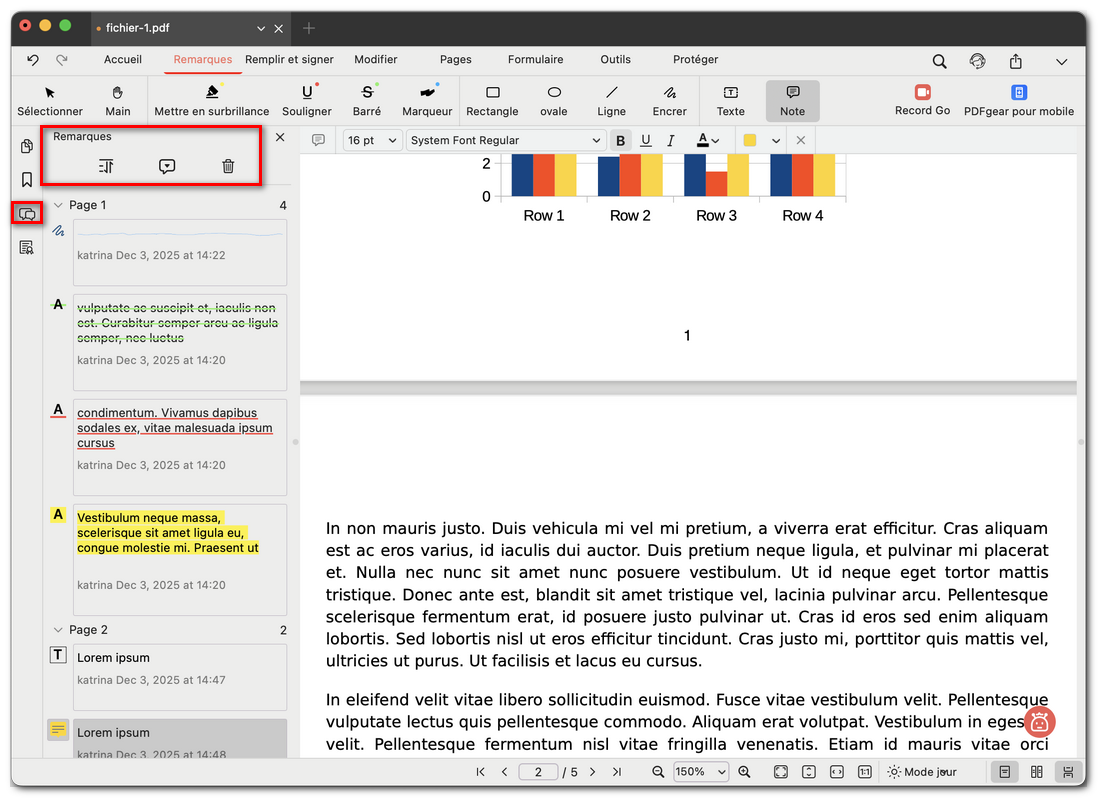
Ouvrir le panneau des annotations
- Trier Par : Utilisez le menu déroulant pour trier les annotations par Page, Date ou Type afin de faciliter la navigation.
- Développer/réduire : Cliquez sur l’icône développer/réduire pour afficher ou masquer les détails de chaque annotation.
- Supprimer les annotations : Cliquez sur l’icône de corbeille pour ouvrir la liste des annotations. Pour supprimer une annotation, sélectionnez-la puis cliquez à nouveau sur l’icône de corbeille. Pour tout supprimer, cochez Tout sélectionner puis cliquez encore sur la corbeille.
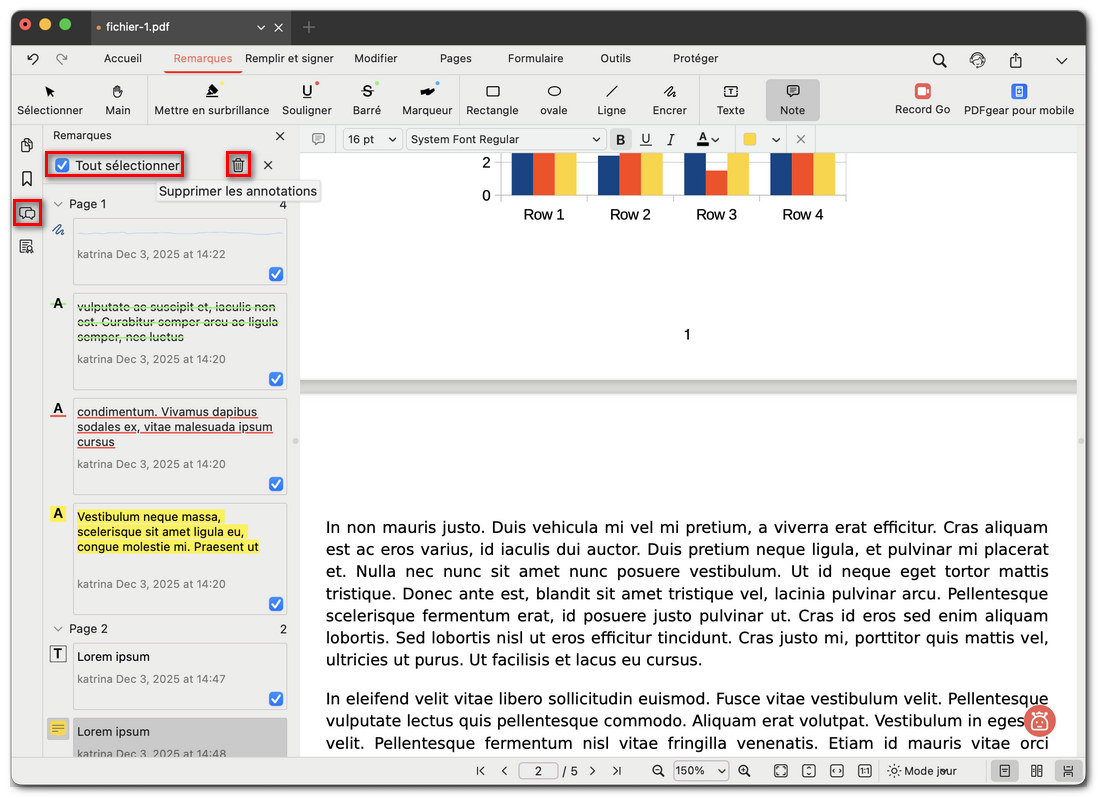
Supprimer toutes les annotations en lot
- Modifier l’auteur : Dans le panneau des annotations, double-cliquez sur l’annotation. Choisissez Auteur, tapez le nouveau nom, puis appuyez sur le bouton Entrée de votre Mac. Vous pouvez aussi définir ce nom comme auteur par défaut.
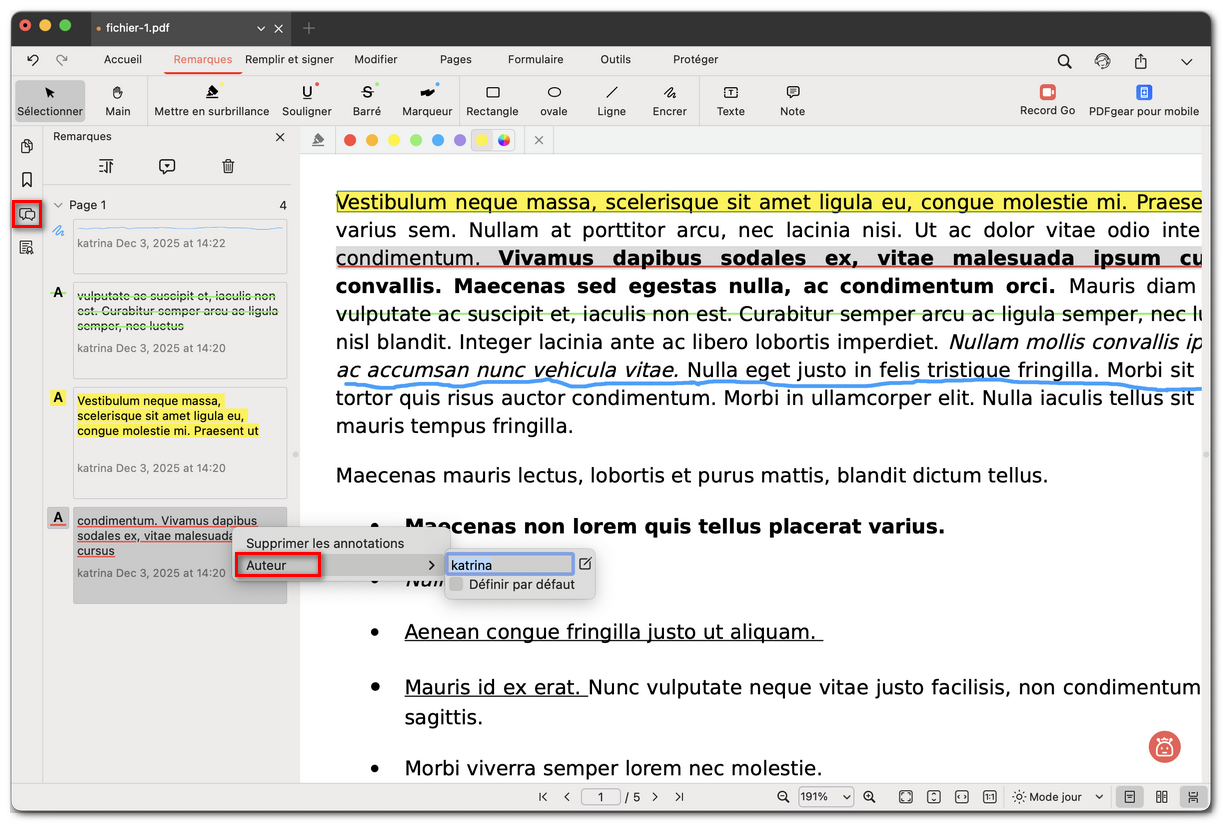
Modifier l’auteur de l’annotation