Compresser et protéger un PDF
Compresser des PDF
Les fichiers PDF volumineux peuvent ralentir le partage ou le téléversement. Avec l’outil Compresser PDF de PDFgear, vous pouvez réduire rapidement la taille de vos documents sans perdre la qualité essentielle.
- Ouvrez PDFgear et cliquez sur Compresser PDF dans l’onglet Outils chauds.
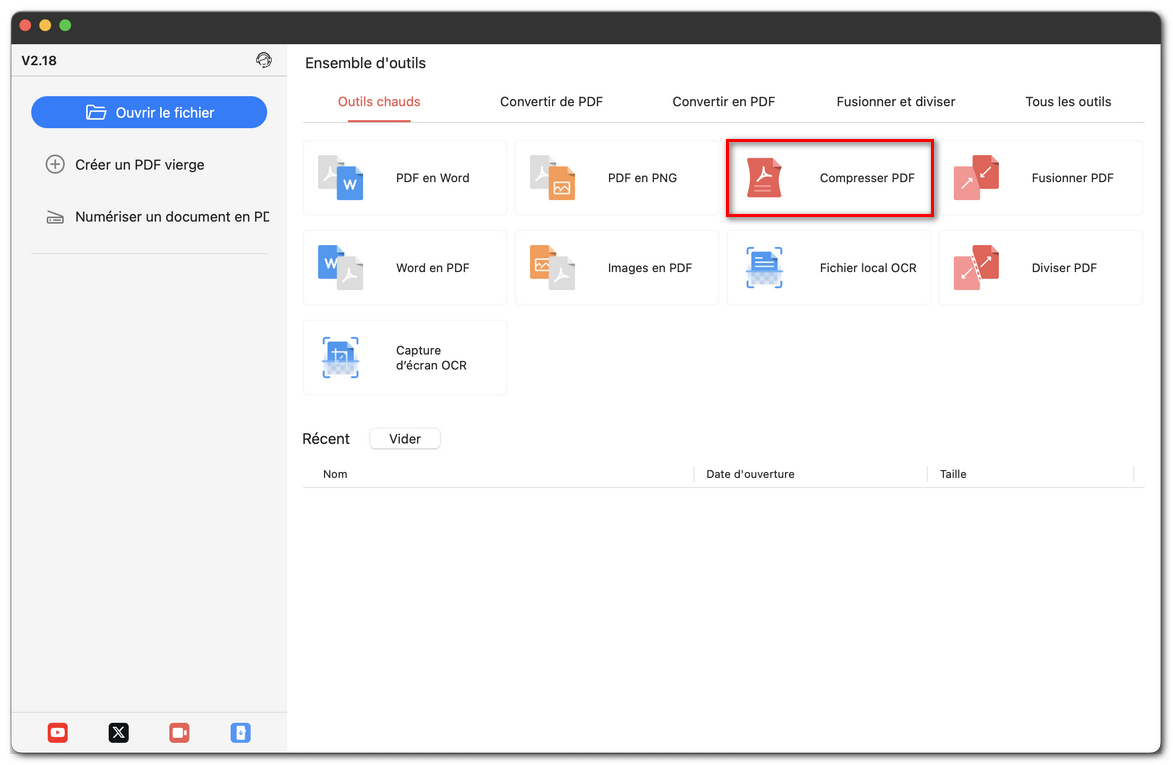
Ouvrir l’outil de compression PDF
- Dans la fenêtre de compression, cliquez sur Ajouter des fichiers pour sélectionner un ou plusieurs PDF.
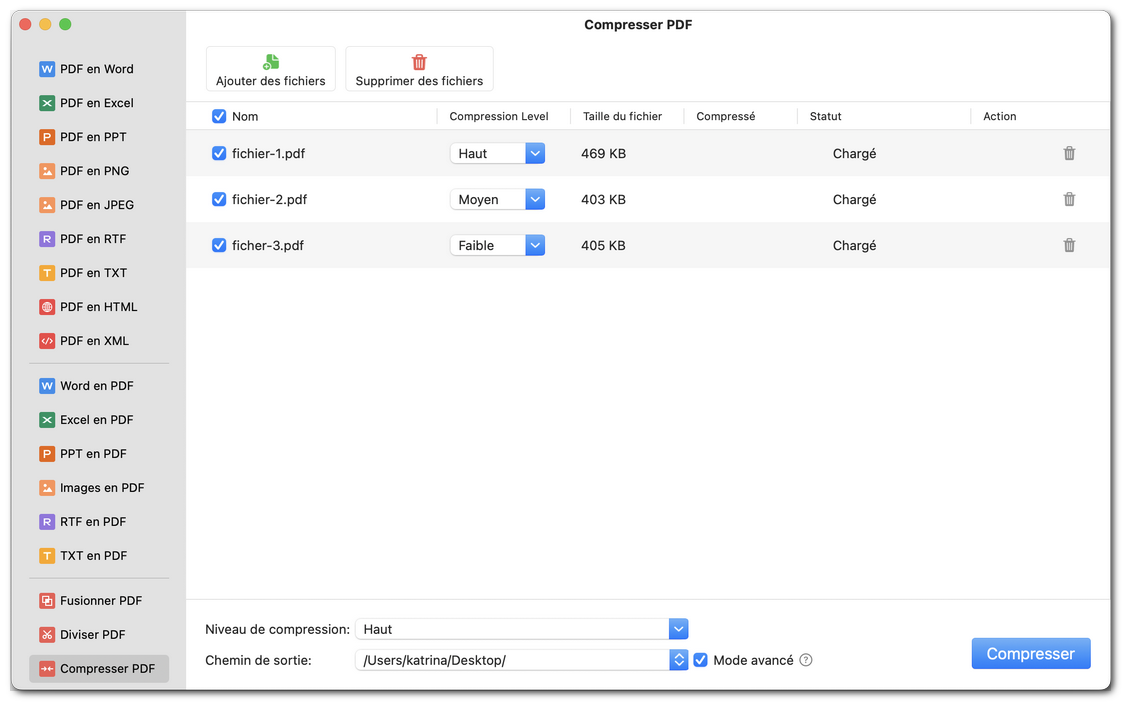
Paramètres de compression personnalisés
- Les fichiers s’affichent avec des détails tels que la taille et l’état. Pour supprimer un fichier, cliquez sur l’icône corbeille à côté.
- Sous Niveau de compression, choisissez Haut, Moyen ou Faible. Vous pouvez appliquer des niveaux différents à différents fichiers dans le même lot.
Haut : Taille de fichier la plus réduite, qualité d’image plus faible.
Moyen : Équilibre entre qualité et taille (recommandé).
Faible : Qualité plus haute, réduction plus légère.
- Dans le champ Chemin de sortie, choisissez l’emplacement où enregistrer le fichier compressé. Vous pouvez le renommer si vous souhaitez conserver l’original.
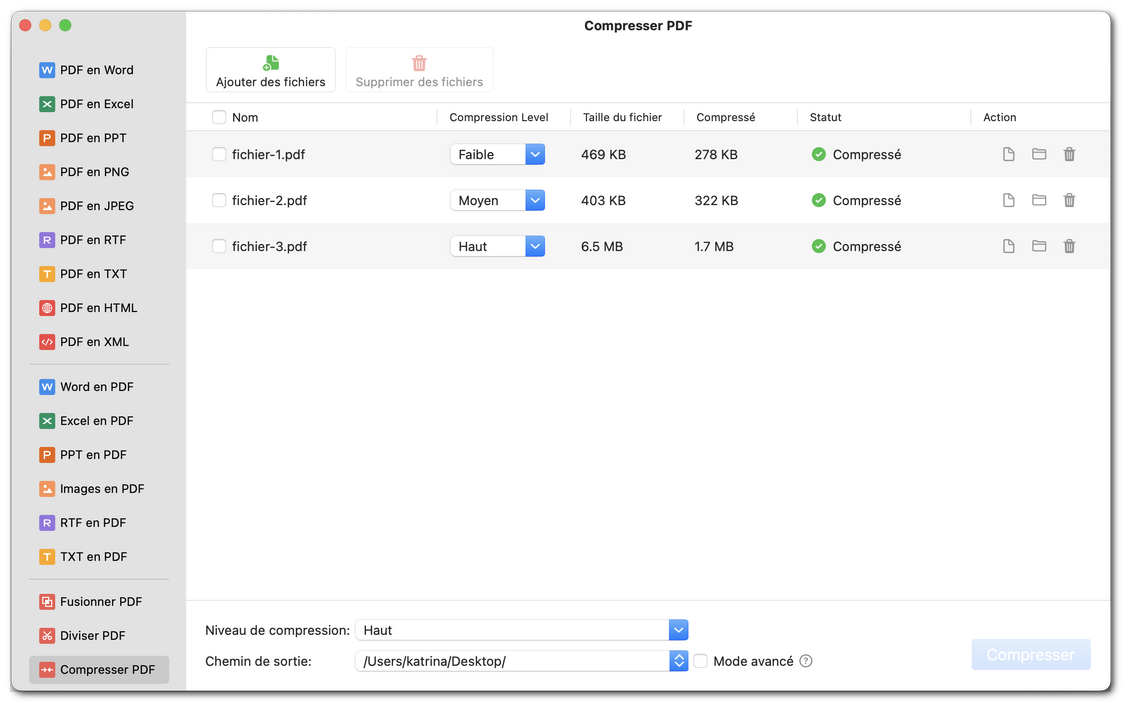
Compresser des fichiers PDF par lot
- Cliquez sur Compresser. PDFgear générera vos PDF compressés. Si vous avez ajouté plusieurs fichiers, ils seront tous traités en même temps.
Paramètres de compression PDF
PDFgear vous permet de choisir le niveau de réduction de la taille de votre fichier. Trois niveaux de compression sont disponibles :
- Haut : Réduis au maximum la taille du fichier, mais diminue la qualité des images.
- Moyen : Équilibre entre la taille du fichier et la qualité (recommandé).
- Faible : Conserve la meilleure qualité avec une réduction de taille minimale.
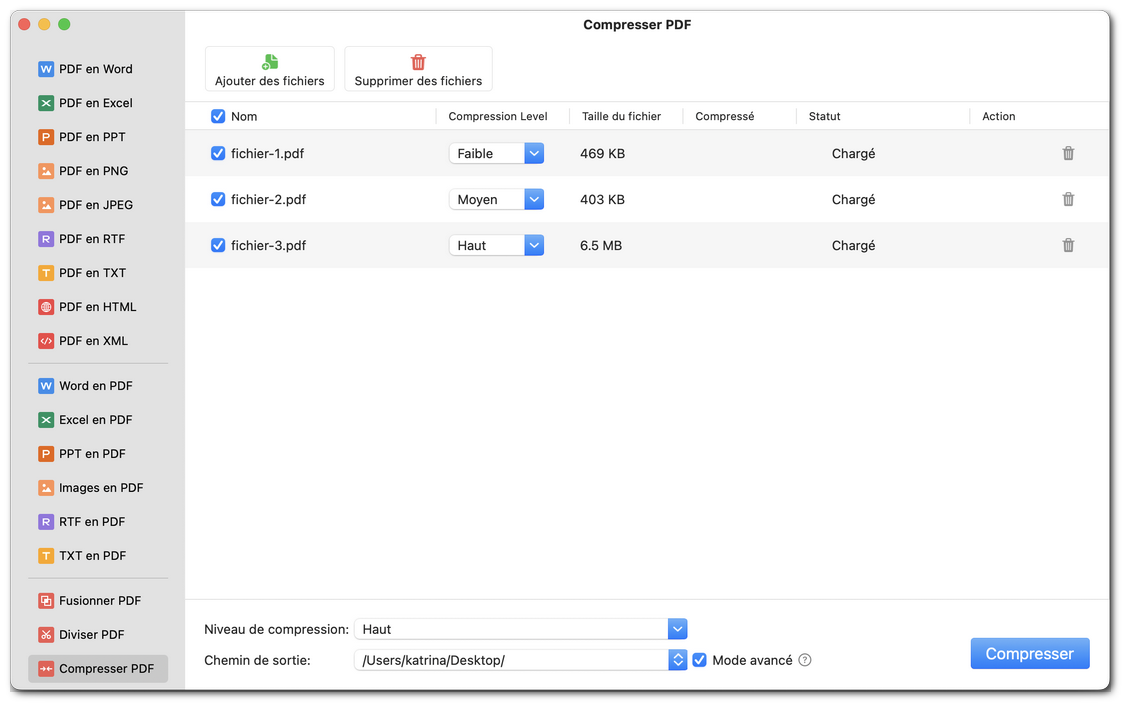
Vérifier les paramètres de compression PDF
Quand utiliser chaque niveau :
- Haut : Idéal pour l’envoi par e-mail ou le téléversement sur des sites avec des limites strictes de taille de fichier.
- Moyen : Parfait pour un usage quotidien. Texte clair et qualité d’image correcte avec une taille réduite.
- Faible : Recommandé pour l’archivage ou l’impression lorsque vous souhaitez préserver l’apparence d’origine.
Protéger un PDF par mot de passe
Avec PDFgear, vous pouvez définir, modifier ou supprimer un mot de passe à tout moment, tout en gardant un contrôle total sur la sécurité et l’accès à votre fichier.
Définir un mot de passe pour un PDF
Si vous souhaitez sécuriser votre PDF et empêcher tout accès non autorisé, PDFgear vous permet de définir facilement un mot de passe.
- Pour commencer, ouvrez votre fichier PDF et accédez à l’onglet Protéger dans le menu supérieur. Cliquez sur le bouton Définir le mot de passe et une petite fenêtre de dialogue s’ouvrira.
- Saisissez votre mot de passe dans le champ Mot de passe, puis saisissez-le à nouveau dans le champ Confirmez le mot de passe. Pour une meilleure sécurité, utilisez un mot de passe fort combinant lettres, chiffres et symboles.
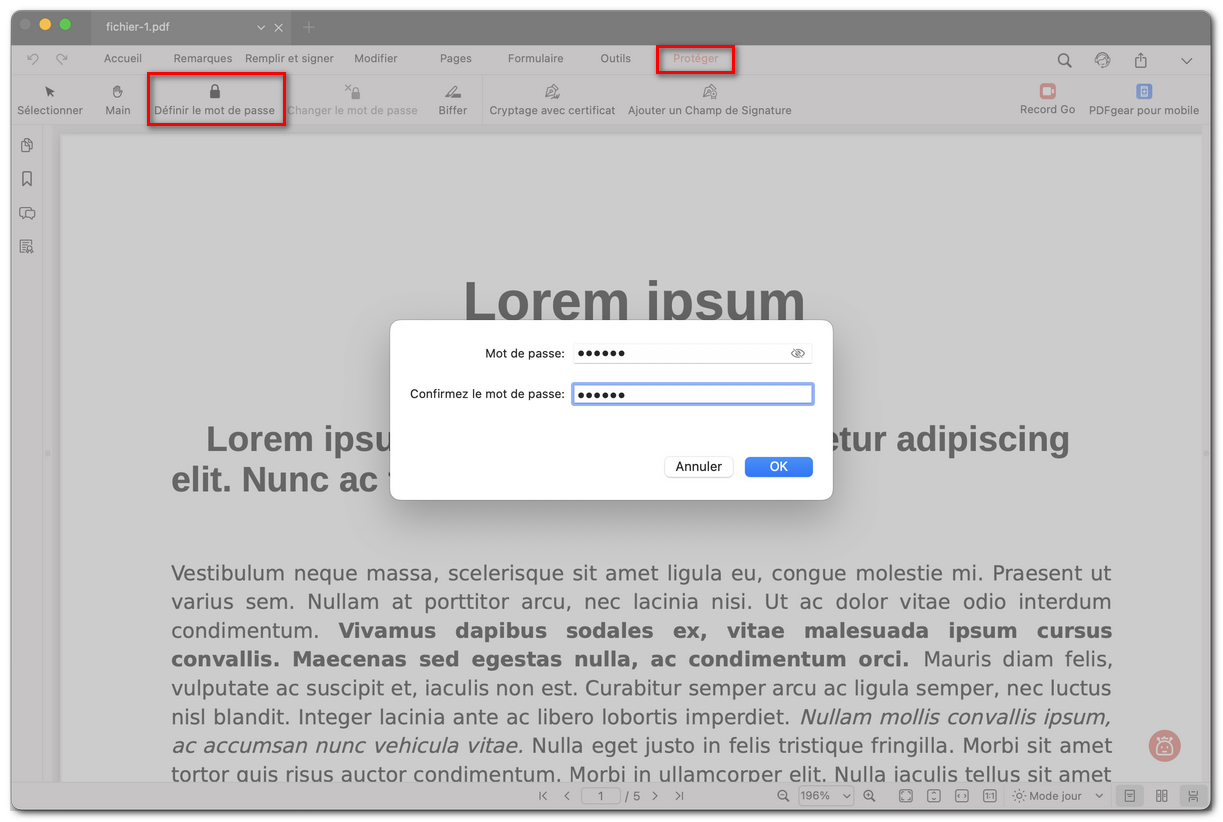
Définir un mot de passe pour un fichier PDF
- Cliquez sur OK. Désormais, toute personne ouvrant le fichier devra saisir le mot de passe.
Grâce à cette fonctionnalité, vous pouvez garantir la protection des informations sensibles contenues dans votre PDF.
Modifier le mot de passe d’un PDF
Si votre PDF est déjà protégé par un mot de passe et que vous souhaitez le modifier, PDFgear permet de le faire très simplement.
- Ouvrez votre PDF dans PDFgear. Accédez à l’onglet Protéger, puis cliquez sur Changer le mot de passe.
- Saisissez le nouveau mot de passe dans le champ Mot de passe, puis retapez-le dans le champ Confirmez le mot de passe. Utilisez l’icône en forme d’œil pour vérifier la saisie si nécessaire.
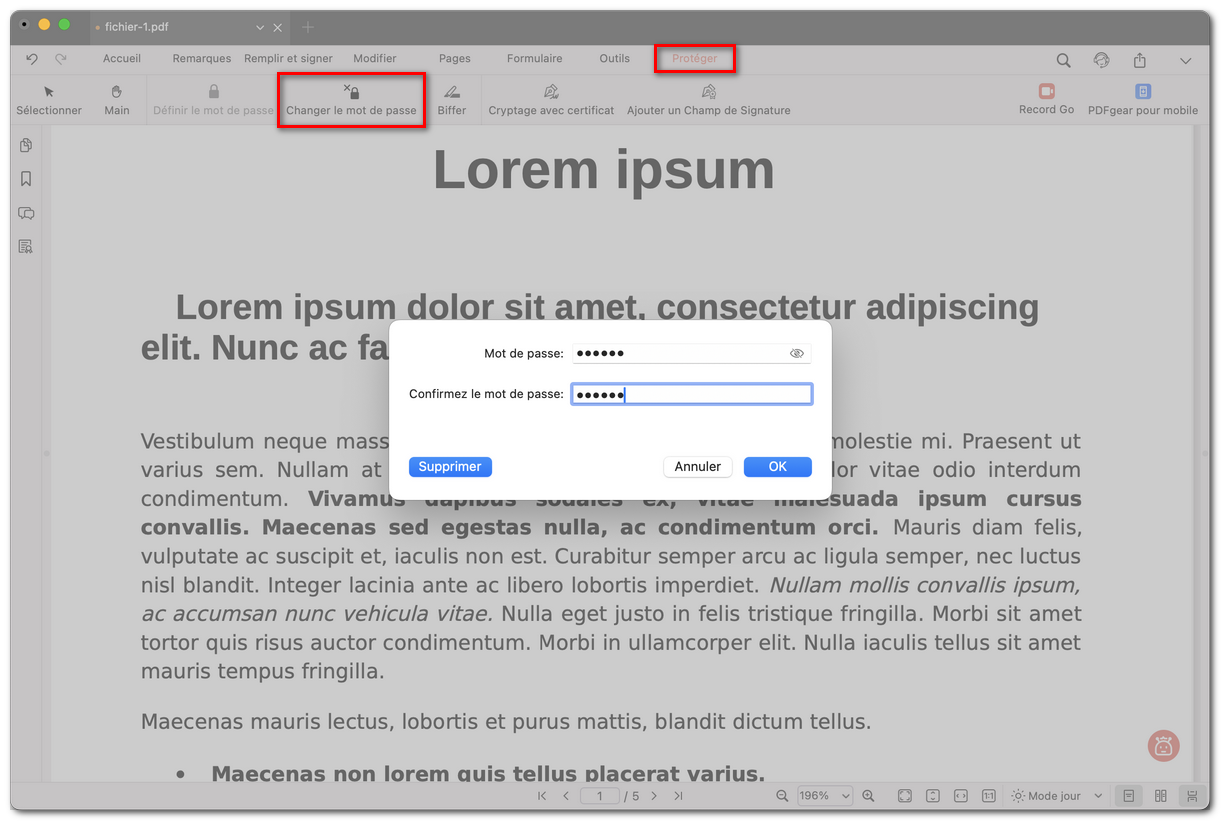
Modifier le mot de passe du fichier PDF
- Cliquez sur OK. Le document nécessitera désormais le nouveau mot de passe.
Supprimer le mot de passe d’un PDF
Si vous ne souhaitez plus protéger votre PDF par mot de passe, PDFgear vous permet de le supprimer en quelques clics.
- Ouvrez votre PDF dans PDFgear. Accédez à l’onglet Protéger et sélectionnez Modifier le mot de passe.
- Dans la fenêtre contextuelle, cliquez sur Supprimer le mot de passe.
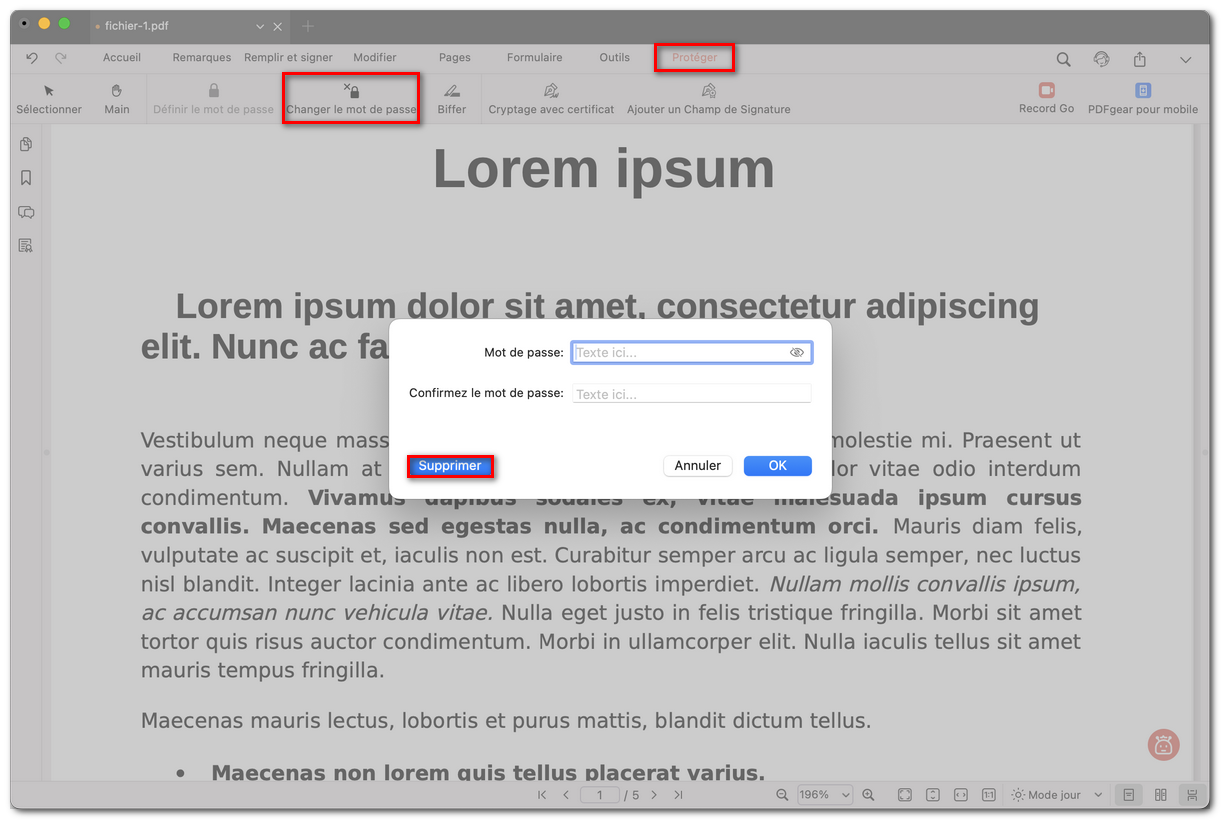
Supprimer le mot de passe d’un fichier PDF
- Confirmez votre choix. Le fichier sera enregistré sans protection par mot de passe.
⚠️ Une fois le mot de passe supprimé, toute personne disposant du fichier pourra l’ouvrir librement. Effectuez cette action uniquement si vous êtes certain que le PDF n’a plus besoin de protection.
Biffer un PDF
Le biffage est essentiel lorsque vous devez masquer définitivement des informations sensibles ou confidentielles. Avec PDFgear, vous pouvez noircir ou recouvrir du texte et des zones afin qu’ils ne puissent ni être vus ni récupérés.
- Ouvrez le PDF que vous souhaitez biffer dans PDFgear.
- Accédez à l’onglet Protéger dans le menu supérieur, puis cliquez sur Biffer.
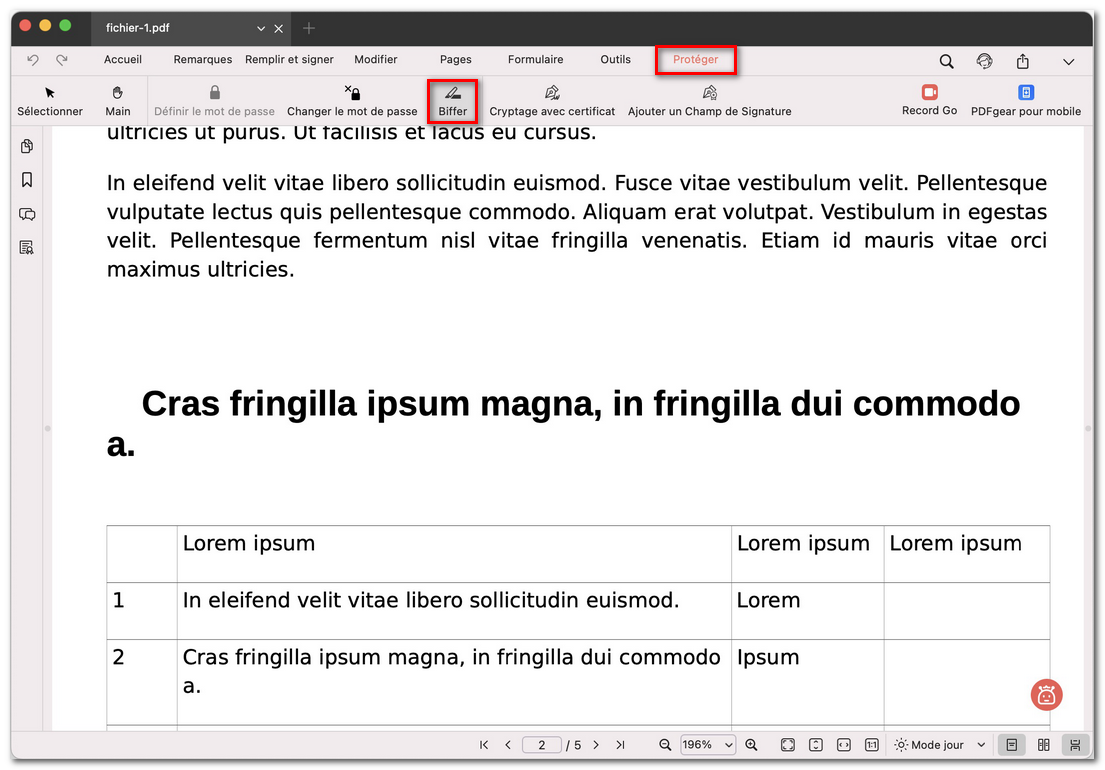
Ouvrir l’outil de biffage PDF
- Utilisez la souris pour dessiner un cadre autour du texte ou de la zone que vous souhaitez masquer. La zone sera remplie en noir par défaut.
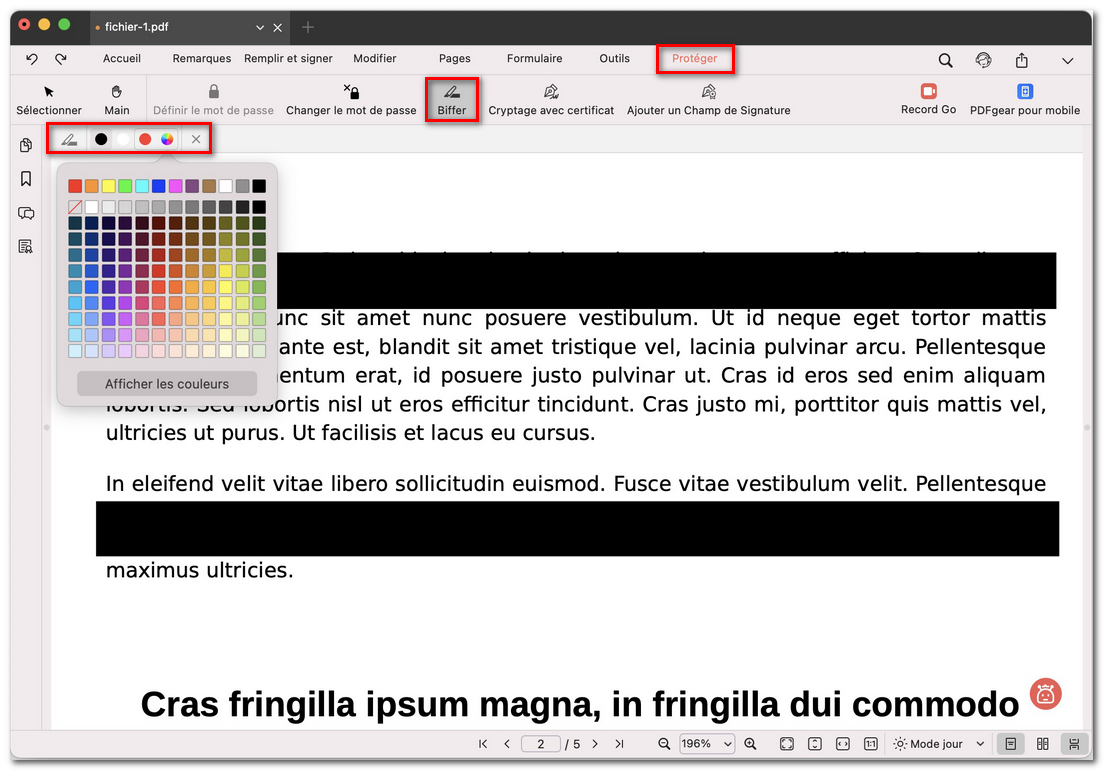
Biffer un PDF avec PDFgear
- (Facultatif) Choisissez une autre couleur dans la palette si vous ne souhaitez pas utiliser le noir.
- Une fois appliqué, le biffage est permanent et le contenu masqué ne peut pas être récupéré.
⚠️ Astuce : Vérifiez toujours votre document avant de l’enregistrer. Après le biffage, le texte ou les images sont supprimés de manière définitive.