Compresser des PDF
Les fichiers PDF volumineux peuvent ralentir le partage ou le téléversement. Avec l’outil Compresser PDF de PDFgear, vous pouvez réduire rapidement la taille de vos documents sans perdre la qualité essentielle.
- Ouvrez PDFgear et cliquez sur Compresser PDF dans l’onglet Outils chauds.
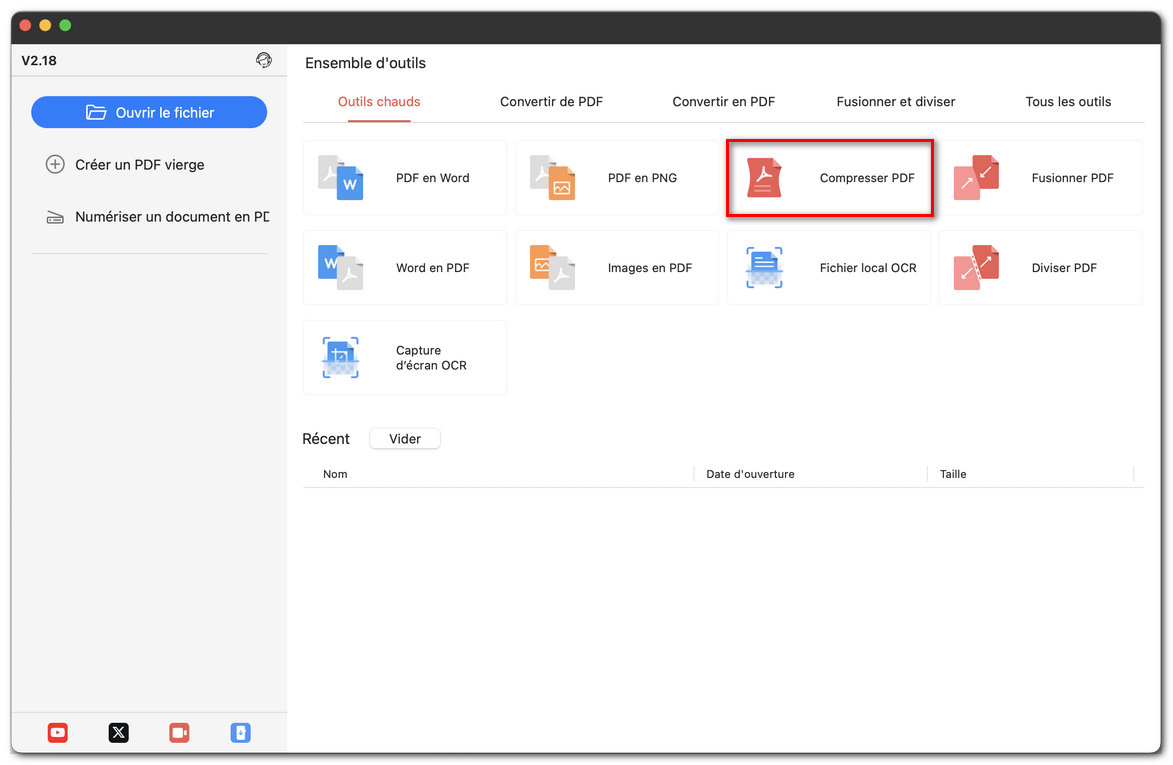
Ouvrir l’outil de compression PDF
- Dans la fenêtre de compression, cliquez sur Ajouter des fichiers pour sélectionner un ou plusieurs PDF.
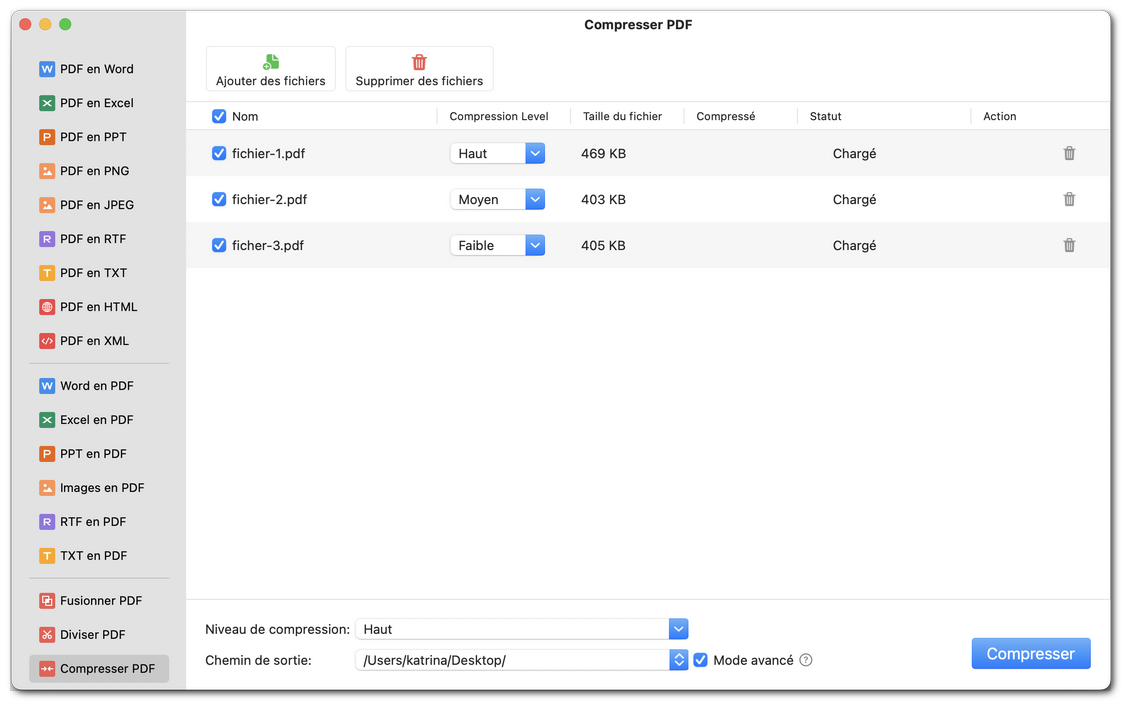
Paramètres de compression personnalisés
- Les fichiers s’affichent avec des détails tels que la taille et l’état. Pour supprimer un fichier, cliquez sur l’icône corbeille à côté.
- Sous Niveau de compression, choisissez Haut, Moyen ou Faible. Vous pouvez appliquer des niveaux différents à différents fichiers dans le même lot.
Haut : Taille de fichier la plus réduite, qualité d’image plus faible.
Moyen : Équilibre entre qualité et taille (recommandé).
Faible : Qualité plus haute, réduction plus légère.
- Dans le champ Chemin de sortie, choisissez l’emplacement où enregistrer le fichier compressé. Vous pouvez le renommer si vous souhaitez conserver l’original.
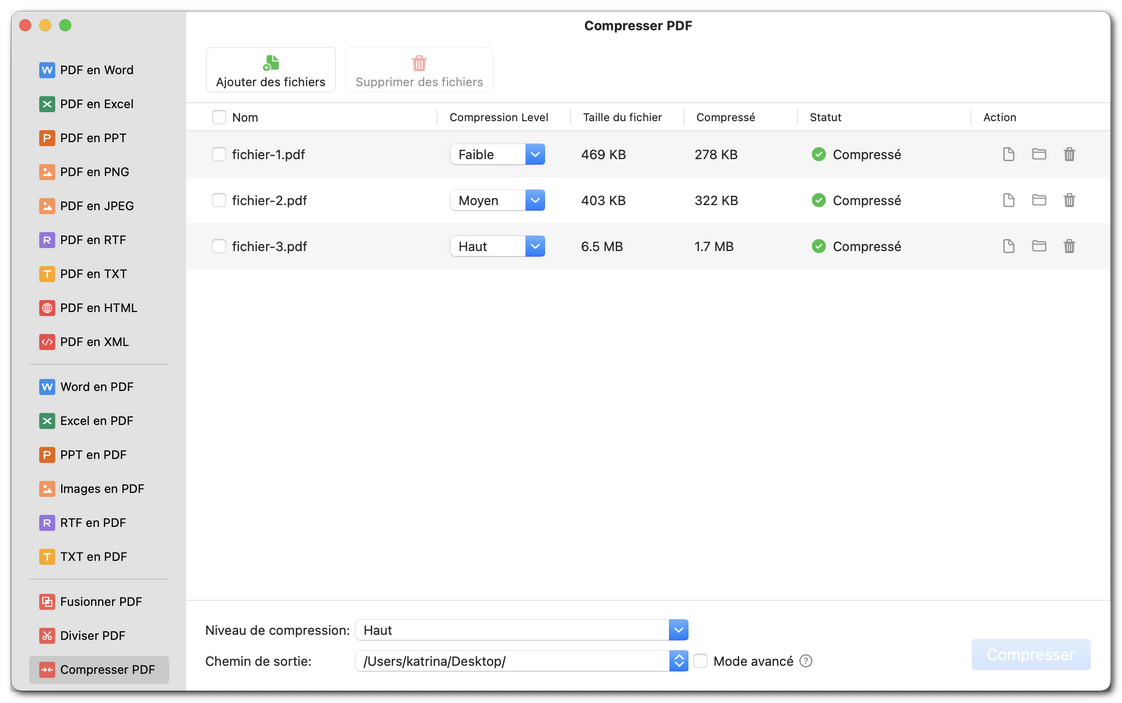
Compresser des fichiers PDF par lot
- Cliquez sur Compresser. PDFgear générera vos PDF compressés. Si vous avez ajouté plusieurs fichiers, ils seront tous traités en même temps.