Créer et convertir des PDF
Créer un PDF vierge
PDFgear vous permet de créer rapidement un PDF vierge sur votre Mac. Utilisez-le comme bloc-notes numérique ou comme espace réservé pour du contenu futur.
- Ouvrez l’application PDFgear sur votre Mac. Dans le panneau de gauche, cliquez sur Créer un PDF vierge.
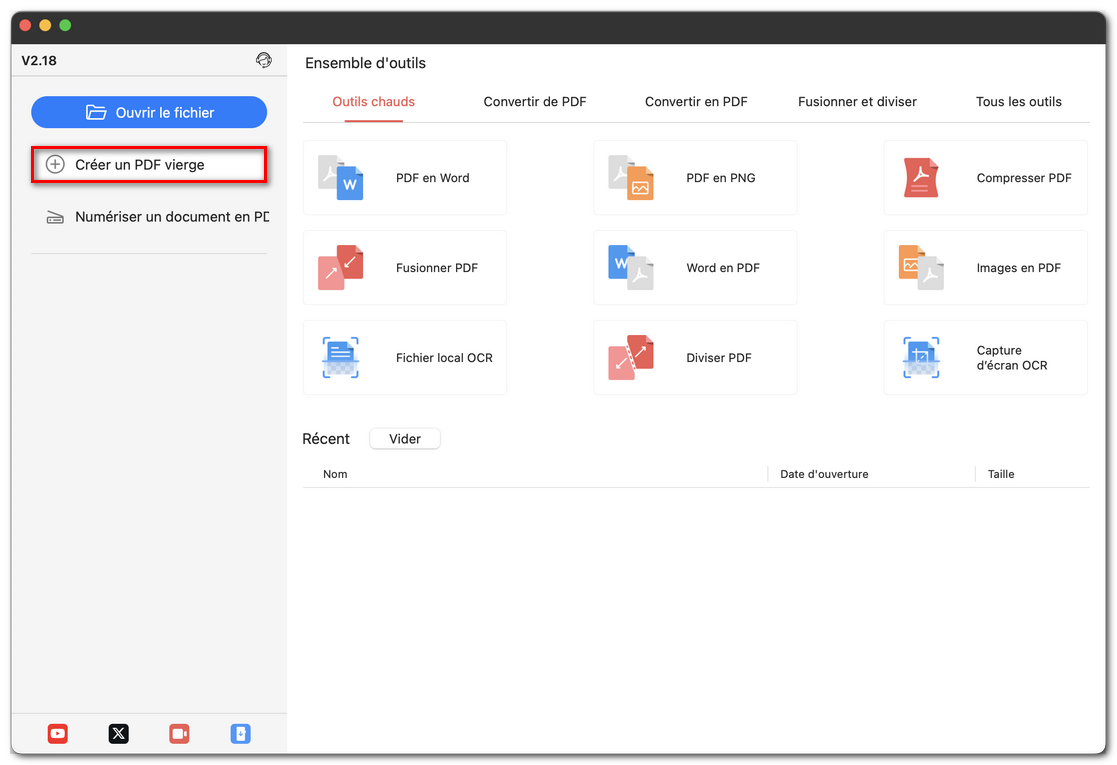
Créer un PDF vierge sur Mac
- Une fenêtre s’affiche. Choisissez le dossier et le nom du fichier, puis cliquez sur Enregistrer.
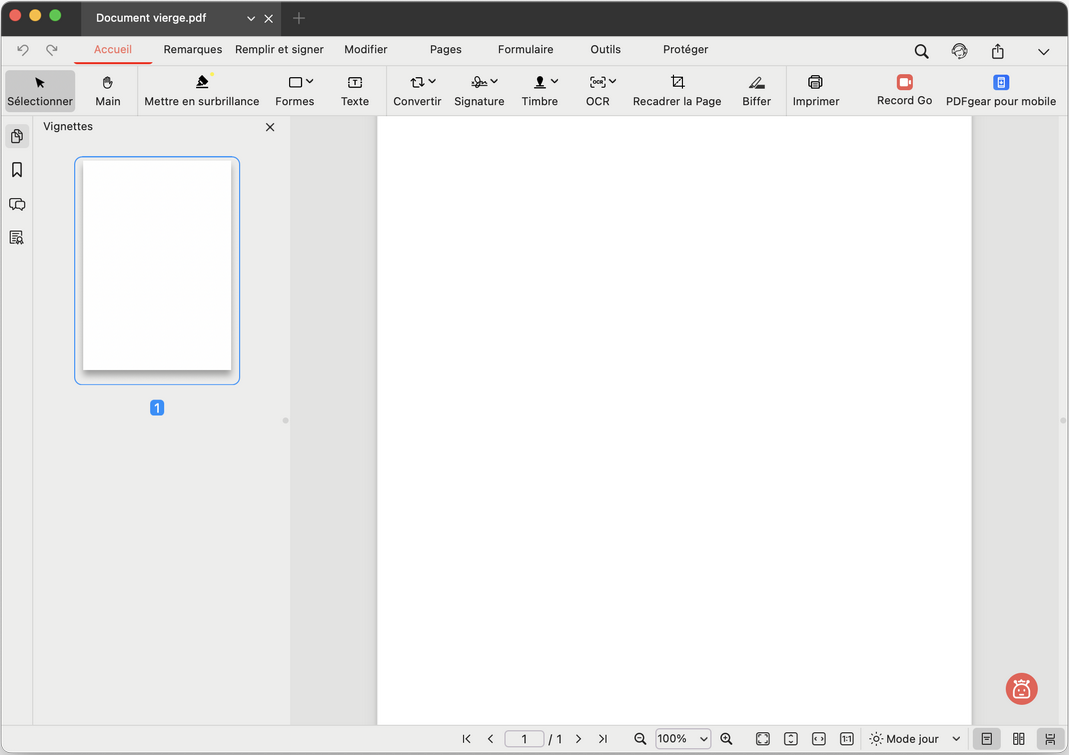
Concevez votre PDF vierge
- Votre nouveau PDF vierge s’ouvre dans l’éditeur. Vous pouvez immédiatement y ajouter du texte, des images ou des annotations.
Convertir en PDF
Vous pouvez également convertir d’autres types de fichiers en PDF de haute qualité. Les formats pris en charge incluent :
Word en PDF
Excel en PDF
PPT en PDF
Image en PDF
RTF en PDF
TXT en PDF
- Ouvrez PDFgear et accédez à l’onglet Convertir en PDF. Choisissez un format (par exemple, Word en PDF).
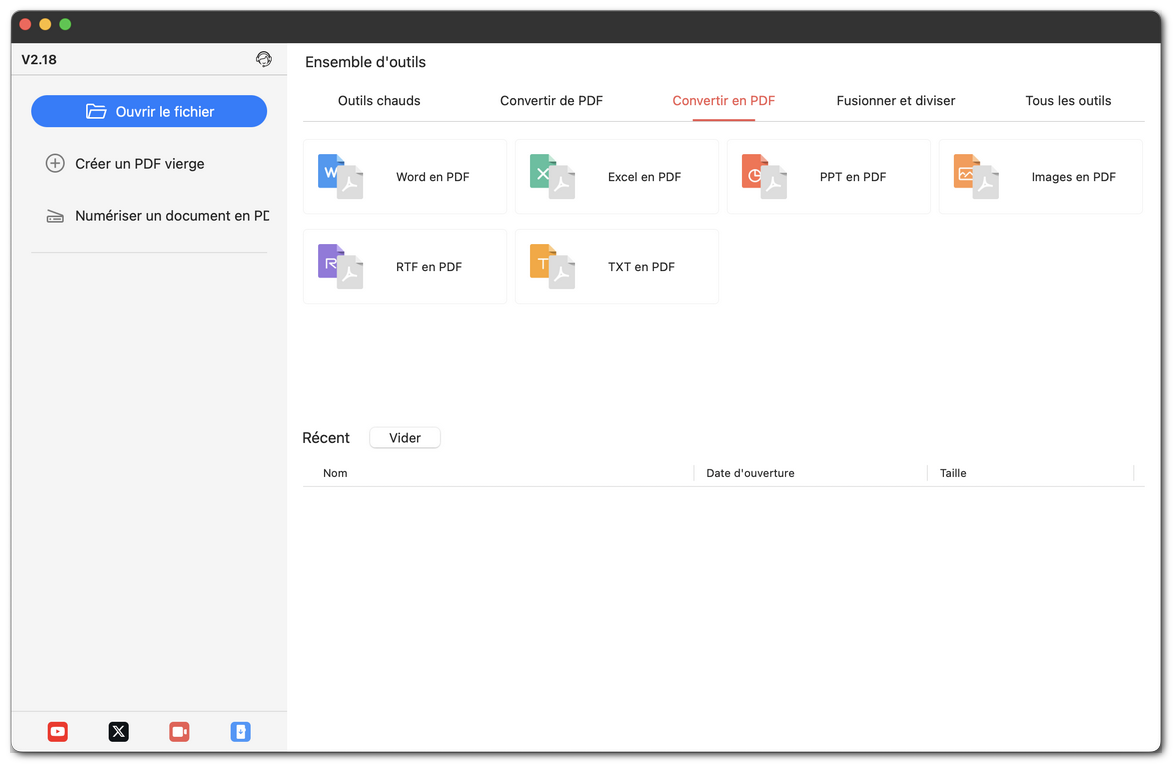
Ouvrir l’onglet Convertir en PDF
- Cliquez sur Ajouter des fichiers pour importer vos documents ou images. Voici quelques options selon le type de conversion :
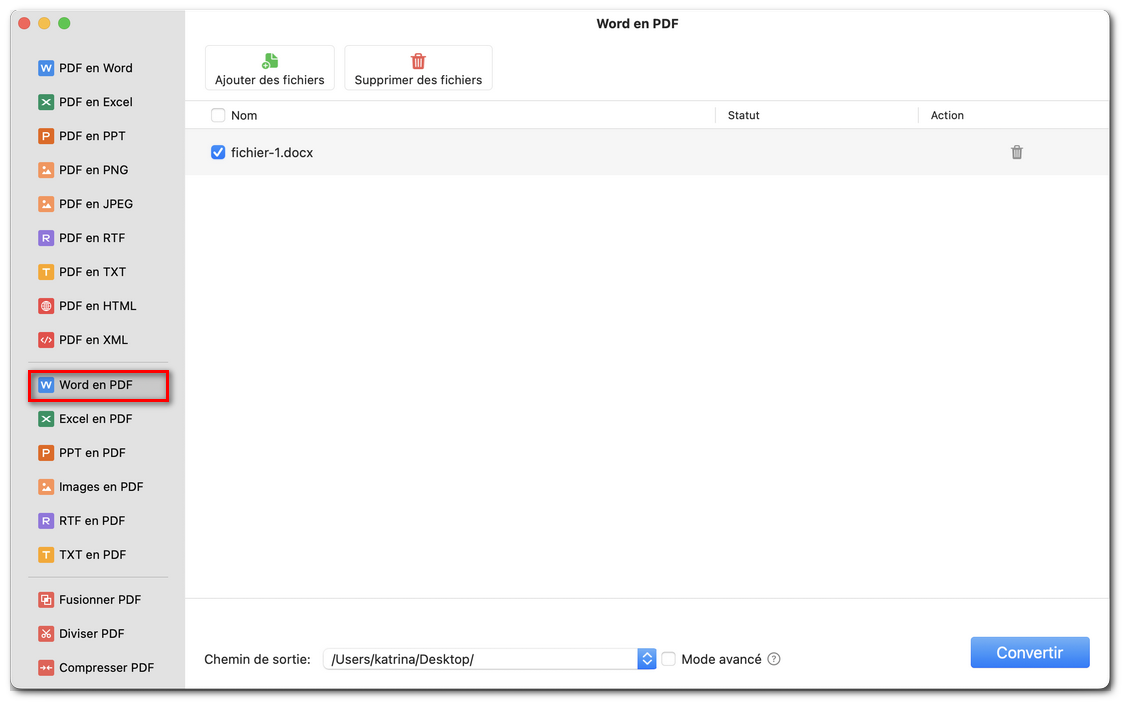
Personnaliser la conversion Word en PDF
- Pour les fichiers Word, Excel, PowerPoint, RTF et TXT : activez le Mode avancé pour une meilleure conservation de la mise en page.
- Pour une image en PDF : ajustez les paramètres de la page (taille, orientation, marges) et choisissez si vous souhaitez combiner plusieurs images dans un seul PDF.
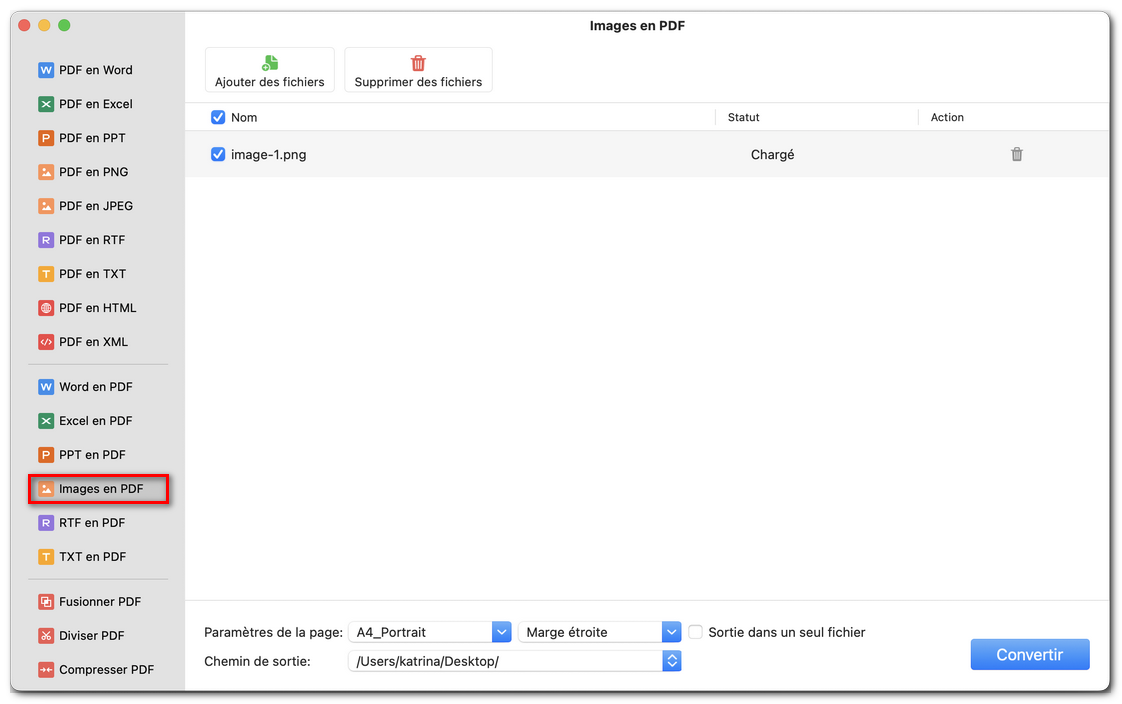
Personnaliser la conversion Image en PDF
- Sélectionnez un dossier de sortie. Cliquez sur Convertir. PDFgear créera votre nouveau PDF en quelques secondes.
Numériser un document en PDF
PDFgear propose également un scanner PDF gratuit pour transformer des documents papier en fichiers numériques.
- Dans le panneau de gauche, cliquez sur Numériser un document en PDF.
- Une fenêtre s’ouvre avec un code QR.
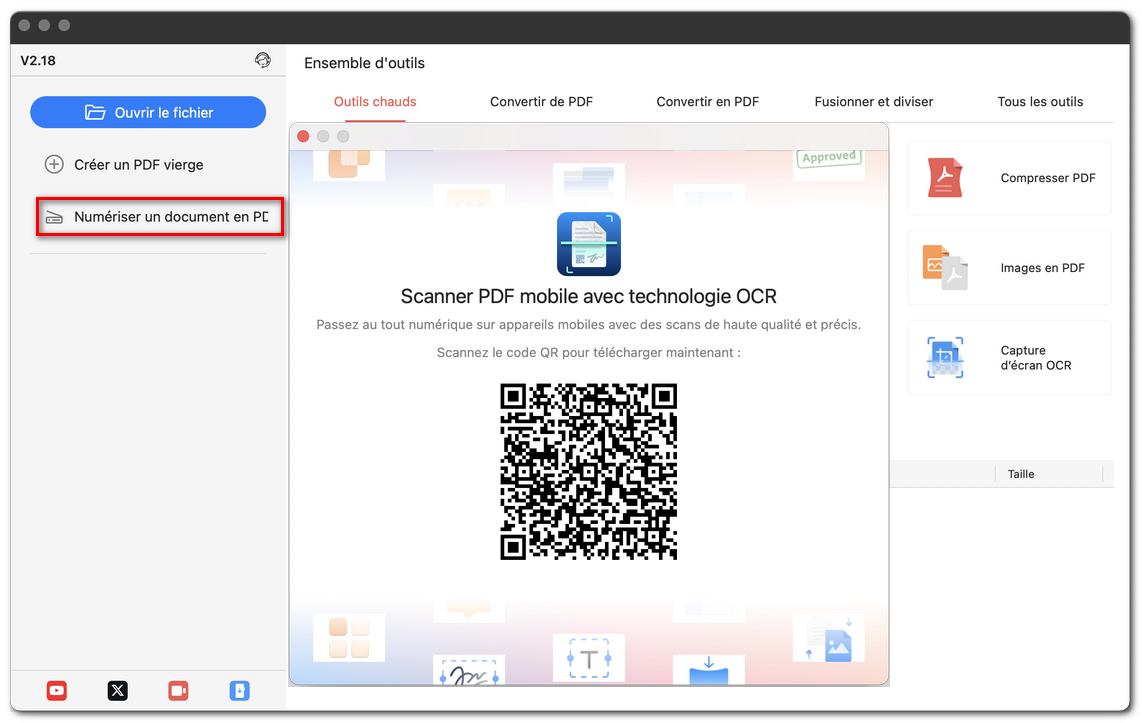
Numériser un document en PDF
- Scannez le code QR pour télécharger gratuitement PDFgear Scan sur votre appareil mobile.
PDFgear Scan utilise l’OCR pour reconnaître le texte et créer des PDF numérisés précis et de haute qualité. Vous pouvez numériser depuis votre téléphone, puis envoyer le fichier sur votre Mac pour l’éditer ou le partager.
Convertir depuis un PDF
PDFgear facilite la conversion de vos documents PDF vers une large gamme de formats couramment utilisés. Il prend en charge les formats suivants :
PDF en Word
PDF en Excel
PDF en PPT
PDF en PNG
PDF en JPEG
PDF en RTF
PDF en TXT
PDF en HTML
PDF en XML
- Ouvrez PDFgear et choisissez un format dans Convertir de PDF (par exemple, PDF en Word).
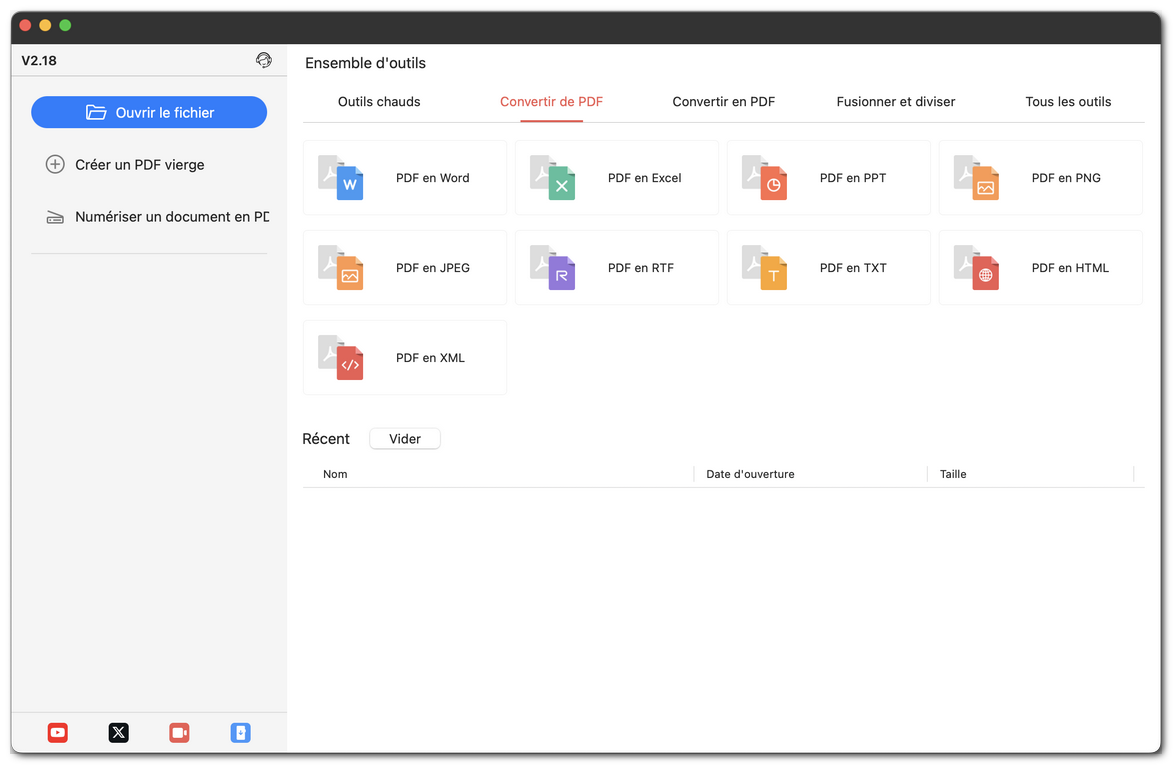
Ouvrir l’onglet Convertir depuis un PDF
- Cliquez sur Ajouter des fichiers et importez les PDF que vous souhaitez convertir. Vous pouvez en ajouter un ou plusieurs à la fois.
- (Optionnel) Ajustez la plage de pages si vous ne souhaitez pas convertir le fichier entier.
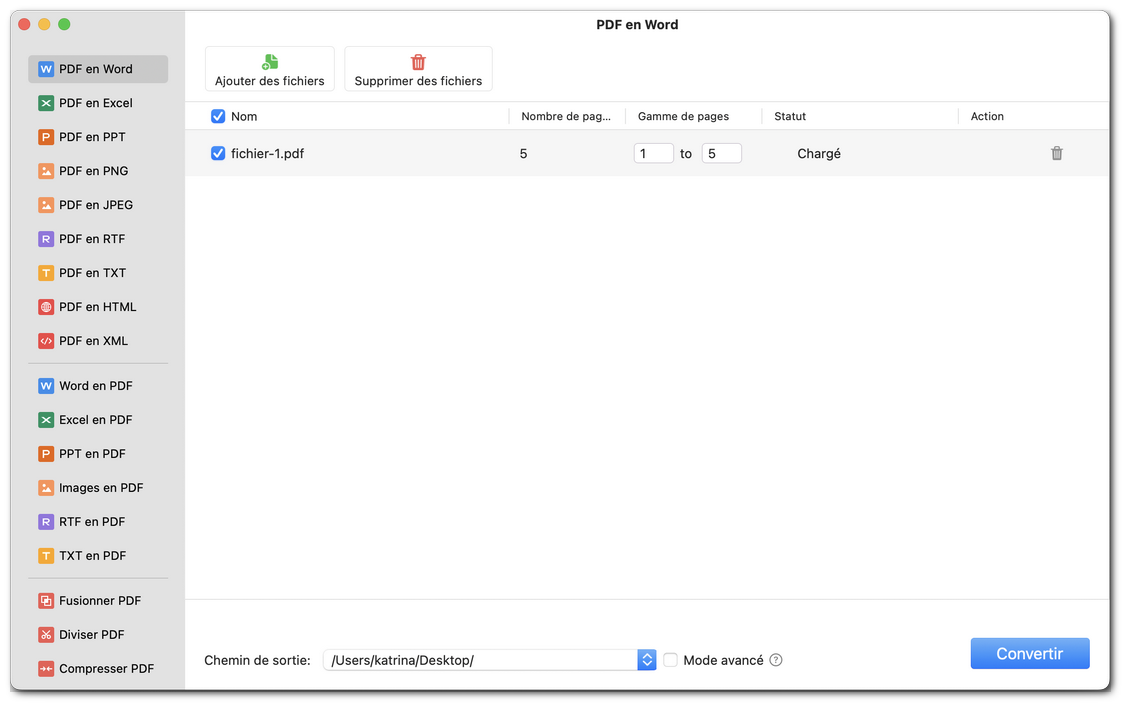
Convertir un PDF en format Word
- En bas de la fenêtre, choisissez un dossier de sortie.
- Cliquez sur le bouton Convertir et PDFgear s’occupe du reste.
Remarque : Pour PDF en Word et PDF en RTF, vous pouvez activer le Mode avancé. Il est plus lent mais préserve mieux les mises en page complexes.
Conversion de PDF par lots
Vous devez traiter de nombreux fichiers en une seule fois ? PDFgear prend en charge la conversion par lots.
- Sur l’écran d’accueil, choisissez le sens de conversion souhaité :
Convertir de PDF : Convertissez un PDF dans l’un des formats suivants : Word, Excel, PowerPoint, PNG, JPEG, RTF, TXT, HTML ou XML.
Convertir en PDF : Convertissez en PDF des documents Word, des classeurs Excel, des présentations PowerPoint, des images ou des fichiers au format RTF ou TXT.
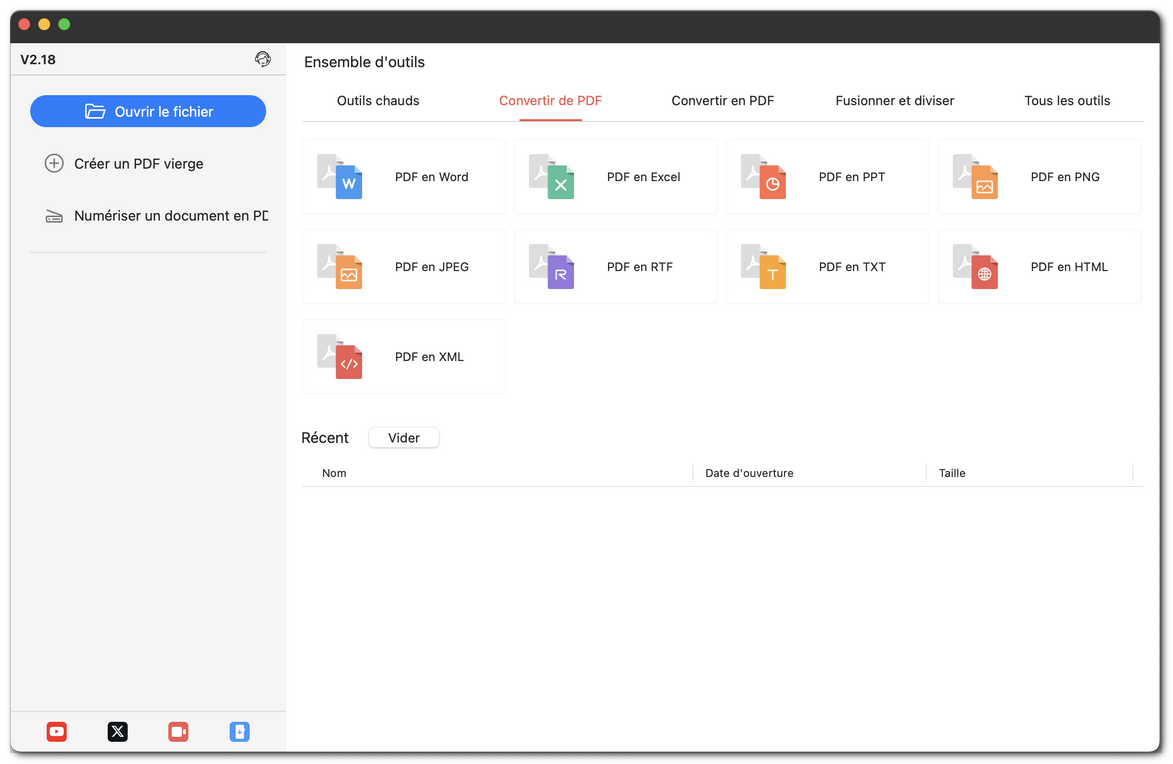
Ouvrir la fenêtre du convertisseur
- Quand la fenêtre du convertisseur s’ouvre, cliquez sur Ajouter des fichiers pour importer plusieurs PDF ou documents.
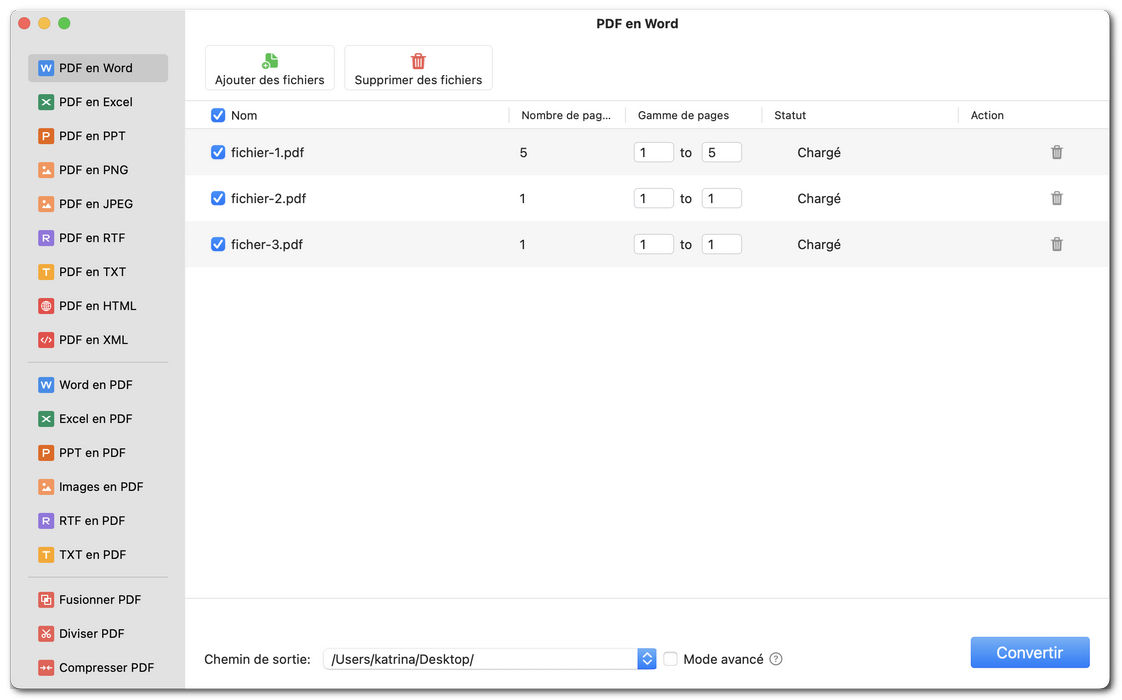
Convertir des fichiers PDF par lots
- Sélectionnez un dossier de sortie et ajustez les paramètres si nécessaire.
- Cliquez sur le bouton Convertir. PDFgear traitera tous les fichiers en même temps.