Créer un champ de formulaire
Avec PDFgear, vous pouvez créer des formulaires remplissables à partir de zéro ou ajouter des champs à un document existant. C’est utile pour les demandes, enquêtes ou contrats nécessitant des réponses saisies au clavier.
- Ouvrez PDFgear. Si vous souhaitez concevoir un formulaire à partir de zéro, cliquez sur Créer un PDF vierge. Si vous avez déjà un document avec la mise en page du texte, ouvrez-le directement.
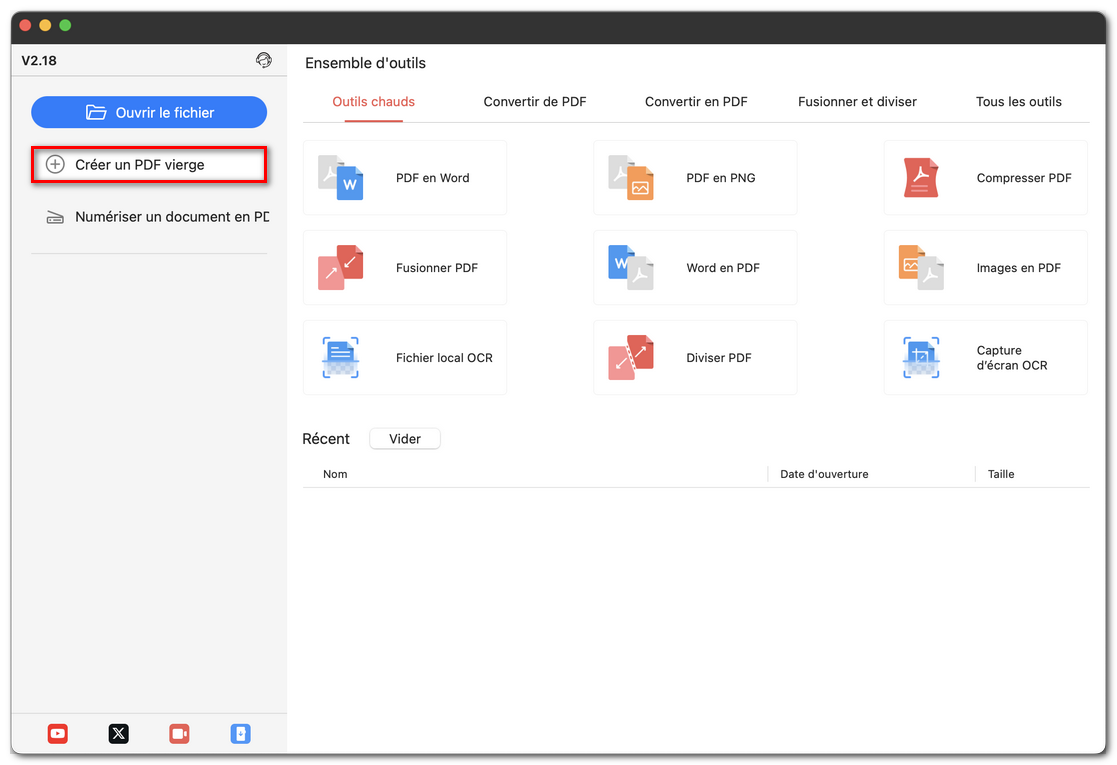
Créer un PDF vierge sur Mac
- Si vous commencez avec une page vierge, allez dans l’onglet Éditer et utilisez Ajouter du texte pour saisir les étiquettes nécessaires comme « Nom », « Email » ou « Signature ». Cela prépare la mise en page du formulaire avant d’ajouter les champs interactifs.
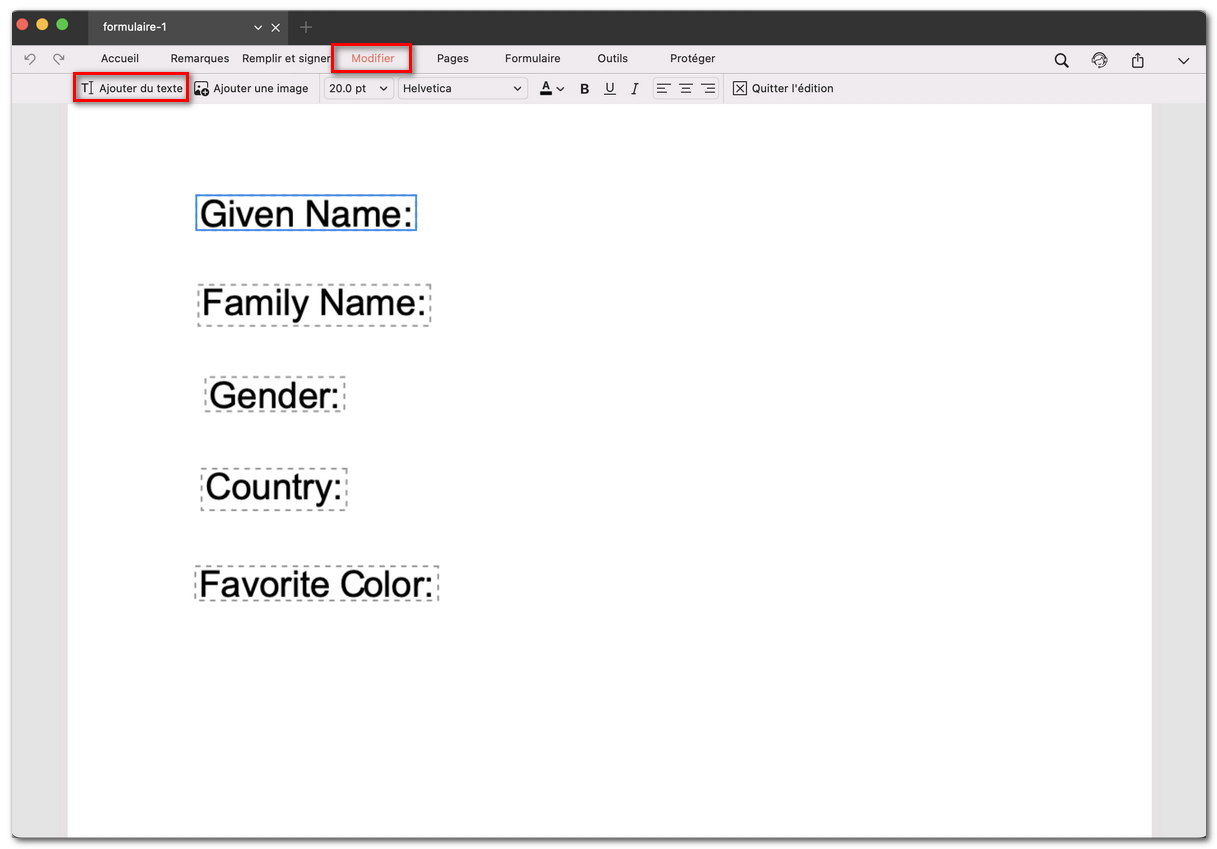
Ajouter des étiquettes au formulaire PDF
- Passez à l’onglet Formulaire. Vous y trouverez des outils pour ajouter des éléments interactifs : champ de texte, case à cocher, bouton radio, menu déroulant et liste.
- Cliquez sur la page pour placer chaque champ à côté de son étiquette. Vous pouvez faire glisser pour repositionner ou redimensionner les champs selon vos besoins.
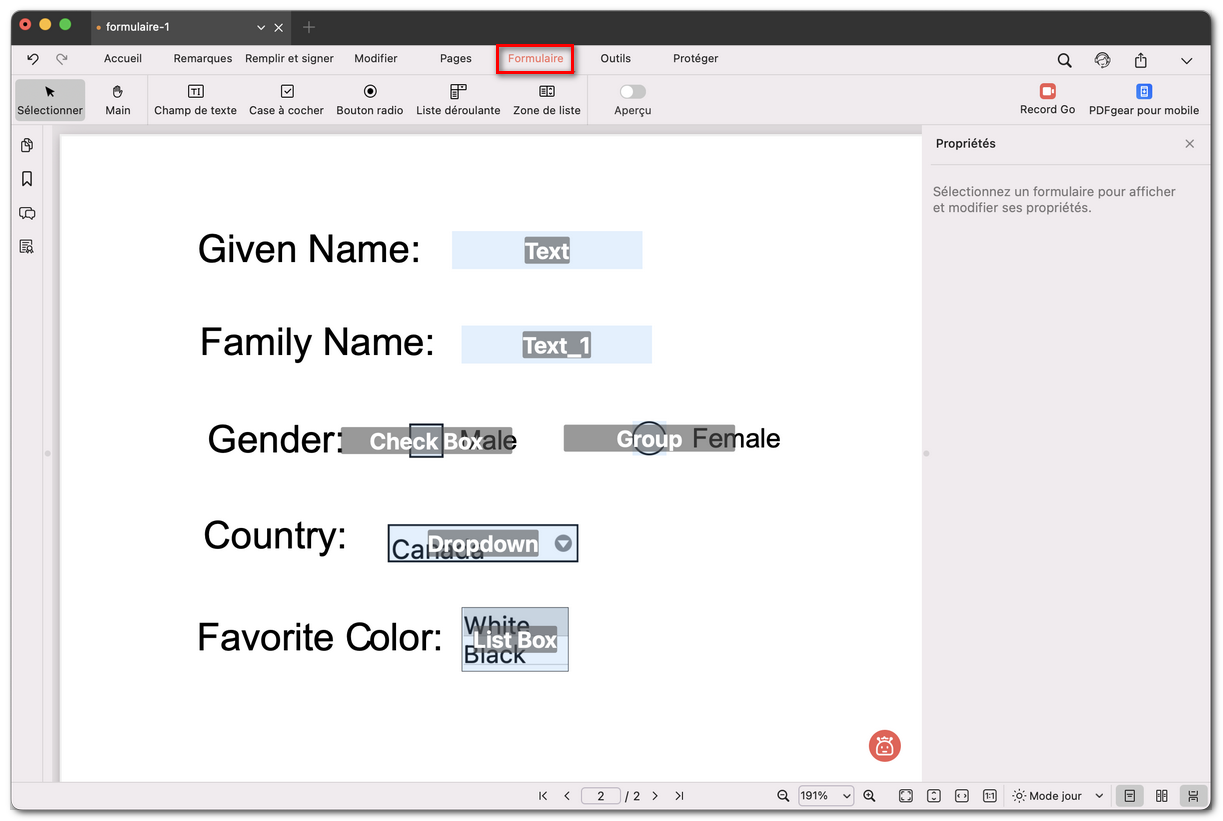
Créer un champ de formulaire pour PDF
- Cliquez sur le champ ajouté (comme une zone de texte ou une case à cocher) et le panneau Propriétés s’ouvrira à droite. Vous pouvez y modifier son nom, sa visibilité, son caractère obligatoire, la police, l’alignement et plus encore.
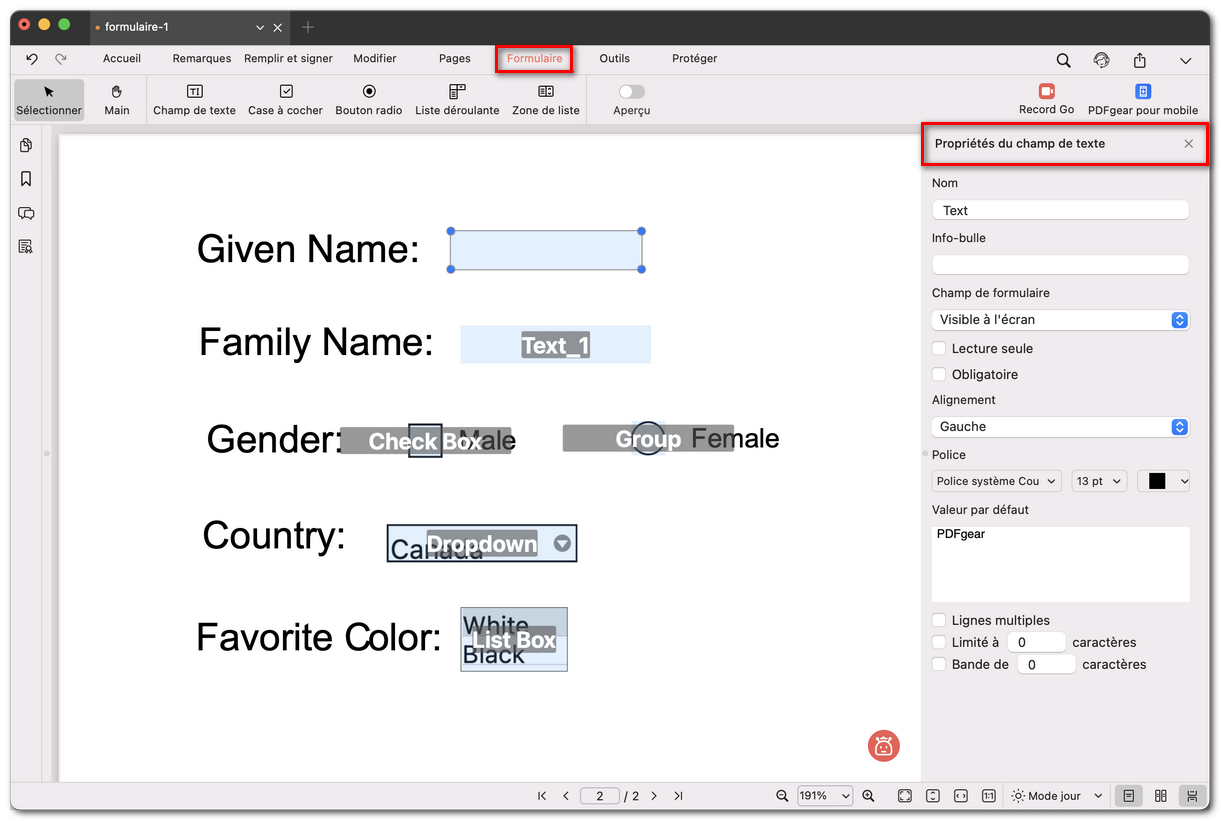
Modifier les propriétés du champ de formulaire
- Utilisez le bouton Aperçu en haut de l’onglet Formulaire pour tester le formulaire. Cela bascule du mode édition au mode remplissage, afin de vérifier que chaque champ fonctionne correctement avant de le partager.
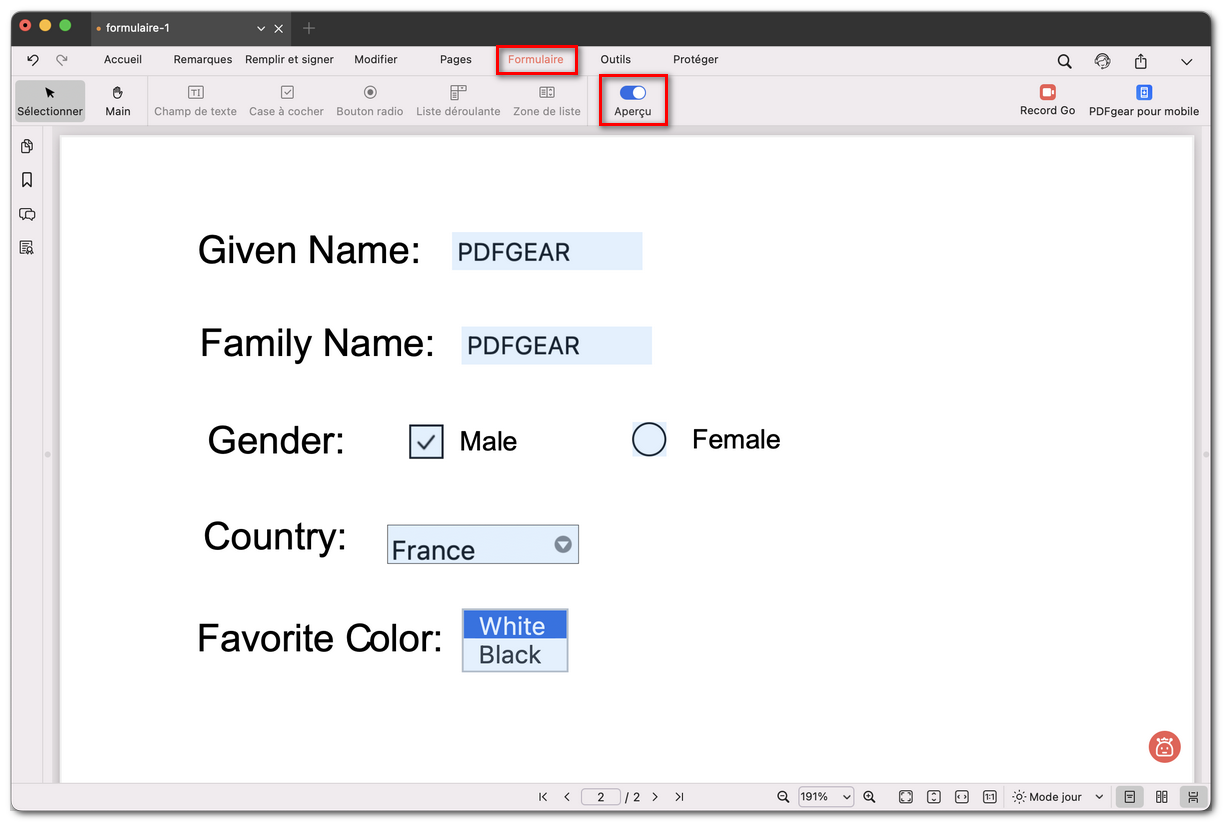
Aperçu et test du formulaire PDF
- Enregistrez le PDF. Votre document est maintenant un formulaire PDF remplissable que les utilisateurs peuvent compléter directement.