Discuter avec un PDF
PDFgear vous permet de discuter directement avec votre document. Vous pouvez poser des questions, obtenir des résumés, exécuter des tâches et extraire des informations — le tout en langage naturel.
- Cliquez sur l’icône Copilot dans le panneau de droite, puis cliquez sur le bouton Discuter maintenant pour ouvrir la fenêtre de discussion.
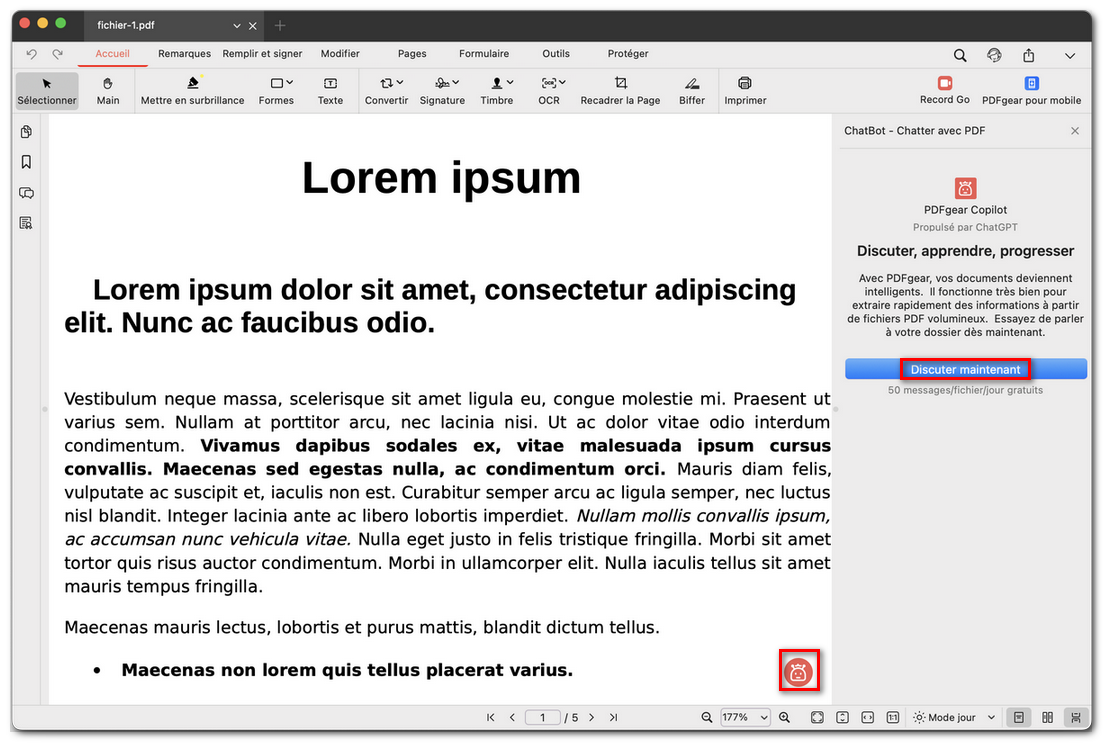
PDF Copilot dans PDFgear
- Lorsque la discussion s’ouvre, Copilot vous propose des exemples de requêtes, par exemple :
« Résumez ce fichier PDF. »
« Convertissez ce PDF en Word. »
« Compressez ce PDF. »
« Ajoutez un mot de passe pour protéger ce fichier. »
« Affichez ce PDF en mode diaporama. »
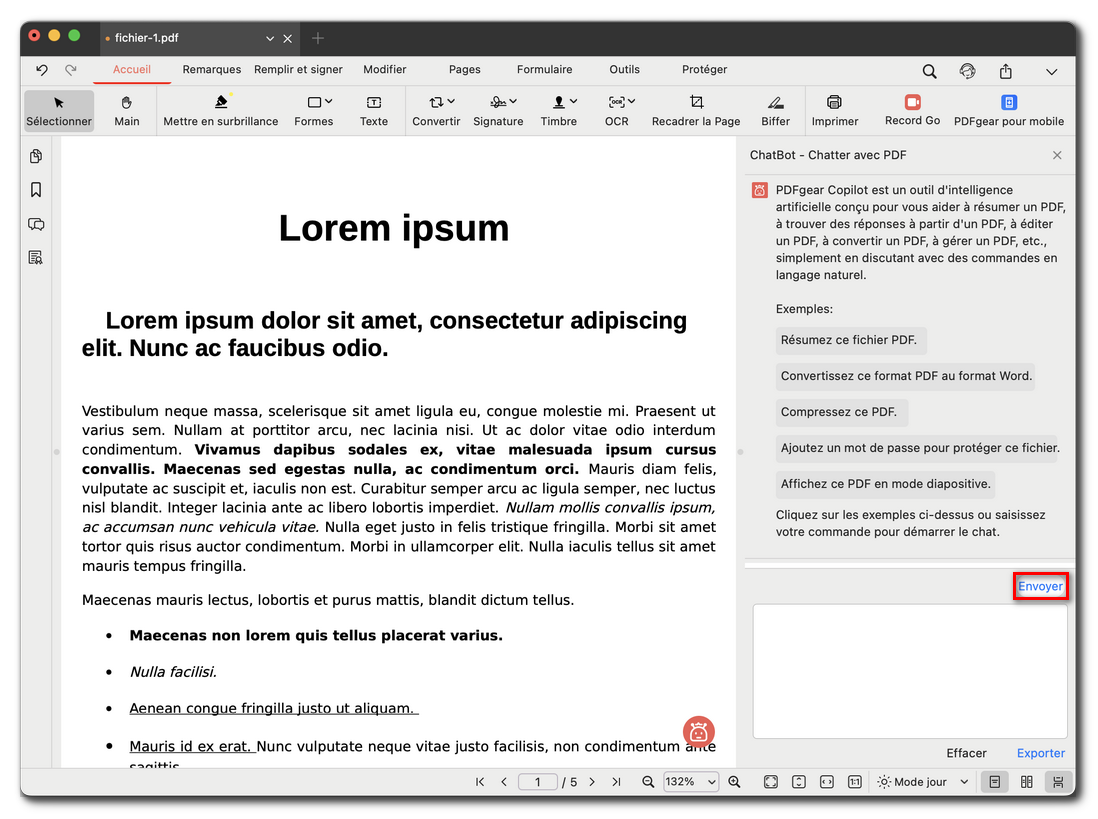
Démarrer une discussion dans PDFgear
- Cliquez sur l’un de ces exemples ou saisissez votre propre commande pour commencer la conversation.
- Copilot traitera votre demande et affichera un résultat ou vous posera des questions complémentaires. Par exemple, si vous lui demandez d’ajouter un mot de passe, il vous demandera d’en saisir un d’abord.
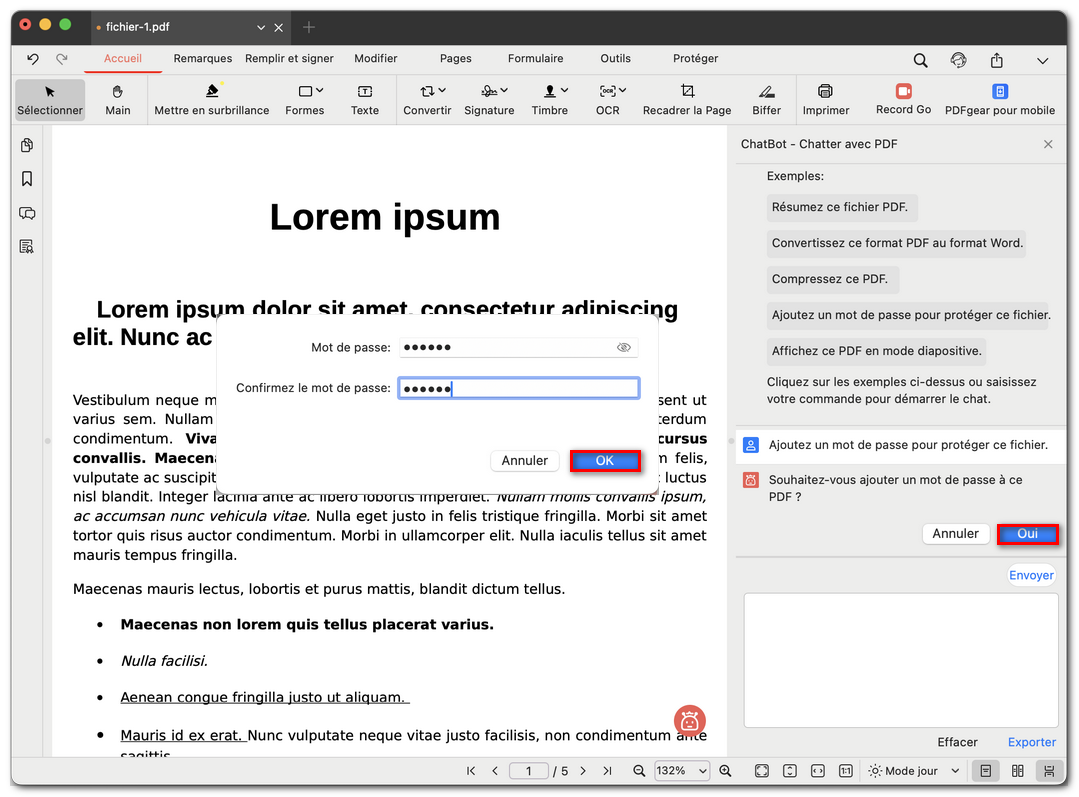
Demander à PDFgear d’ajouter un mot de passe
- Vous pouvez continuer à poser des questions ou exécuter plusieurs tâches sans quitter la fenêtre de chat. Copilot retient le contexte, ce qui vous permet d’enchaîner naturellement vos demandes.
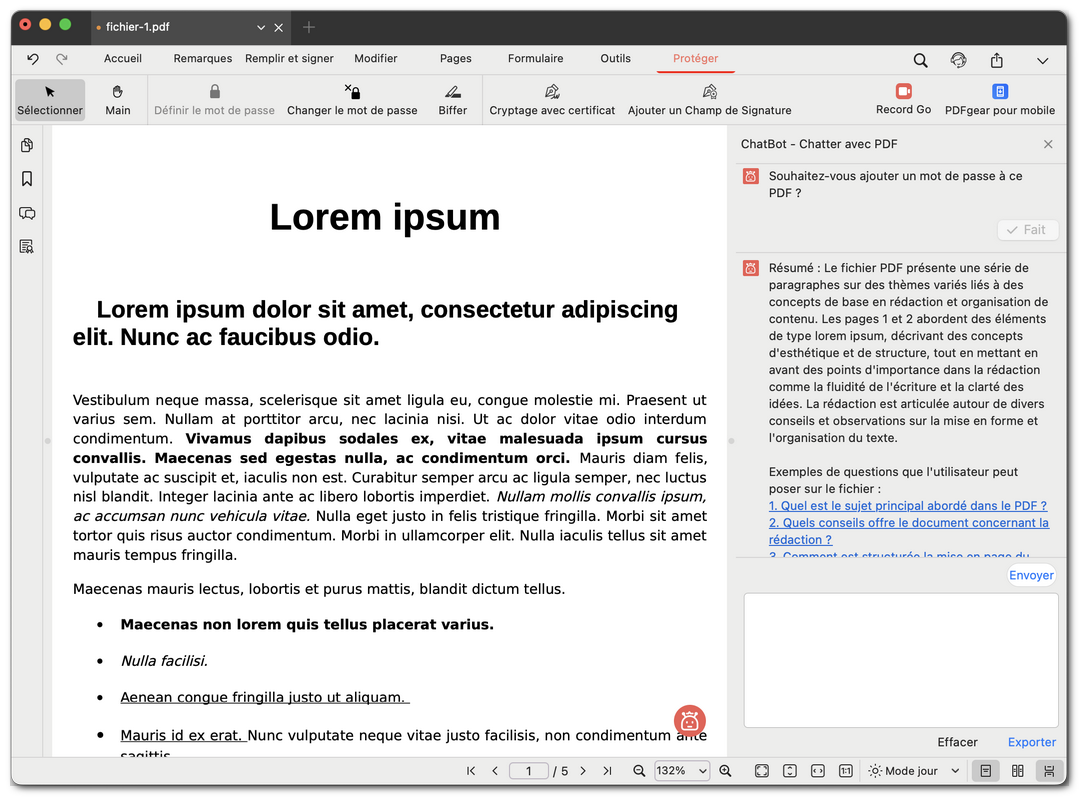
Résumer votre PDF avec PDFgear
- Cliquez sur Exporter en bas à droite, puis choisissez de copier la discussion dans votre presse-papiers ou de l’enregistrer sous forme de fichier TXT.
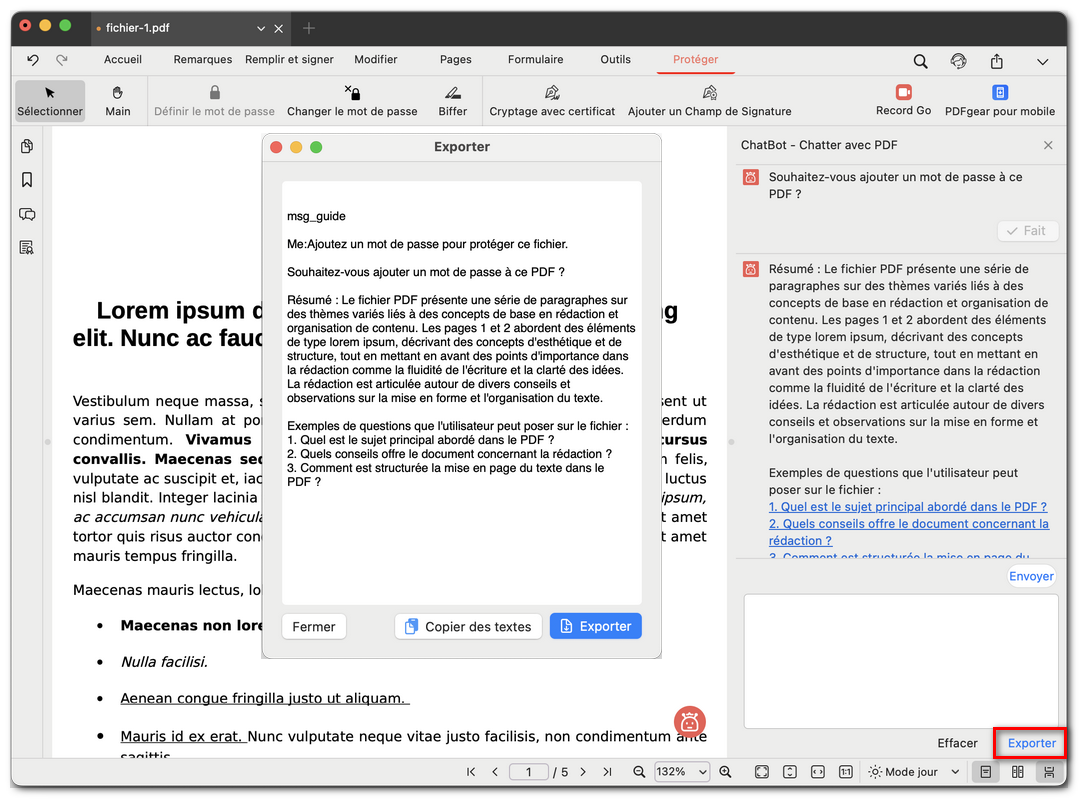
Exporter l’historique du chat
💡 Astuce : Vous disposez de 50 messages gratuits par fichier et par jour, ce qui vous laisse largement de quoi explorer, résumer, modifier et gérer vos PDF.