Diviser et fusionner un PDF
Il arrive que vous ayez besoin de diviser un grand PDF en plusieurs parties ou de fusionner plusieurs documents en un seul. PDFgear facilite ces deux opérations grâce à ses outils intégrés.
Diviser un seul PDF
Si vous devez diviser un PDF en plusieurs fichiers :
- Lancez PDFgear et ouvrez le PDF que vous souhaitez diviser.
- Allez dans l’onglet Pages dans la barre d’outils supérieure et cliquez sur Diviser. Une fenêtre s’ouvre.
Fractionnement toutes les X pages : divise le fichier en sections de taille égale.
Fractionnement par plage de pages : saisissez des plages personnalisées (ex. : 1–3, 4–7).
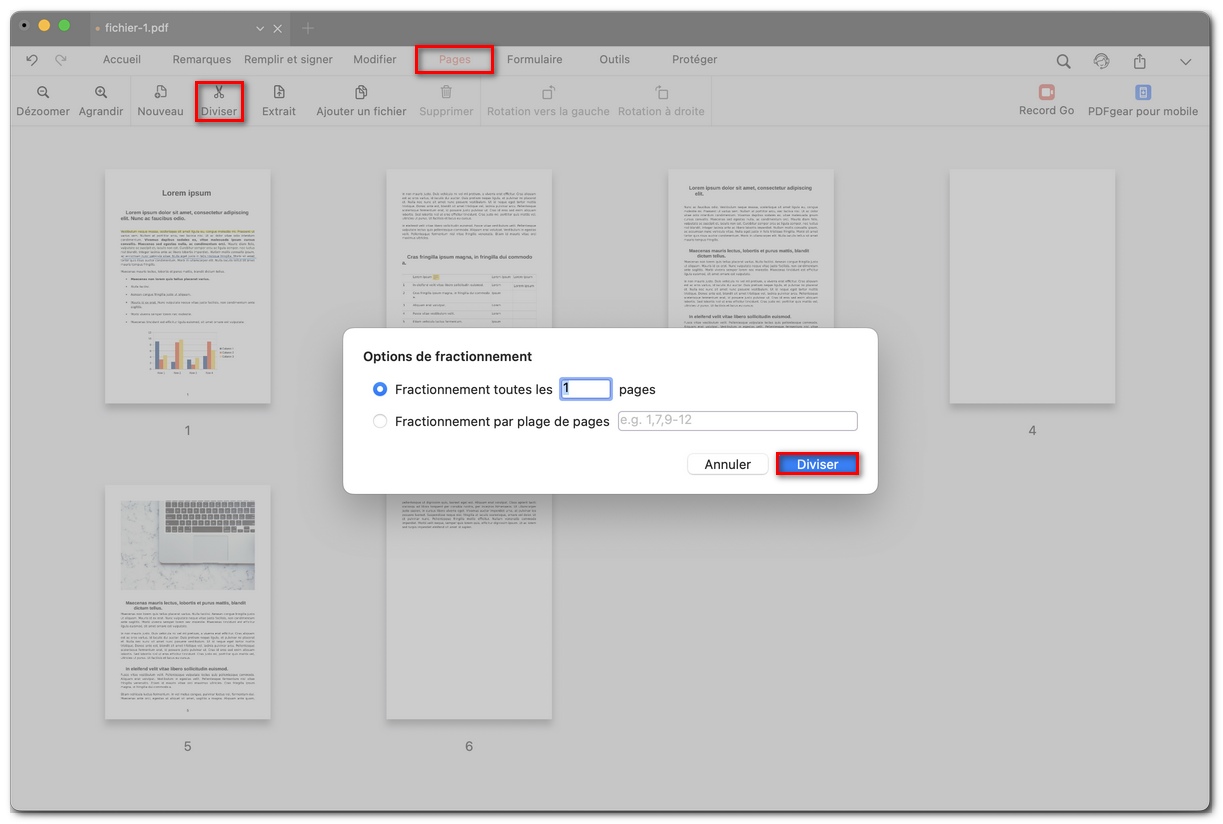
Diviser des pages PDF
- Cliquez sur Diviser, puis choisissez un dossier pour enregistrer les nouveaux fichiers.
Diviser plusieurs fichiers PDF en lot
Lorsque vous devez diviser plusieurs PDF à la fois :
- Dans l’onglet Outils, sélectionnez Diviser PDF pour ouvrir la fenêtre dédiée.
- Cliquez sur Ajouter des fichiers pour importer plusieurs PDF, puis utilisez le bouton Supprimer des fichiers ou l’icône de corbeille pour retirer ceux que vous ne souhaitez pas diviser.
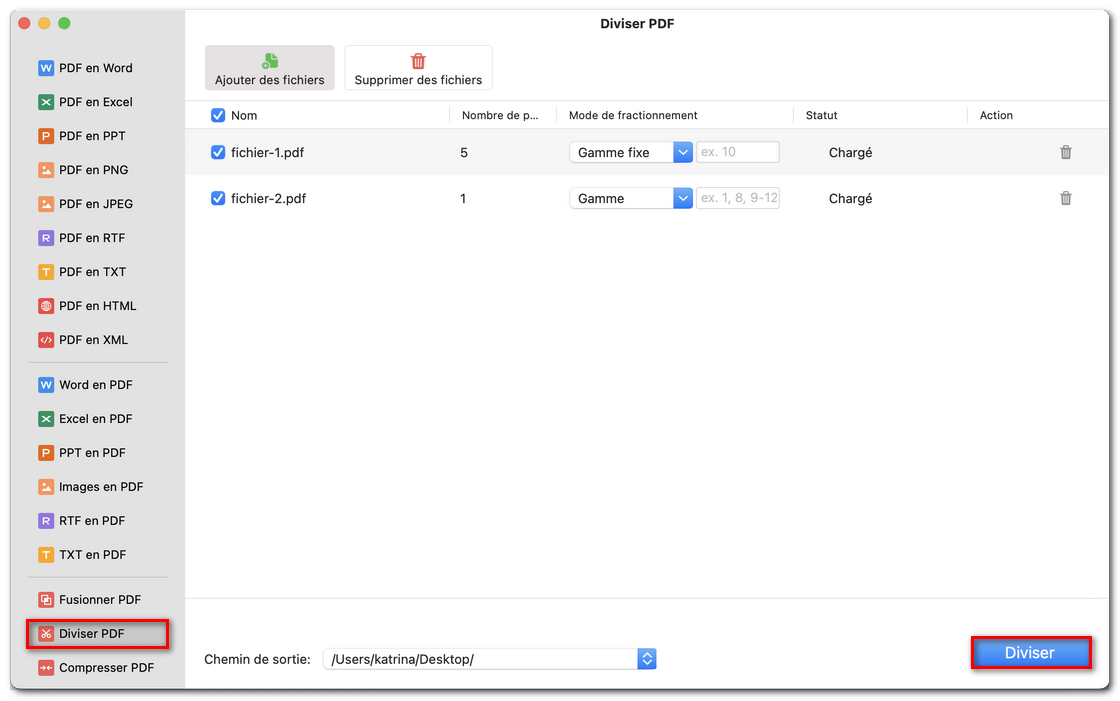
Division de PDF en lot
- Dans le menu déroulant Mode de division, vous pouvez choisir :
Gamme fixe : diviser selon un nombre fixe de pages.
Gamme personnalisée : définir vos propres plages de pages.
- En bas, définissez le chemin de sortie où les fichiers seront enregistrés.
- Cliquez sur Diviser et PDFgear traitera automatiquement tous les fichiers sélectionnés.
Fusionner des fichiers PDF
Pour combiner plusieurs PDF en un seul :
- Dans l’onglet Outils, sélectionnez Fusionner PDF.
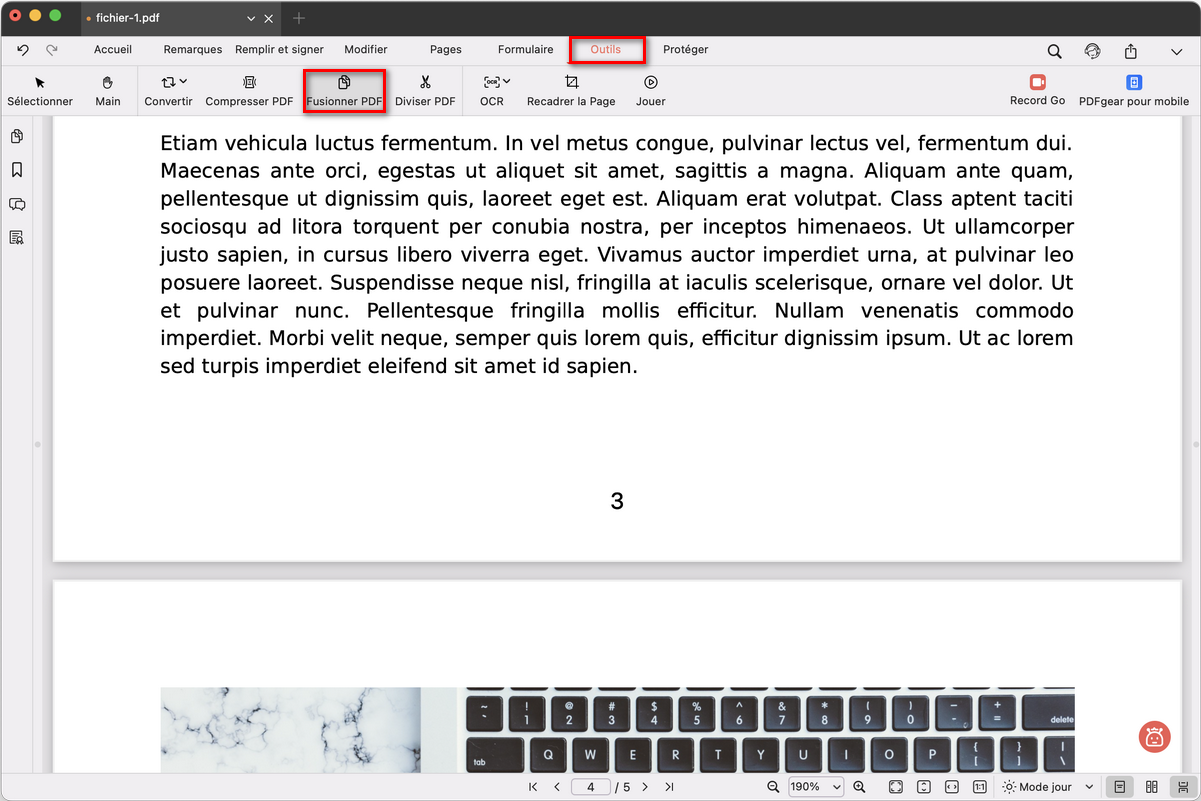
Ouvrir l’outil de fusion PDF
- Cliquez sur Ajouter des fichiers pour importer les PDF que vous souhaitez fusionner. Chaque fichier apparaît avec son nom, son nombre de pages et sa plage de pages.
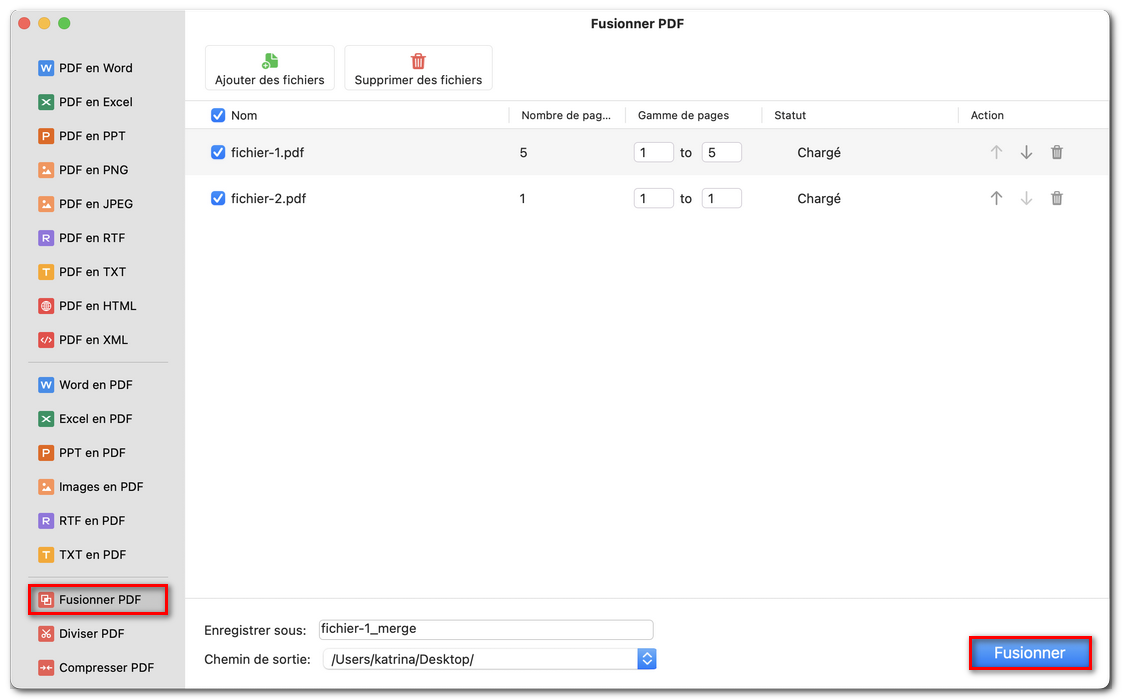
Fusionner plusieurs fichiers PDF
- Vous pouvez ajuster l’ordre à l’aide des flèches haut/bas. Si vous ne souhaitez fusionner que certaines pages, modifiez les champs de plage (ex. : de la page 1 à 3).
- En bas, choisissez le dossier où le PDF fusionné sera enregistré.
- Cliquez sur Fusionner et PDFgear combinera les documents sélectionnés en un seul fichier.
Astuce : Vous pouvez aussi accéder directement aux outils Fusionner et diviser depuis l’écran d’accueil pour un accès rapide.
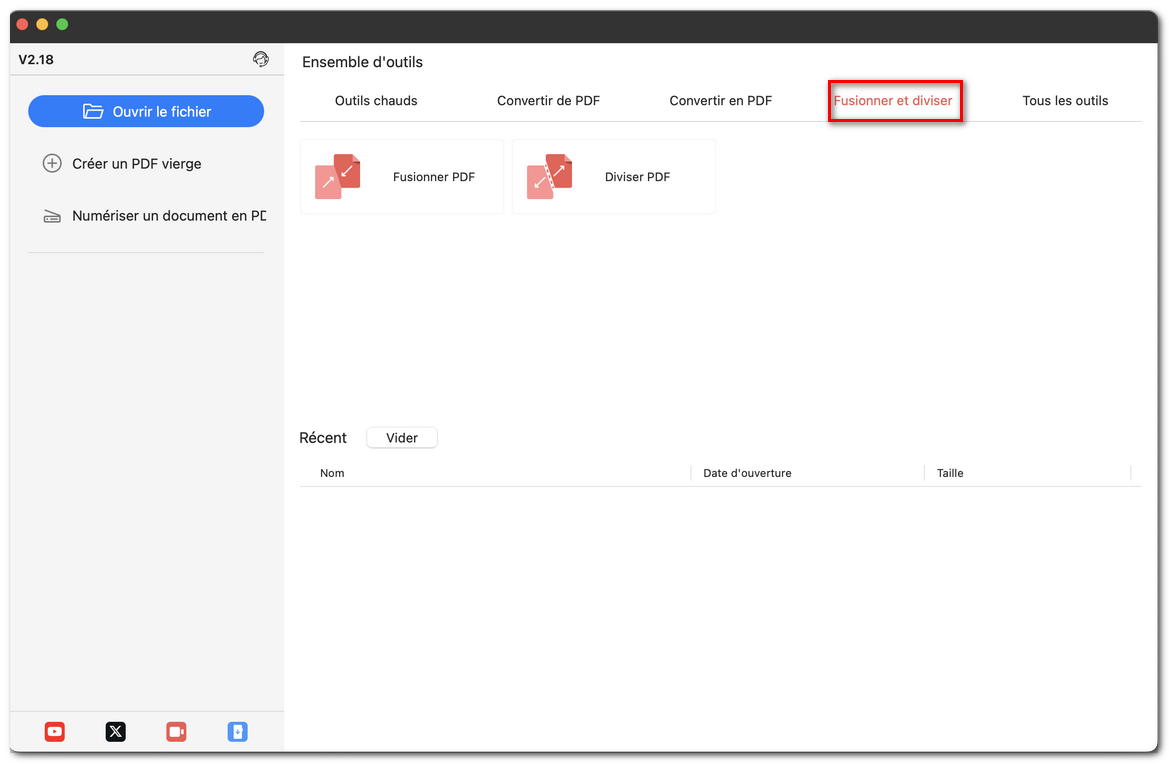
Outils de fusion et division PDF