En-tête et pied de page
Les en-têtes et pieds de page vous permettent d’ajouter des informations supplémentaires, comme des titres, des dates ou des notes, en haut et en bas des pages de votre PDF. Avec PDFgear, vous pouvez les ajouter, les modifier ou les supprimer facilement.
Insérer un en-tête et un pied de page
- Lancez PDFgear et ouvrez le fichier PDF que vous souhaitez modifier. Cliquez sur l’onglet Modifier dans le menu supérieur.
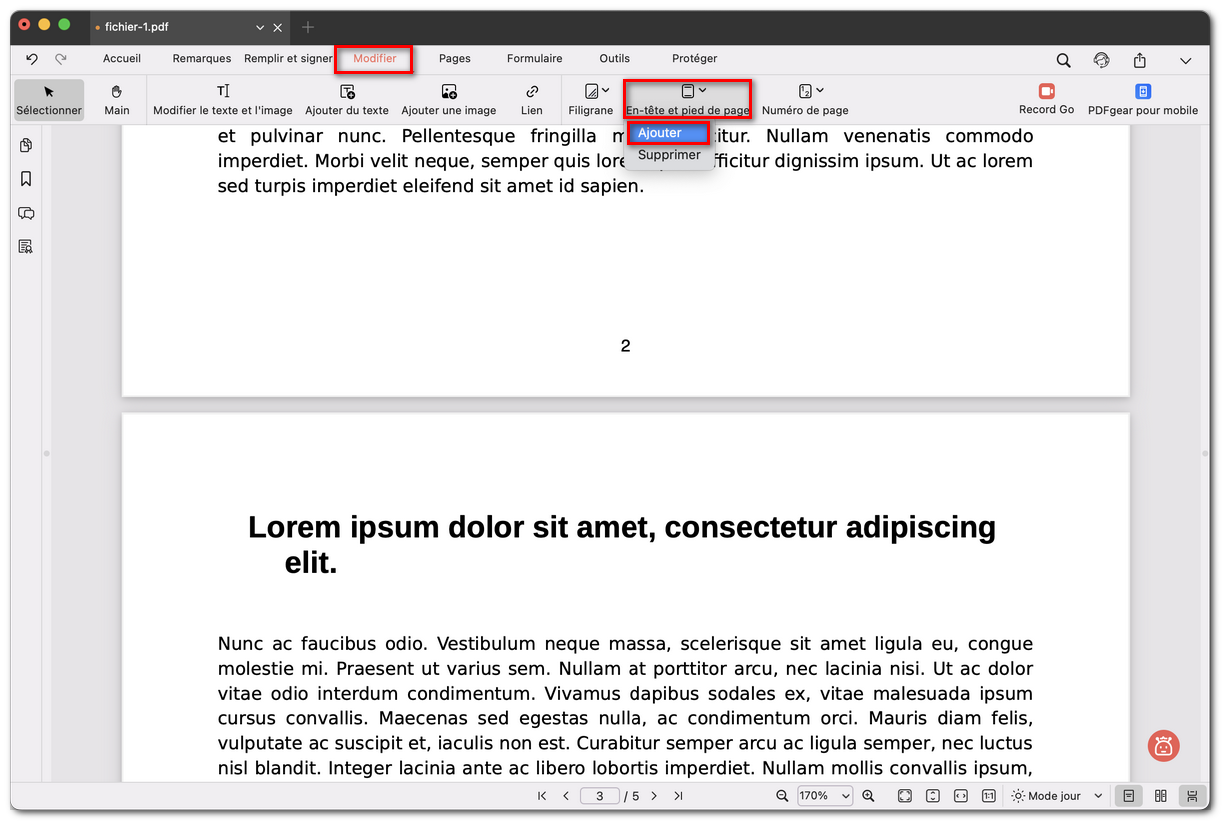
Choisir d’ajouter un en-tête et un pied de page
- Sélectionnez En-tête et pied de page > Ajouter. Une fenêtre de paramètres s’ouvrira.
- Personnalisez votre en-tête ou pied de page :
Position : Ajoutez du texte à gauche, au centre ou à droite.
Police : Choisissez la police, la taille et la couleur.
Outils d’insertion : Ajoutez des dates, des numéros de page ou le nom du fichier.
Sous-plage : Appliquez à toutes les pages, à la page actuelle ou seulement aux pages paires/impaires.
Marges : Ajustez l’espace par rapport aux bords de la page.
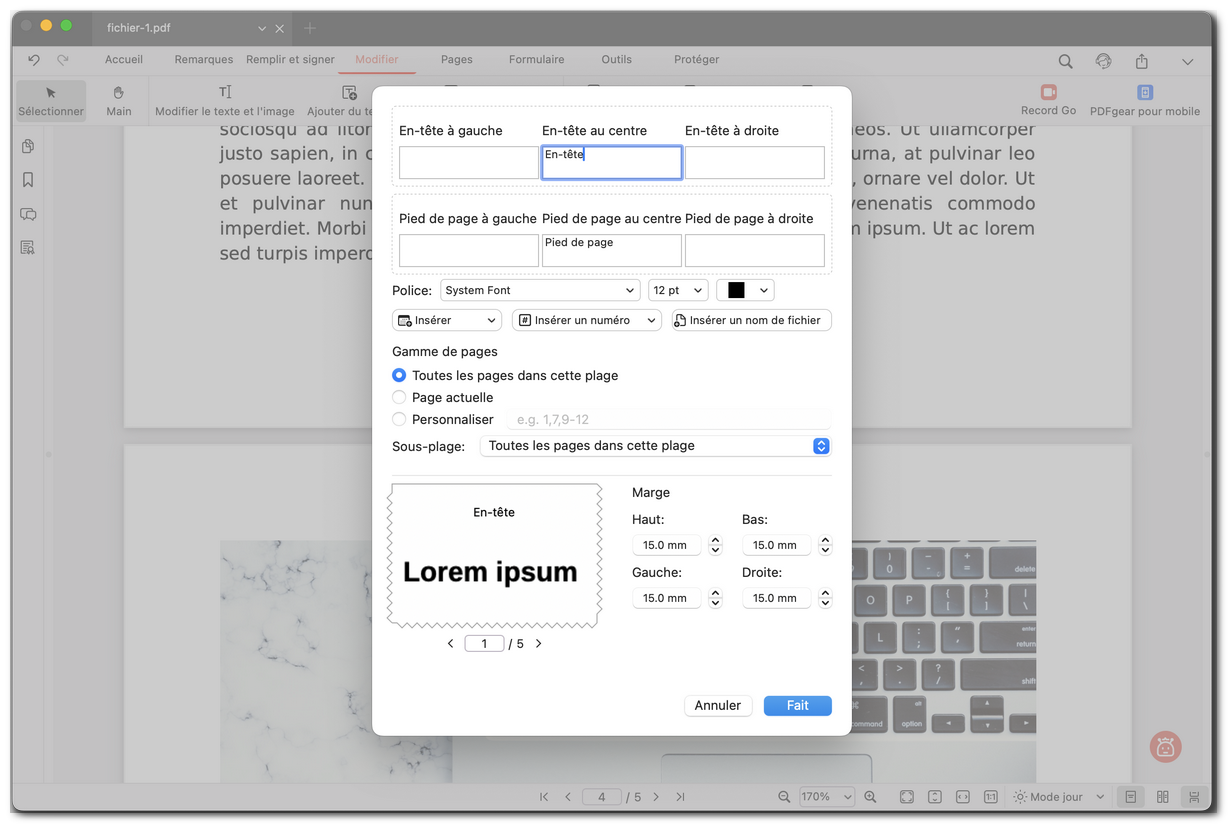
Personnaliser l’en-tête et le pied de page
- Prévisualisez les modifications, puis cliquez sur Fait pour appliquer.
Modifier l’en-tête et le pied de page
Si vous souhaitez modifier l’en-tête ou le pied de page existant :
- Allez dans l’onglet Modifier et choisissez Modifier le texte et l’image.
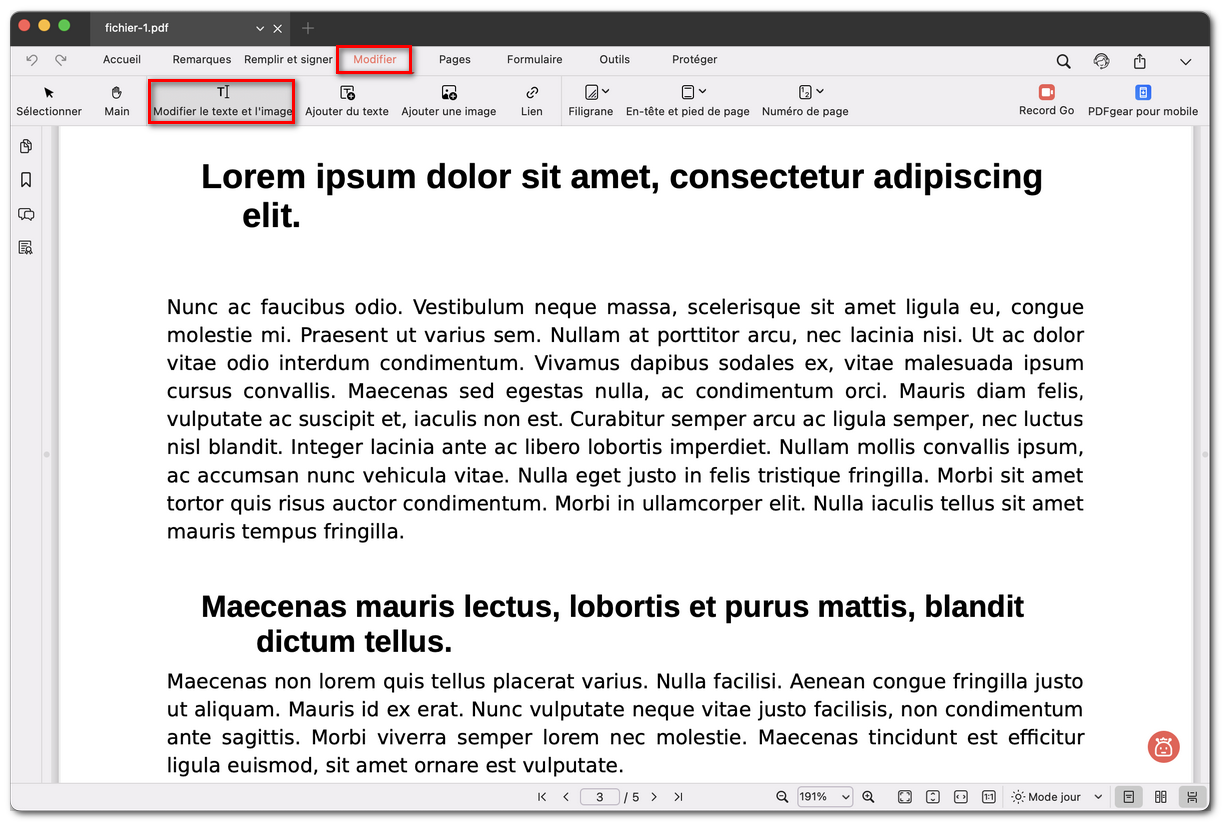
Ouvrir le mode d’édition de texte
- Une fois le mode d’édition activé, cliquez dans la zone d’en-tête ou de pied de page que vous souhaitez modifier.
- Saisissez votre nouveau texte et utilisez la barre d’outils pour ajuster la police, la taille ou l’alignement.
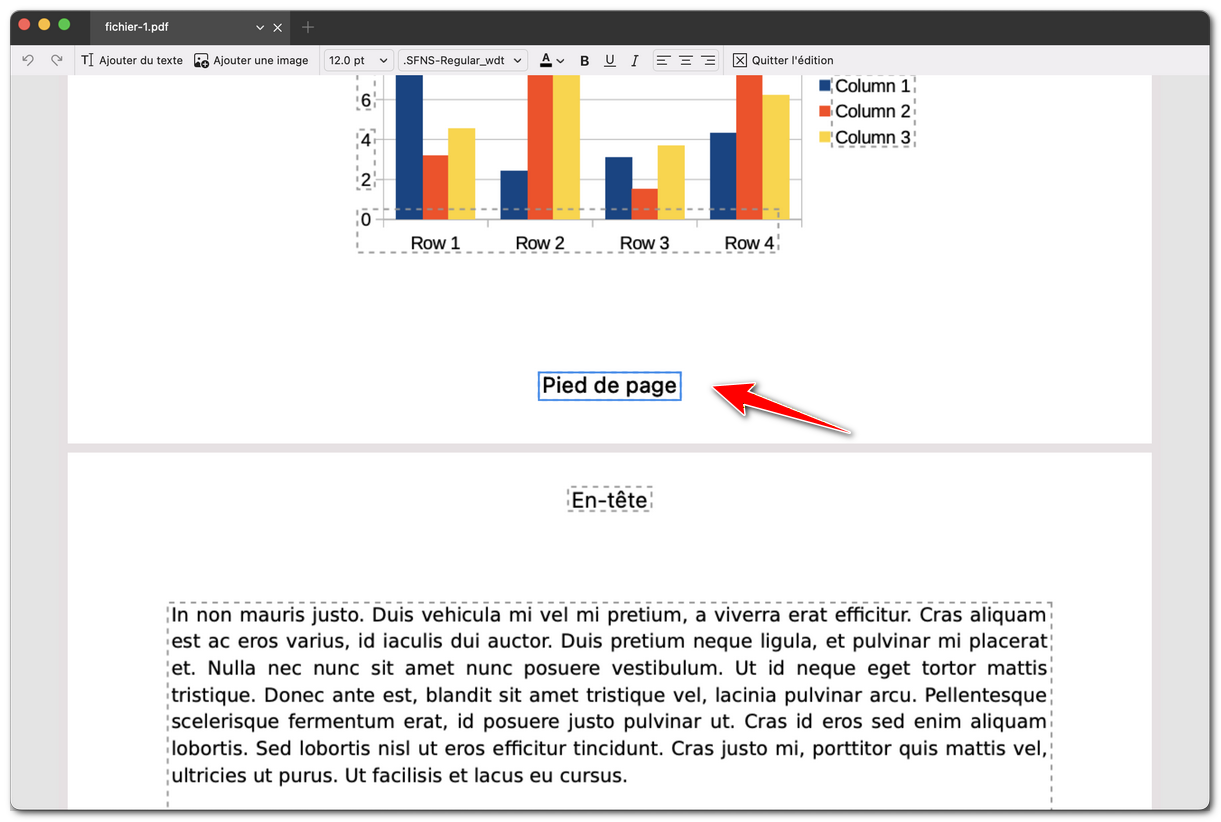
Modifier l’en-tête et le pied de page
- Lorsque vous avez terminé, cliquez sur Quitter l’édition pour enregistrer vos modifications.
Supprimer l’en-tête et le pied de page
Si vous n’en avez plus besoin :
- Allez dans En-tête et pied de page > Supprimer.
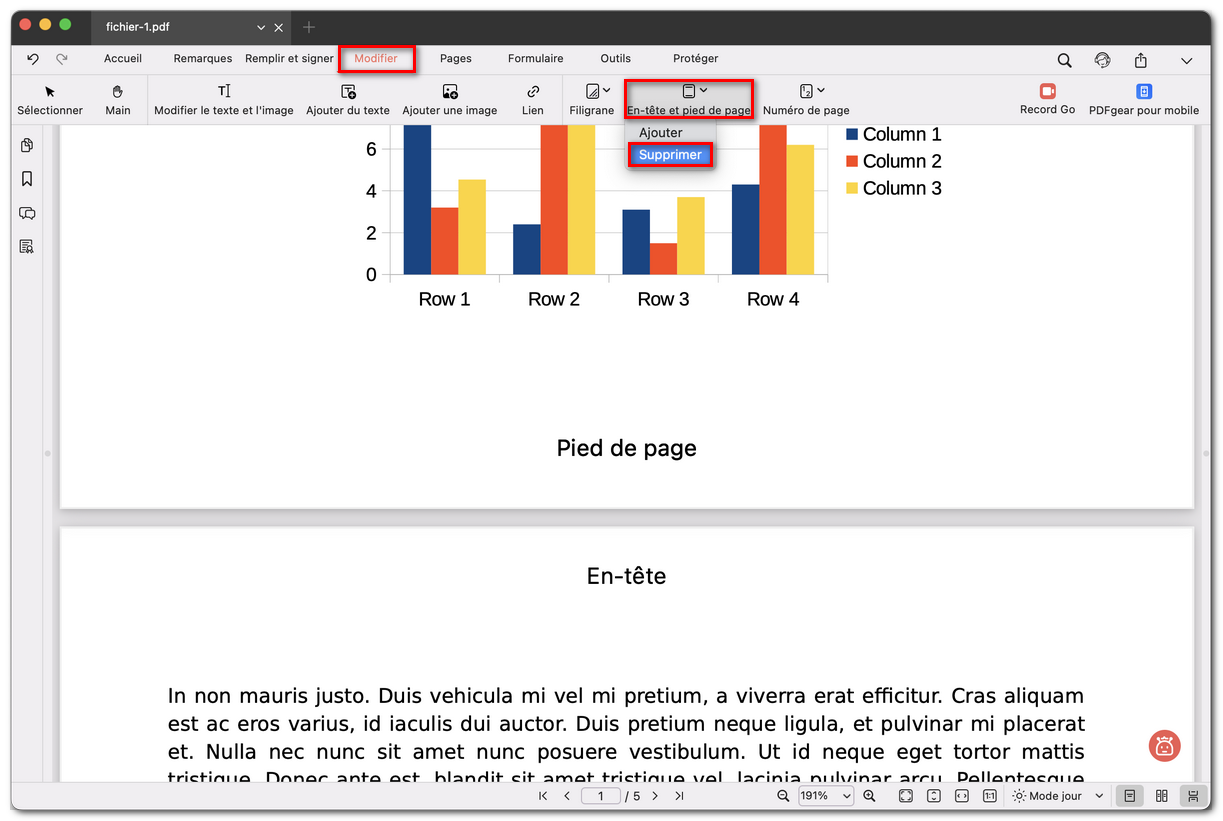
Supprimer tous les en-têtes et pieds de page
- L’en-tête et le pied de page seront complètement supprimés du PDF.