Gérer les annotations
PDFgear vous permet d’organiser et de contrôler facilement vos annotations. Vous pouvez les trier, développer ou réduire la liste, supprimer celles dont vous n’avez plus besoin et même modifier le nom de l’auteur.
- Cliquez sur l’icône du panneau Remarques sur le côté gauche pour afficher la liste de toutes les annotations du PDF.
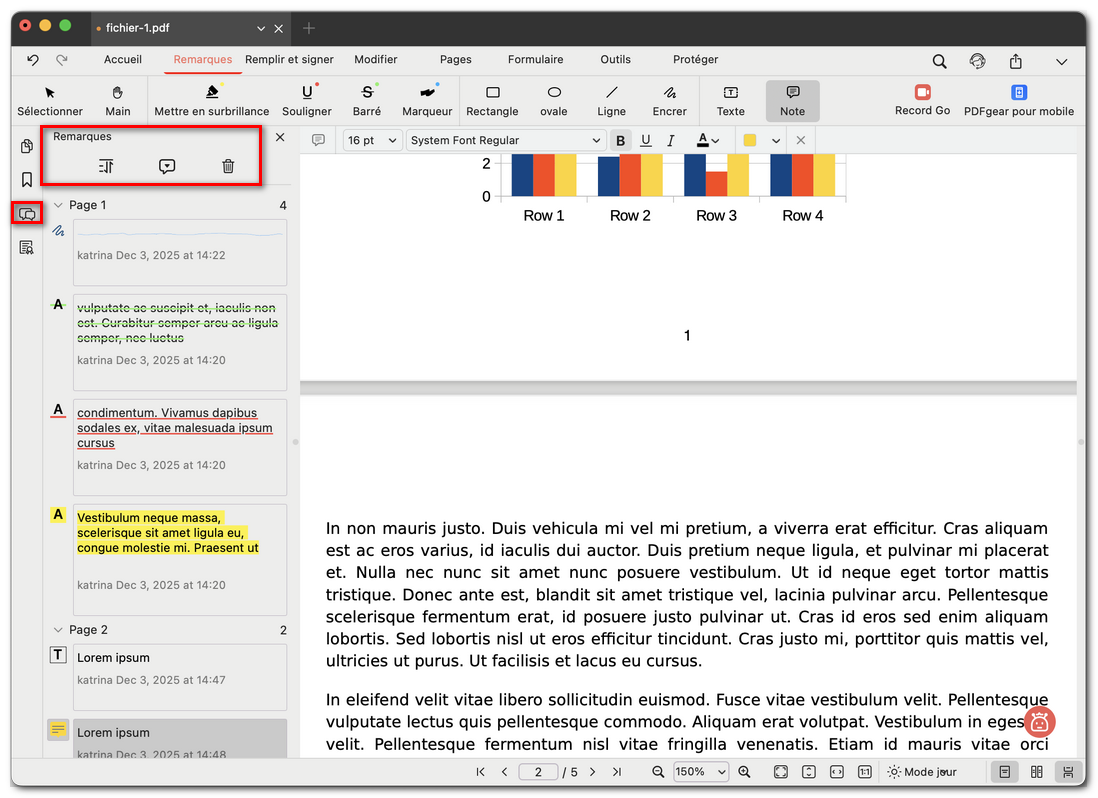
Ouvrir le panneau des annotations
- Trier Par : Utilisez le menu déroulant pour trier les annotations par Page, Date ou Type afin de faciliter la navigation.
- Développer/réduire : Cliquez sur l’icône développer/réduire pour afficher ou masquer les détails de chaque annotation.
- Supprimer les annotations : Cliquez sur l’icône de corbeille pour ouvrir la liste des annotations. Pour supprimer une annotation, sélectionnez-la puis cliquez à nouveau sur l’icône de corbeille. Pour tout supprimer, cochez Tout sélectionner puis cliquez encore sur la corbeille.
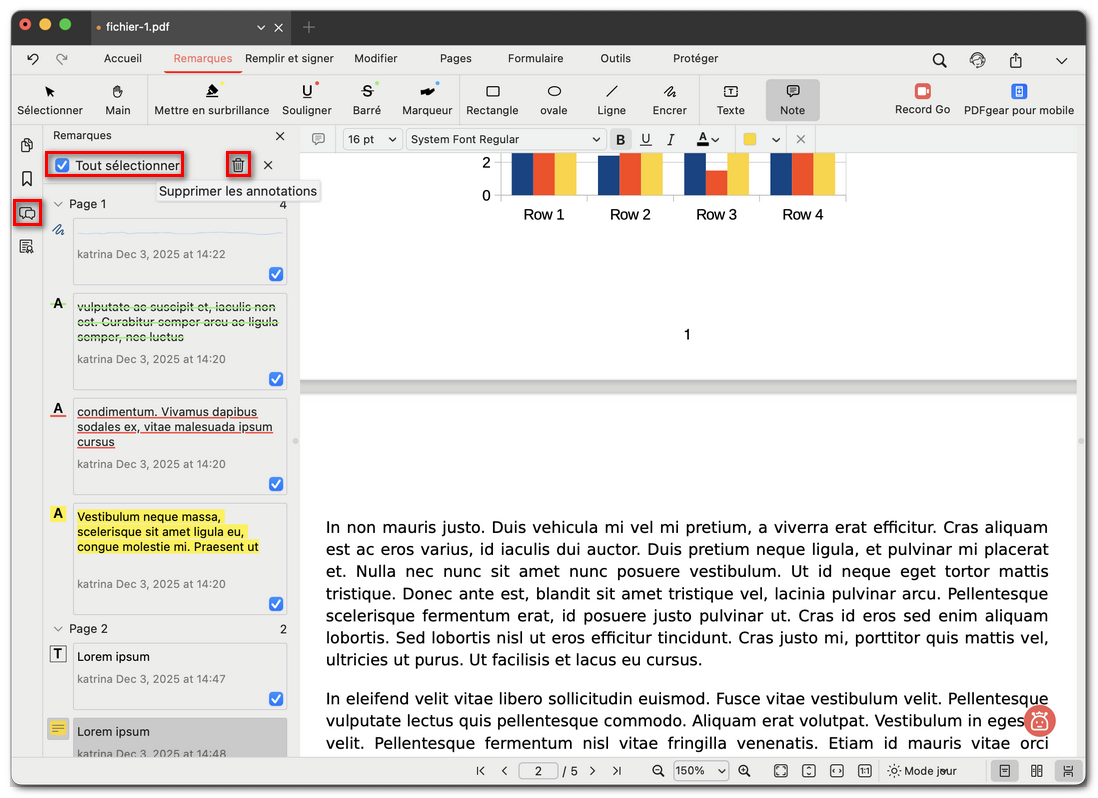
Supprimer toutes les annotations en lot
- Modifier l’auteur : Dans le panneau des annotations, double-cliquez sur l’annotation. Choisissez Auteur, tapez le nouveau nom, puis appuyez sur le bouton Entrée de votre Mac. Vous pouvez aussi définir ce nom comme auteur par défaut.
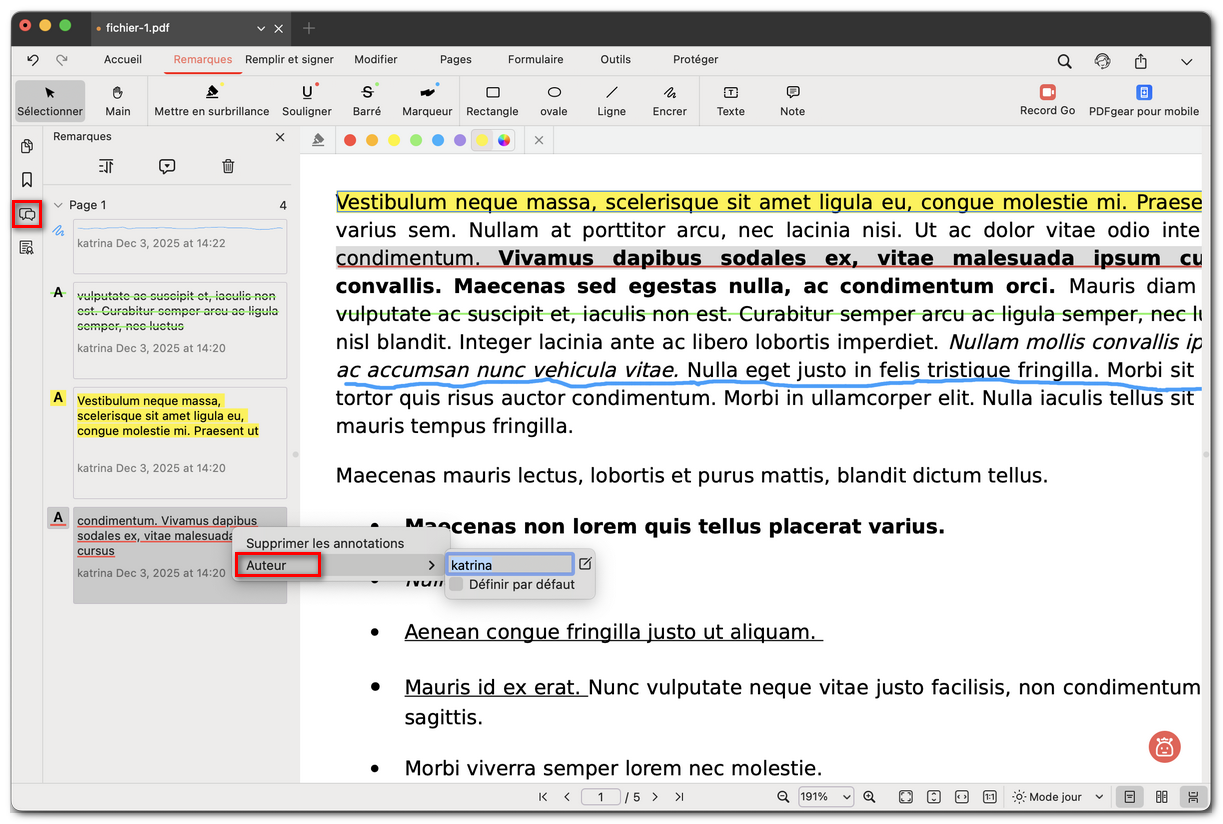
Modifier l’auteur de l’annotation