Imprimer un PDF
L’impression avec PDFgear est simple et vous permet de personnaliser précisément la manière dont votre document est envoyé à l’imprimante.
- Ouvrez votre PDF dans PDFgear. Allez dans l’onglet Accueil et cliquez sur Imprimer.
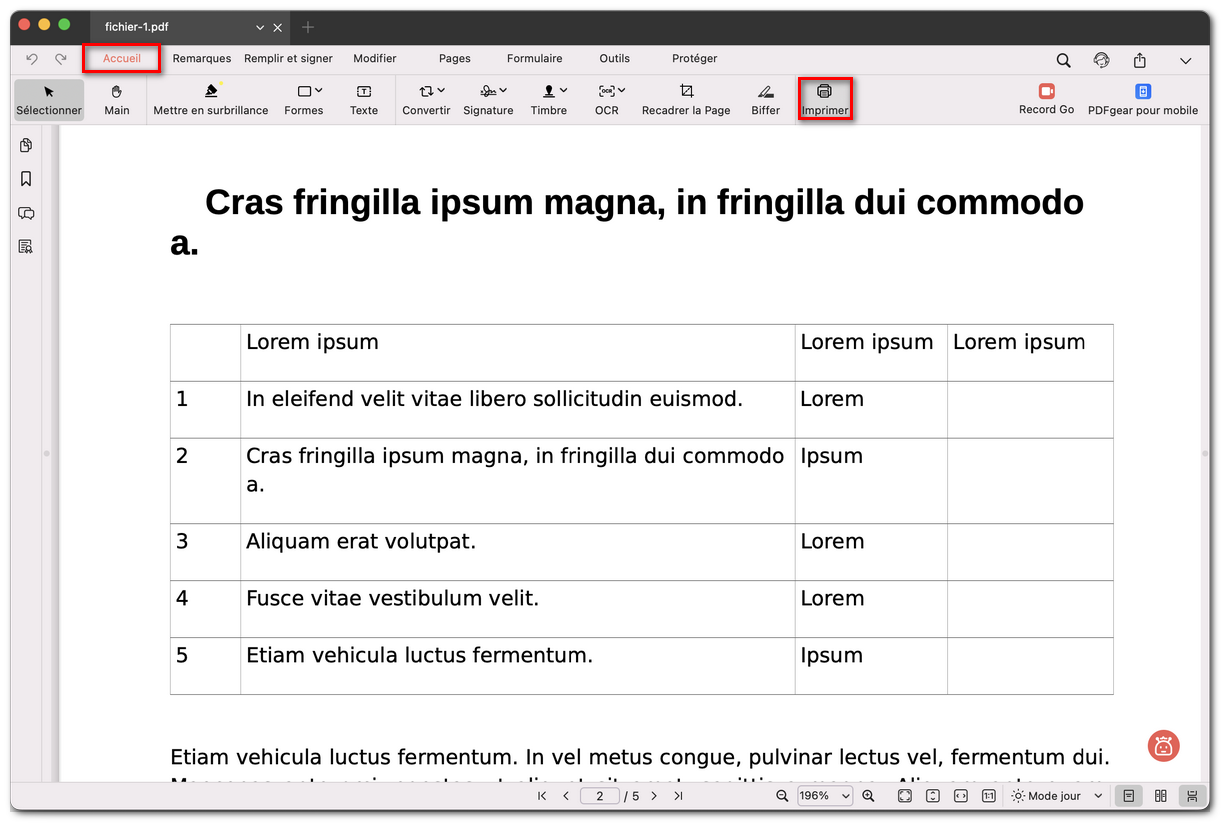
Cliquer sur l’icône de l’imprimante
- Dans la fenêtre Imprimer, commencez par sélectionner votre imprimante dans le menu déroulant et définissez le nombre de copies souhaité.
- Ensuite, choisissez les pages à imprimer. Vous pouvez imprimer toutes les pages ou définir une plage personnalisée (par exemple, pages 2 à 5).
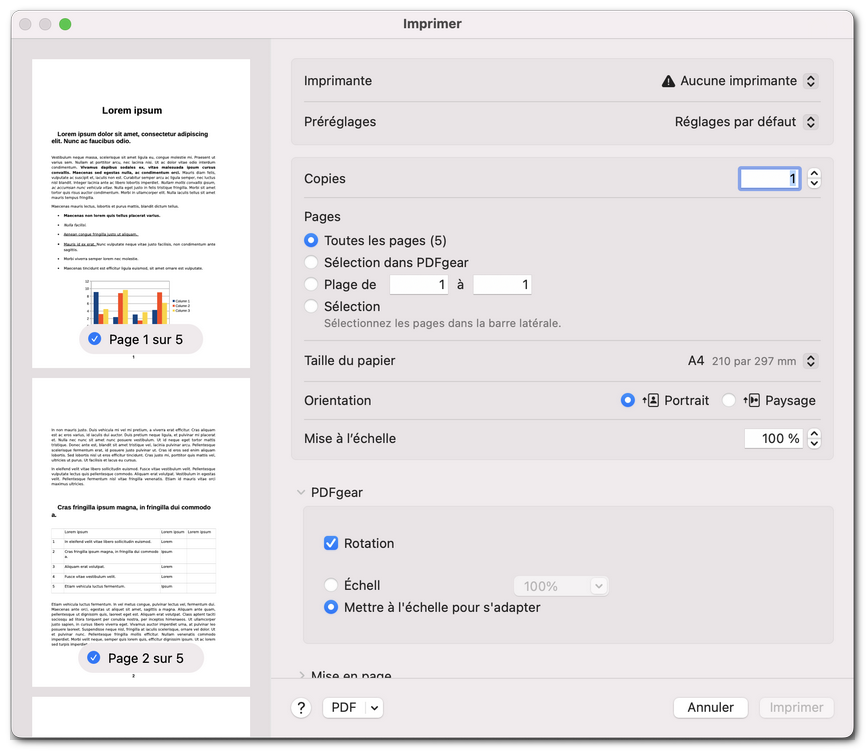
Paramètres des pages et du papier
- Puis, ajustez les options de papier telles que le format, l’orientation (portrait ou paysage) et l’échelle. Vous pouvez laisser PDFgear adapter automatiquement le contenu à la page ou réduire uniquement les pages trop grandes.
- Si nécessaire, personnalisez la mise en page en imprimant plusieurs pages sur une seule feuille, en ajoutant des bordures ou en modifiant l’orientation des pages. Les options de gestion du papier vous permettent également d’assembler les feuilles, de choisir l’ordre d’impression ou d’inverser les pages horizontalement.
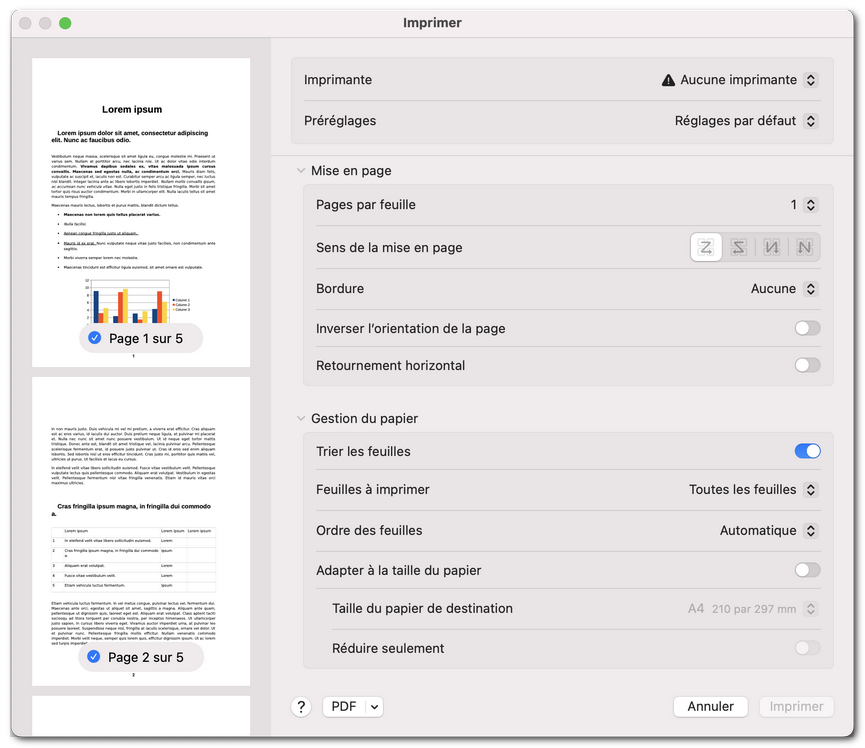
Paramètres de mise en page et de gestion du papier
- Une fois que tout est correct, cliquez sur Imprimer pour lancer l’impression de votre PDF.