Modifier le texte dans un PDF
Avec PDFgear, vous pouvez modifier le texte de votre PDF comme dans un traitement de texte.
- Lancez PDFgear et ouvrez le document PDF que vous souhaitez modifier.
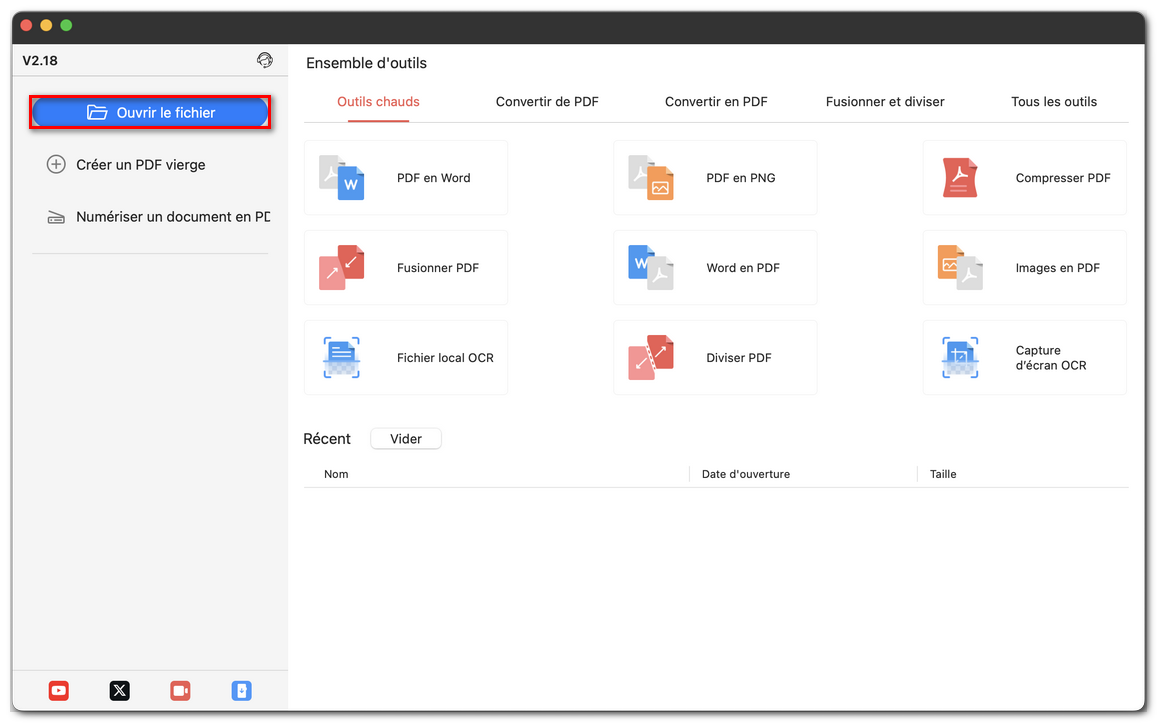
Ouvrir un PDF dans PDFgear sur Mac
- Cliquez sur l’onglet Modifier dans le menu supérieur, puis choisissez Modifier le texte et l’image pour activer le mode d’édition de texte.
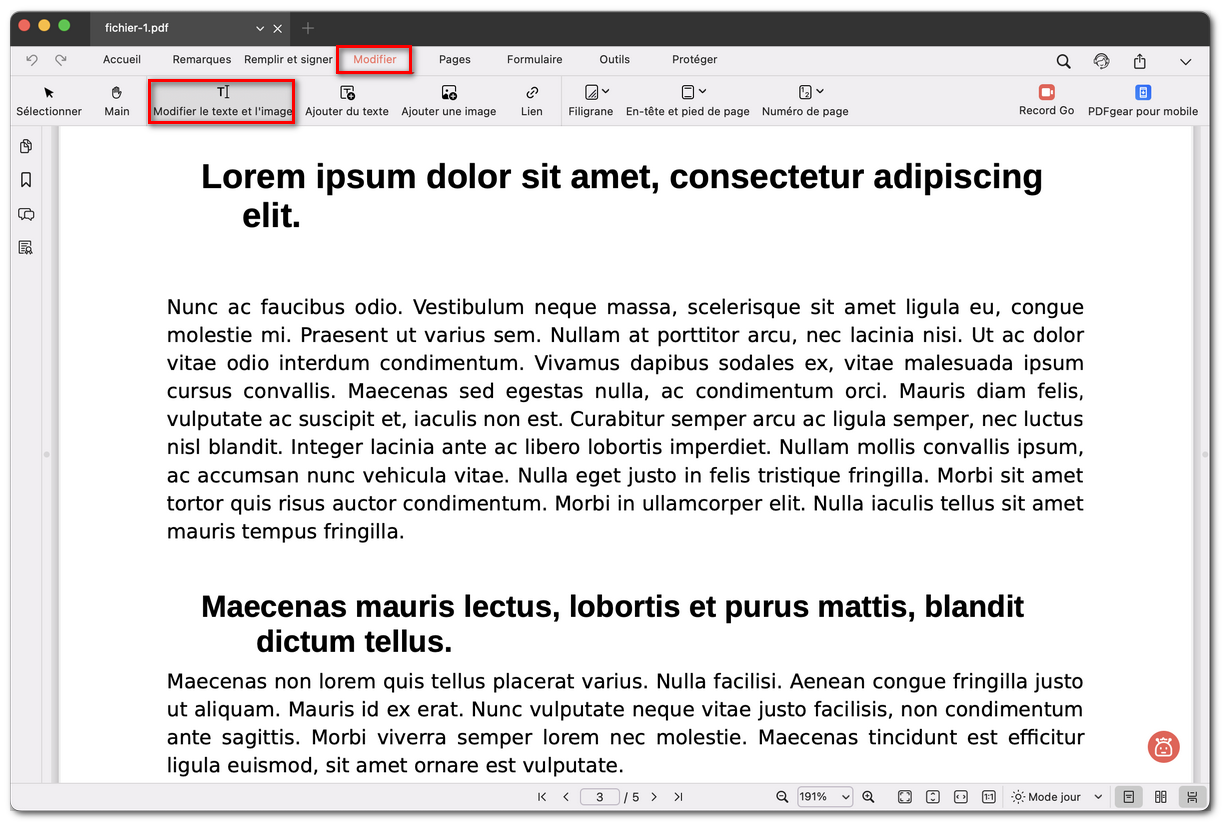
Ouvrir le mode d’édition de texte
- Cliquez sur le texte que vous souhaitez modifier. Une boîte bleue apparaît autour de la zone de texte sélectionnée.
- Double-cliquez à l’intérieur de la boîte pour commencer à taper. Un curseur clignotant apparaît sur le texte à modifier.
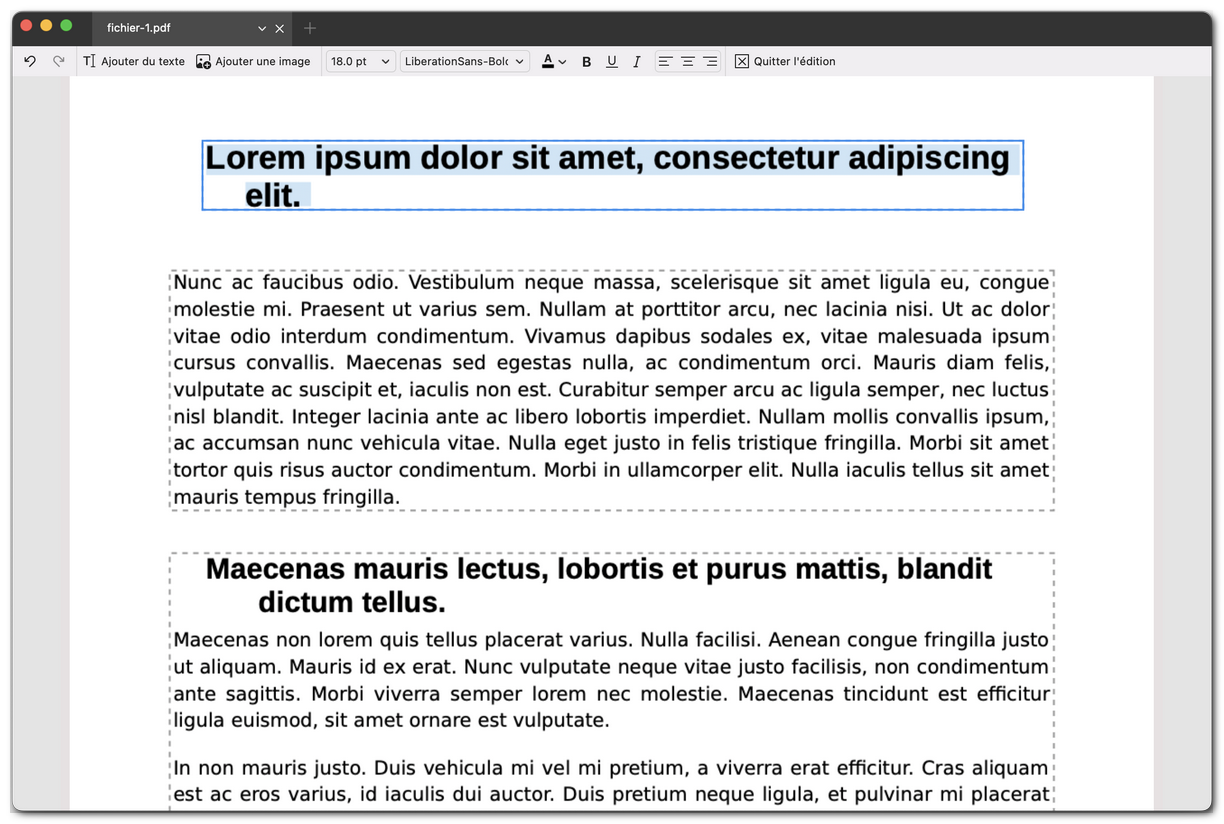
Modifier le texte dans un PDF
- Vous pouvez maintenant taper pour ajouter, supprimer ou modifier le texte. Utilisez la barre d’outils en haut pour ajuster la police, la taille, la couleur, le gras, l’italique, le soulignement ou l’alignement.
- Si vous faites un clic droit sur une zone de texte, vous verrez des options rapides :
Tout sélectionner : Sélectionne tout le texte de la zone.
Copier des texte : Copie le contenu sélectionné.
Supprimer : Supprime toute la zone de texte.
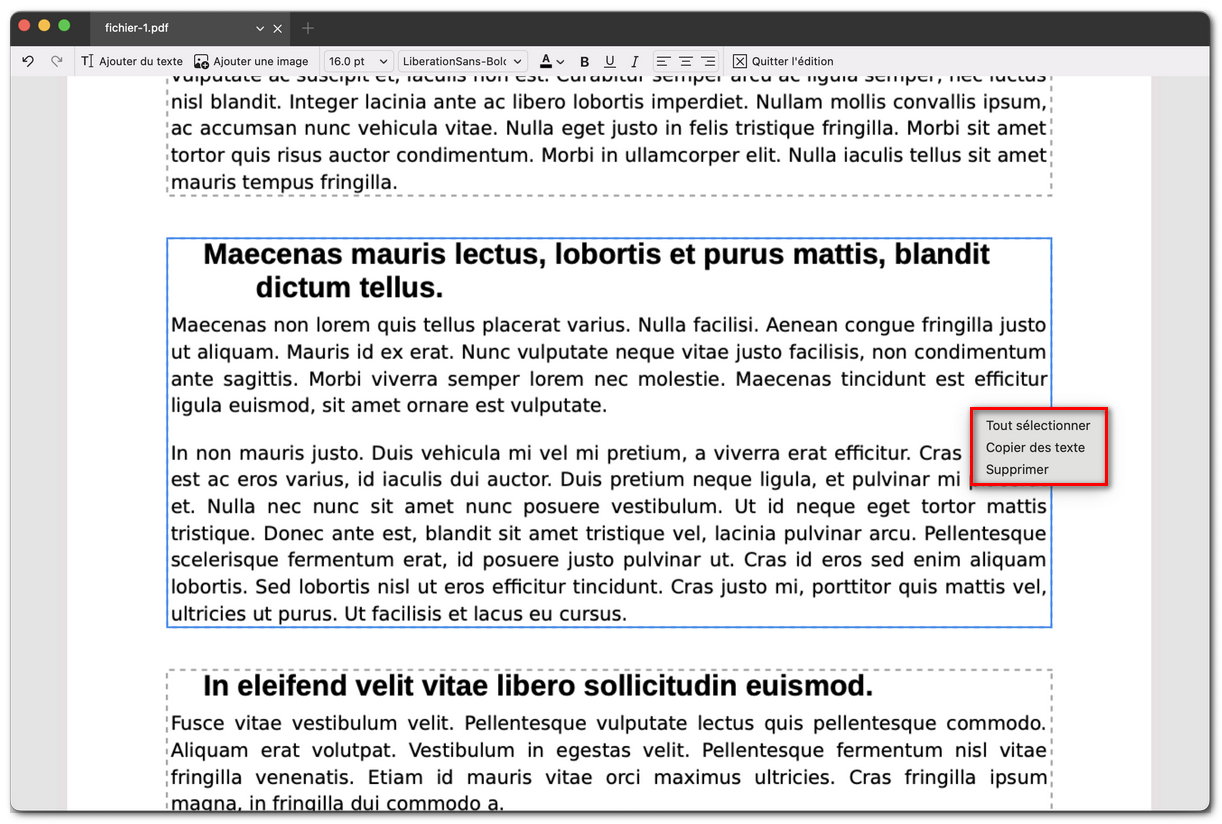
Copier ou supprimer du texte
- Lorsque vous avez terminé, cliquez sur Quitter l’édition dans la barre d’outils, puis enregistrez le fichier pour conserver vos modifications.