Modifier une image dans un PDF
PDFgear vous permet de modifier des images existantes ou d’en ajouter de nouvelles dans votre PDF.
Ouvrez PDFgear et chargez le PDF contenant l’image que vous souhaitez modifier. Allez dans l’onglet Modifier et sélectionnez Modifier le texte et l’image. Cela active les outils d’édition d’images.
Modifier une image existante
- Repérez l’image que vous souhaitez modifier dans le PDF, puis faites un clic droit dessus pour ouvrir le menu.
- Vous pouvez choisir parmi les options suivantes :
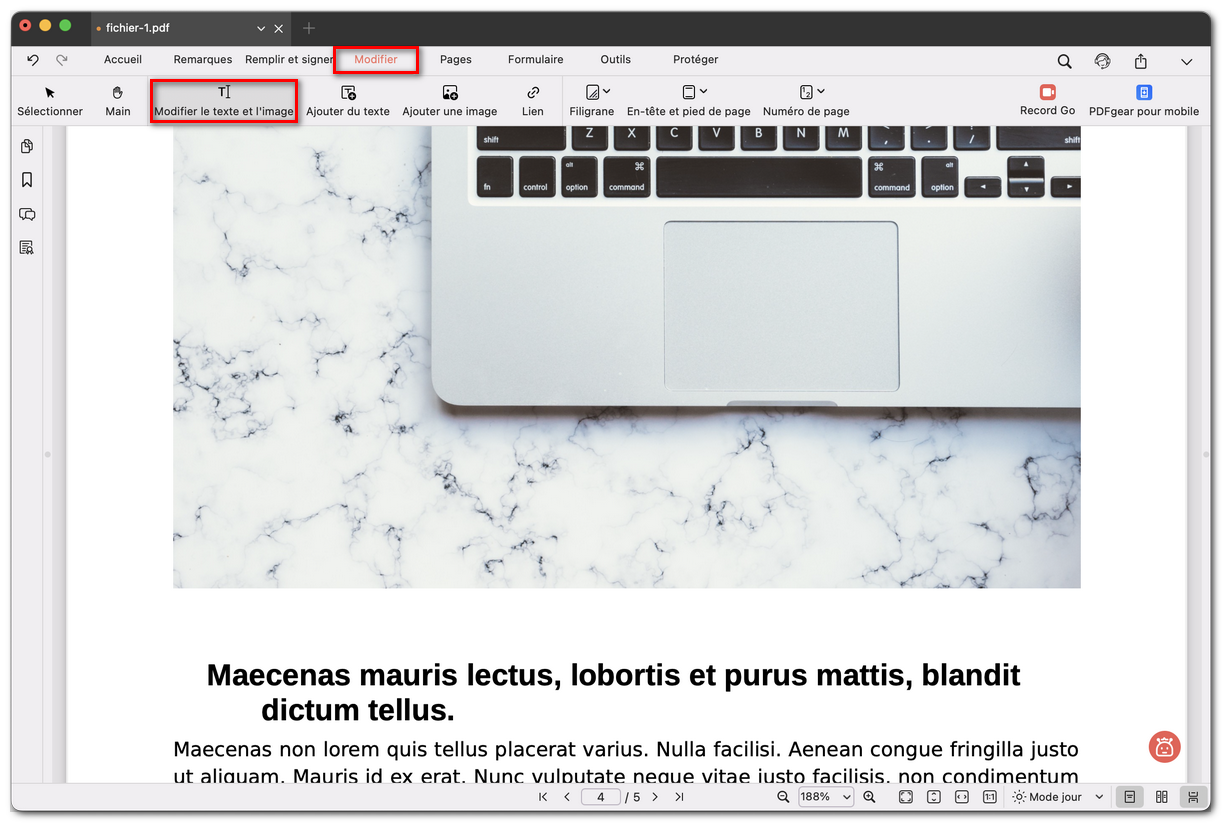
Sélectionner Modifier texte et images
Copie : dupliquer l’image
Exporter : enregistrer l’image séparément
Remplacer : remplacer l’image par une autre
Rotation : faire pivoter l’image selon différents angles
Symétrie sur l’axe horizontal / vertical: créer un effet miroir
Recadrer la page : découper l’image pour ne conserver que la zone souhaitée
Organiser : déplacer l’image devant ou derrière d’autres éléments
Supprimer : retirer l’image de la page
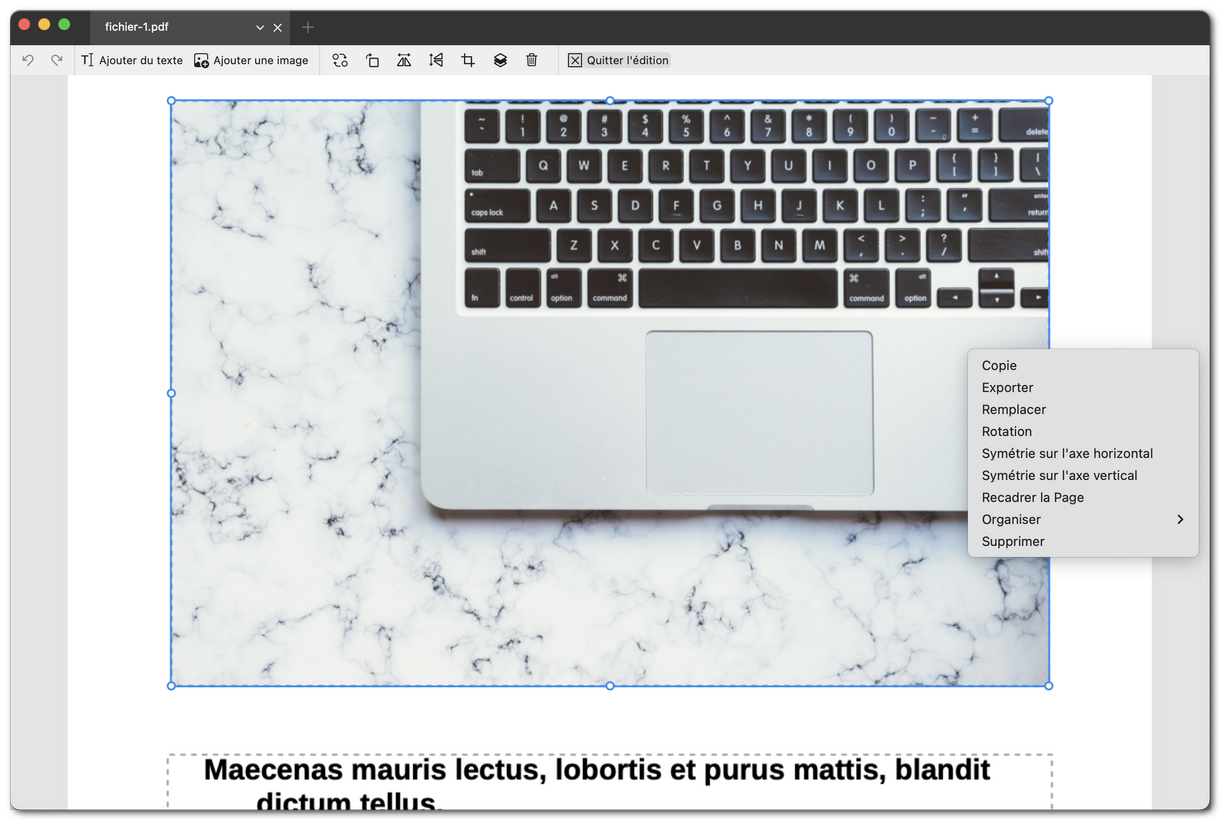
Modifier l’image dans un PDF
- Utilisez les poignées bleues pour redimensionner l’image.
- Cliquez et faites glisser la boîte pour déplacer l’image à un autre endroit.
Ajouter une nouvelle image
En plus de modifier les images existantes, vous pouvez en insérer de nouvelles dans votre PDF :
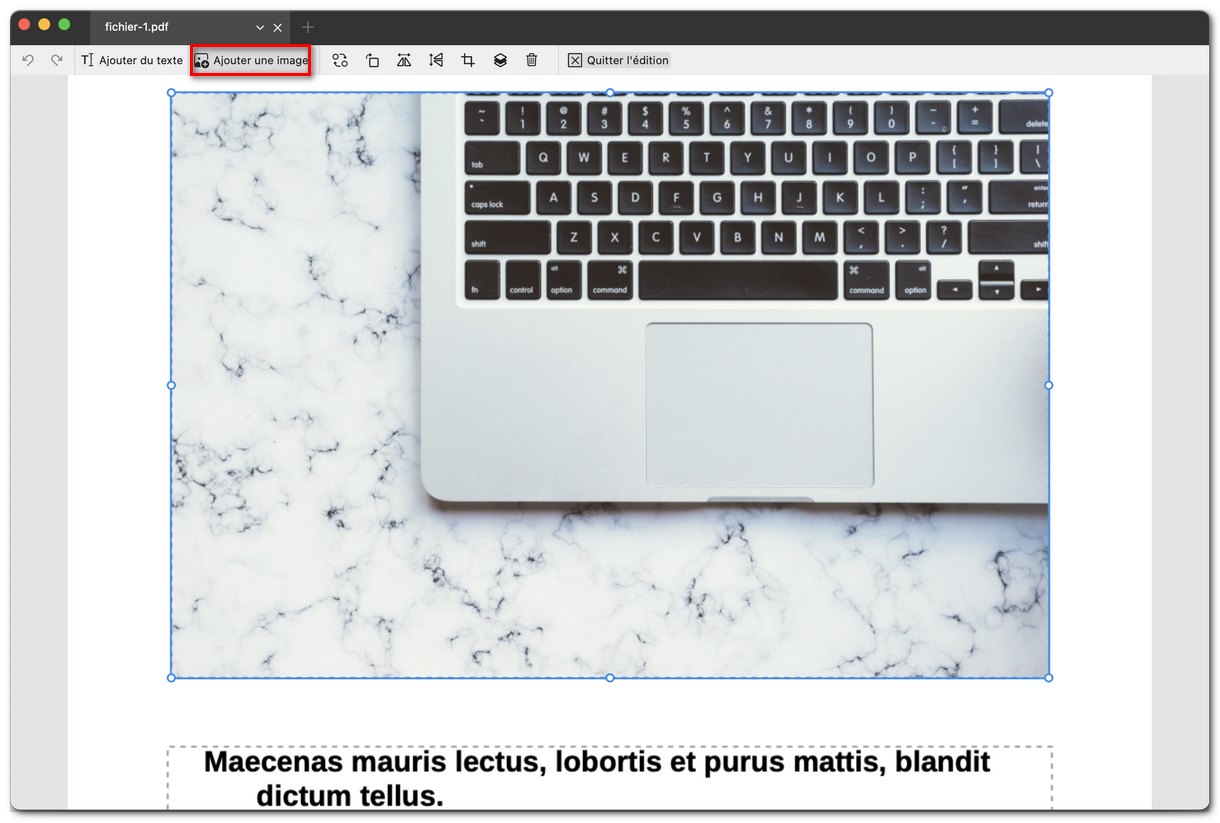
Ajouter une image à un PDF
- Cliquez sur le bouton Ajouter une image dans la barre d’outils supérieure.
- Parcourez votre ordinateur et sélectionnez un fichier image.
- L’image apparaît dans votre PDF. Faites-la glisser pour la placer où vous le souhaitez.
- Ajustez-la avec les mêmes outils (redimensionner, faire pivoter, organiser, etc.).