Modifier des liens dans un PDF
Avec PDFgear, vous pouvez ajouter ou modifier des hyperliens pour relier du texte à des pages web ou à d’autres pages du même PDF.
Insérer un lien dans un PDF
- Ouvrez votre PDF dans PDFgear. Allez dans l’onglet Modifier, puis cliquez sur Lien.
- Faites glisser pour dessiner une zone autour du texte ou de l’endroit où vous souhaitez ajouter le lien.
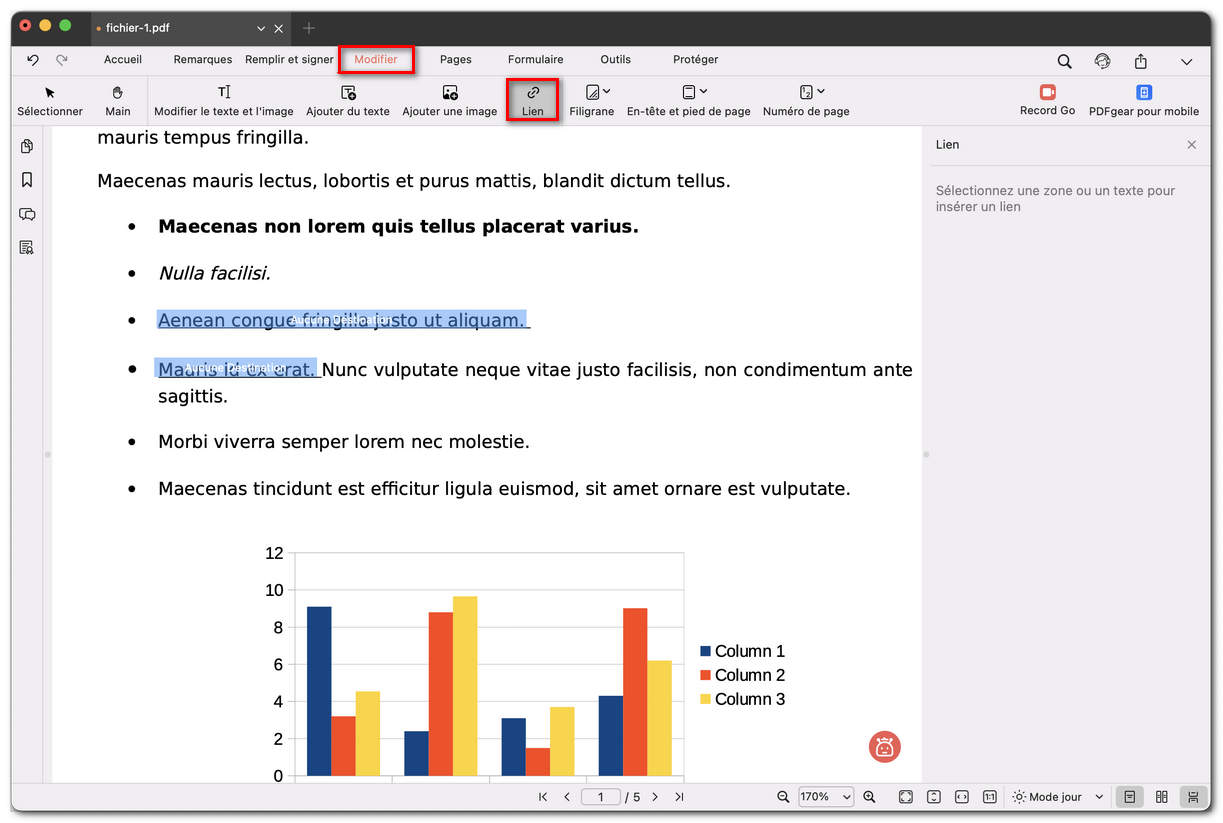
Sélectionner une zone ou un texte pour insérer un lien
- Dans le panneau Lien à droite, choisissez une option :
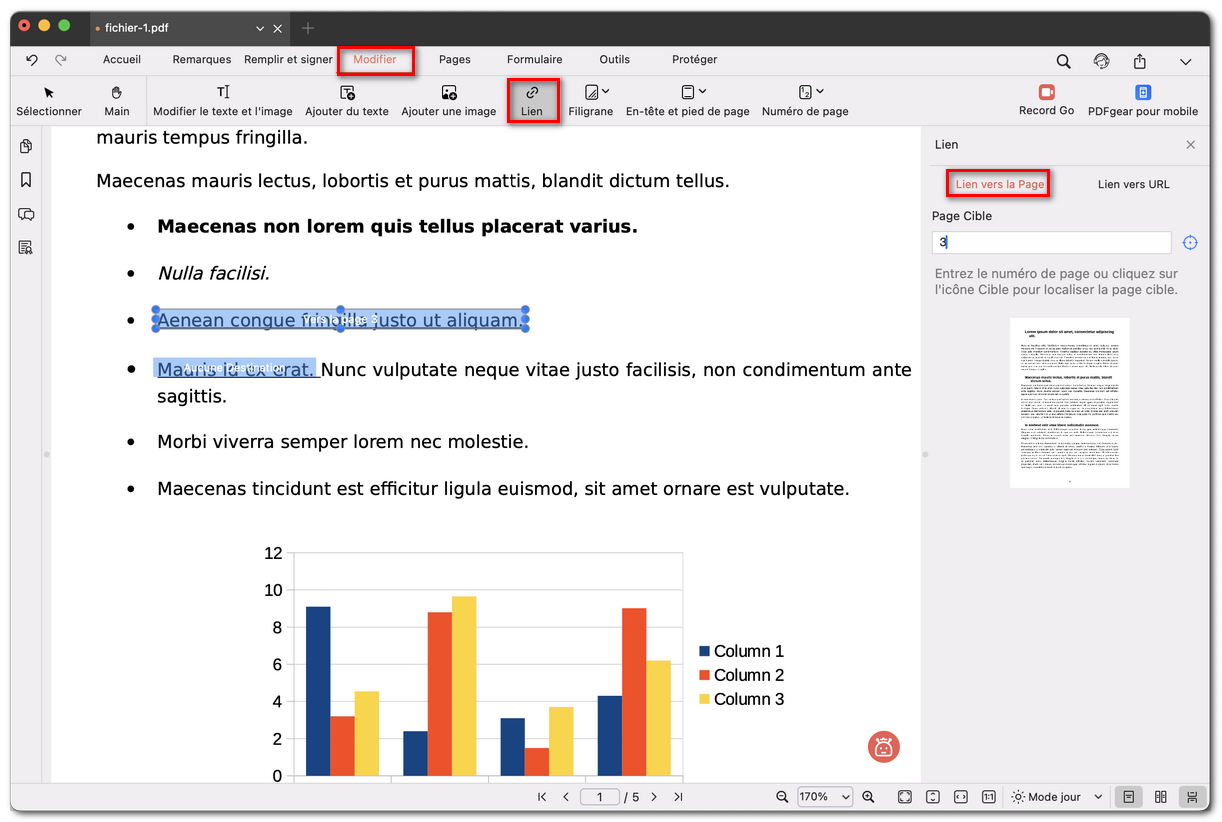
Ajouter un lien vers une page
Lien vers la page : saisissez le numéro de page de destination, ou cliquez sur l’icône de cible pour parcourir les pages et sélectionner la page voulue.
Lien vers URL : saisissez l’adresse du site web.
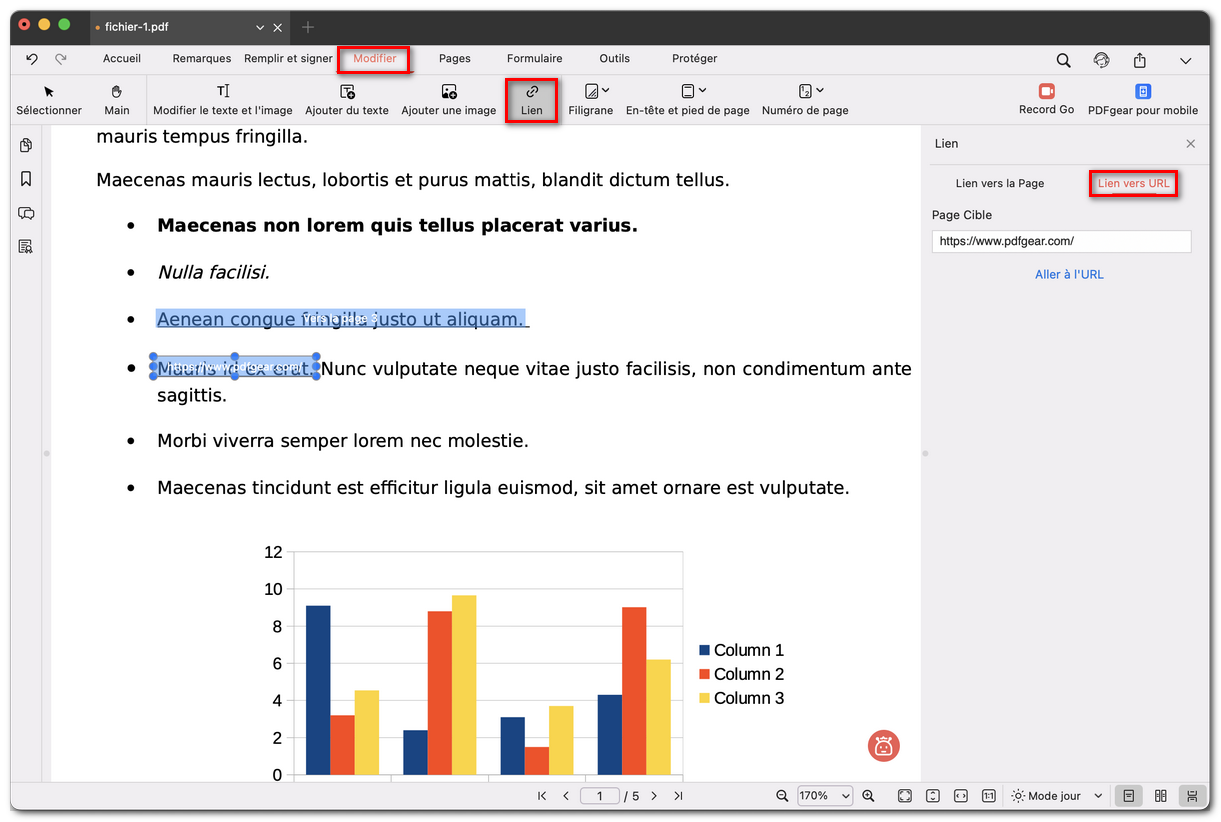
Ajouter un lien URL
- Cliquez sur le bouton × en haut à droite du panneau Lien pour finaliser et appliquer le lien.
Remarque : les liens n’affichent pas de cadre ou de surlignage visible. En mode lecture, cliquer sur la zone vous redirige vers la page ou le site associé.
Modifier des liens existants
- Allez dans l’onglet Modifier et cliquez de nouveau sur Lien. Les liens existants apparaissent sous forme de cadres bleus.
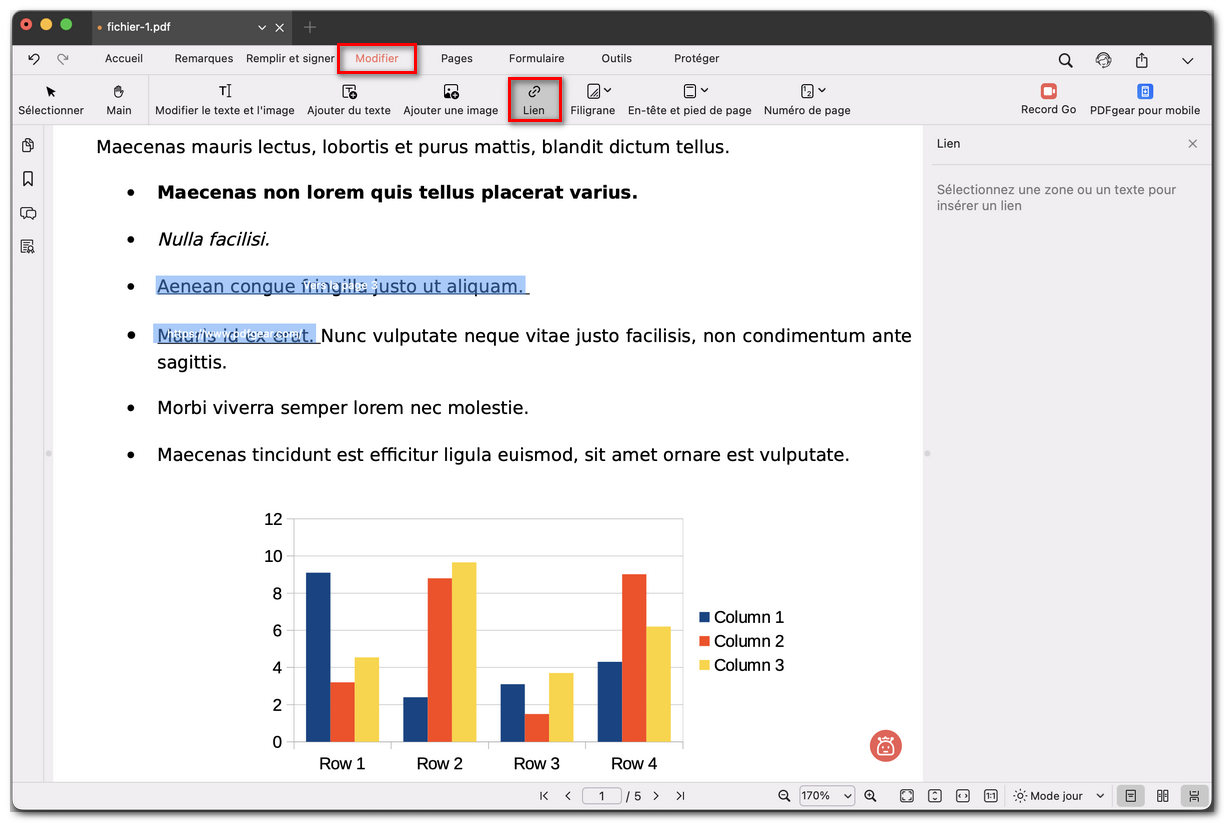
Ouvrir les liens existants
- Cliquez sur le cadre bleu du lien que vous souhaitez modifier :
Modifier : ajustez la destination dans le panneau Lien.
Supprimer : appuyez sur la touche Suppr de votre clavier.
Déplacer / Redimensionner : faites glisser le cadre pour le repositionner ou ajuster sa taille.
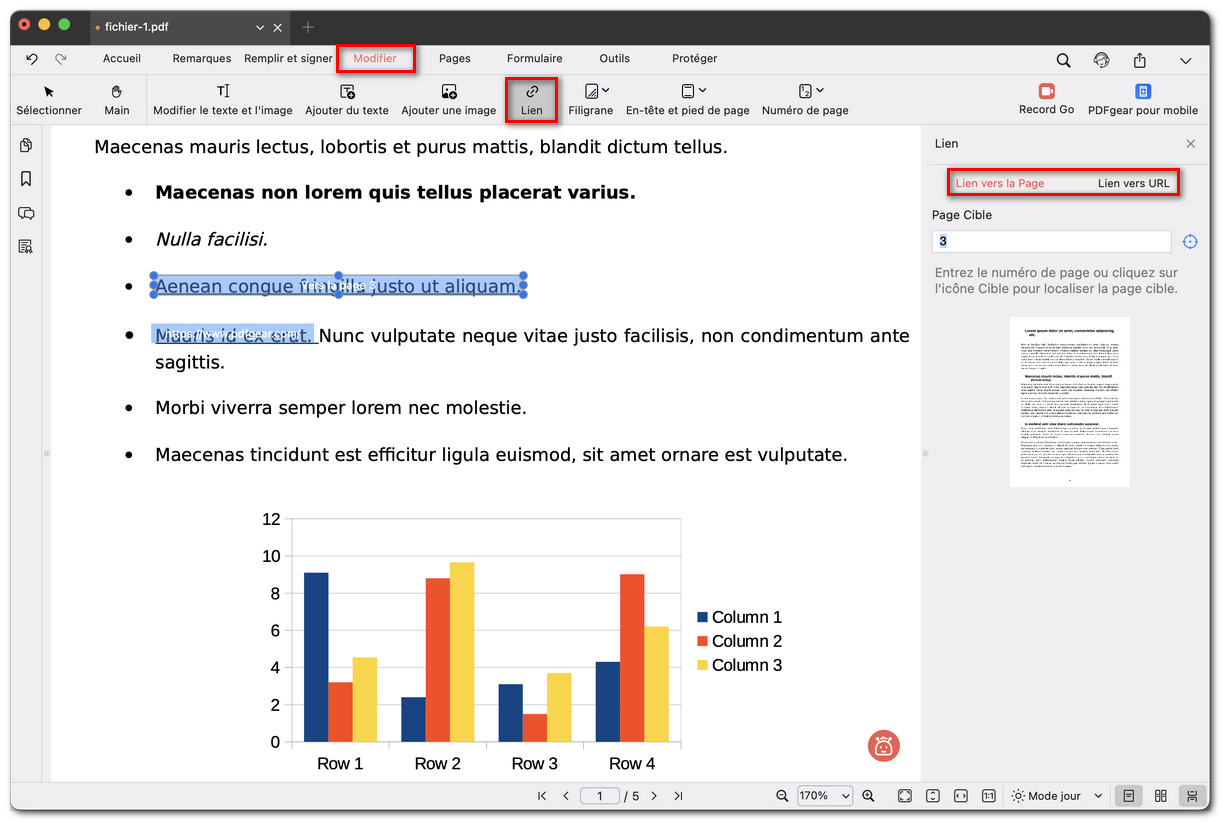
Modifier le lien existant
- Lorsque vous avez terminé, cliquez sur × dans le panneau Lien pour appliquer vos modifications.