Modifier les propriétés des champs de formulaire PDF
Une fois que vous avez ajouté des champs de formulaire dans PDFgear, vous pouvez personnaliser leurs propriétés pour définir leur apparence et leur comportement. Cela vous permet de contrôler tout, de la visibilité aux règles de saisie.
- Ouvrez votre PDF dans PDFgear et allez dans l’onglet Formulaire.
- Cliquez sur le champ interactif que vous souhaitez modifier (champ de texte, case à cocher, bouton radio, menu déroulant ou liste). Le panneau Propriétés apparaît à droite.
- Dans le panneau Propriétés, vous pouvez ajuster les options suivantes selon le type de champ :
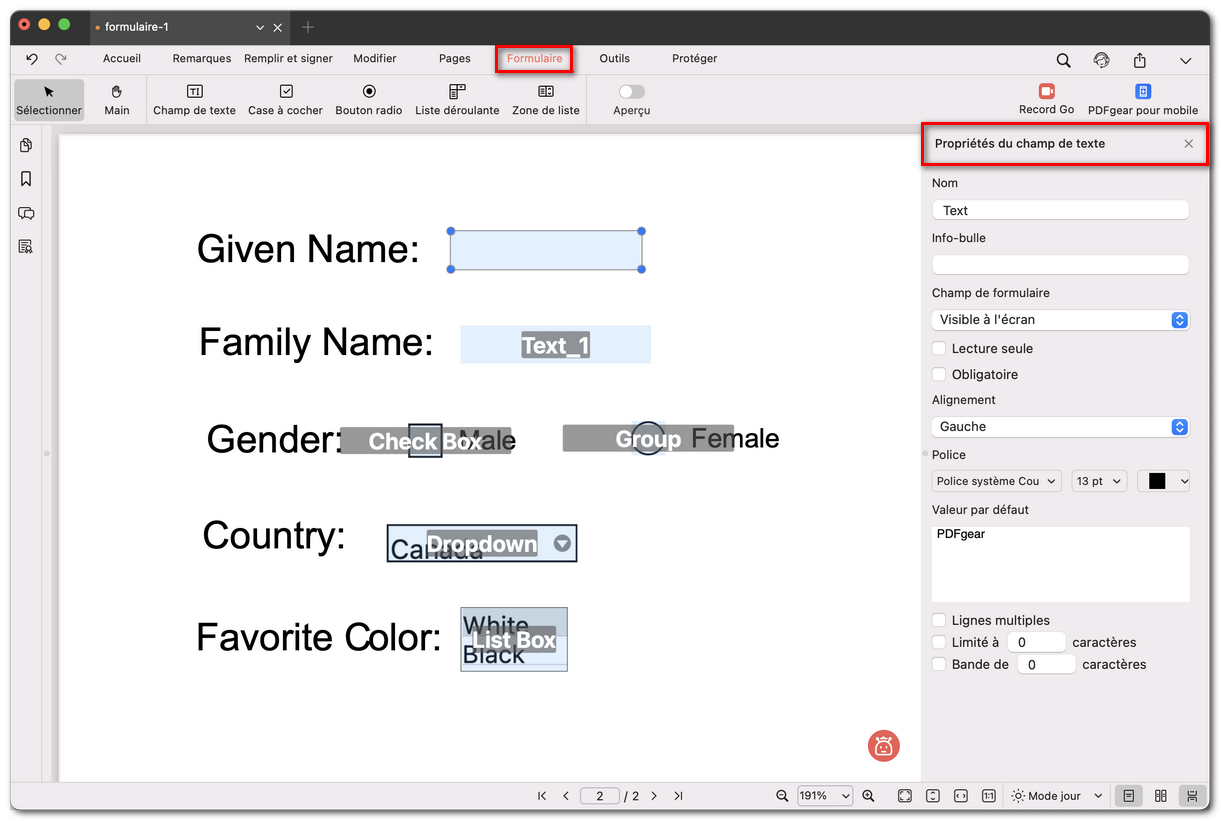
Modifier les propriétés du champ de formulaire
Nom : Attribuez une étiquette claire afin que le champ soit facile à identifier.
Infobulle : Ajoutez un texte d’aide qui apparaît lorsque l’utilisateur survole le champ.
Champ de formulaire : Définit la façon dont le champ s’affiche à l’écran ou à l’impression. Les options disponibles sont Visible, Masqué, Visible mais non imprimé, et Masqué mais imprimable.
Lecture seule : Empêche l’utilisateur de modifier le contenu du champ.
Obligatoire : Rend le champ obligatoire. Si l’utilisateur essaie de soumettre le formulaire sans le remplir, une erreur apparaît et le champ vide est mis en évidence.
Alignement et police : Ajustez l’alignement du texte, la police, la taille et la couleur.
Valeur par défaut : Ajoutez un contenu prérempli si nécessaire.
Options spéciales : Selon le type de champ, vous pouvez définir des listes d’éléments et des valeurs d’exportation pour les menus déroulants ou listes, définir l’état coché par défaut pour les cases ou boutons radio, et limiter le nombre de caractères ou autoriser le texte multilignes dans les champs de texte.
- Cela garantit que votre formulaire PDF est non seulement remplissable, mais aussi adapté à vos besoins exacts.
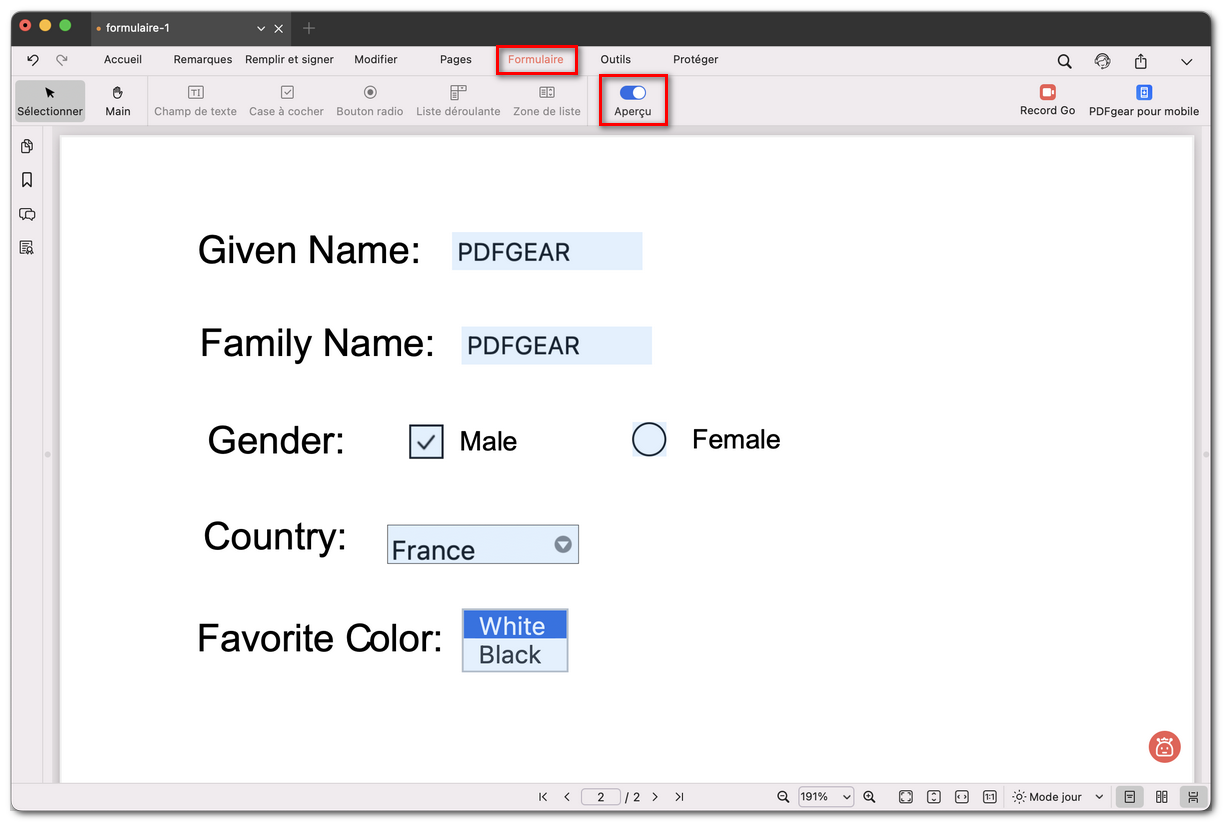
Aperçu et test du formulaire PDF