Modifier un PDF
Modifier le texte dans un PDF
Avec PDFgear, vous pouvez modifier le texte de votre PDF comme dans un traitement de texte.
- Lancez PDFgear et ouvrez le document PDF que vous souhaitez modifier.
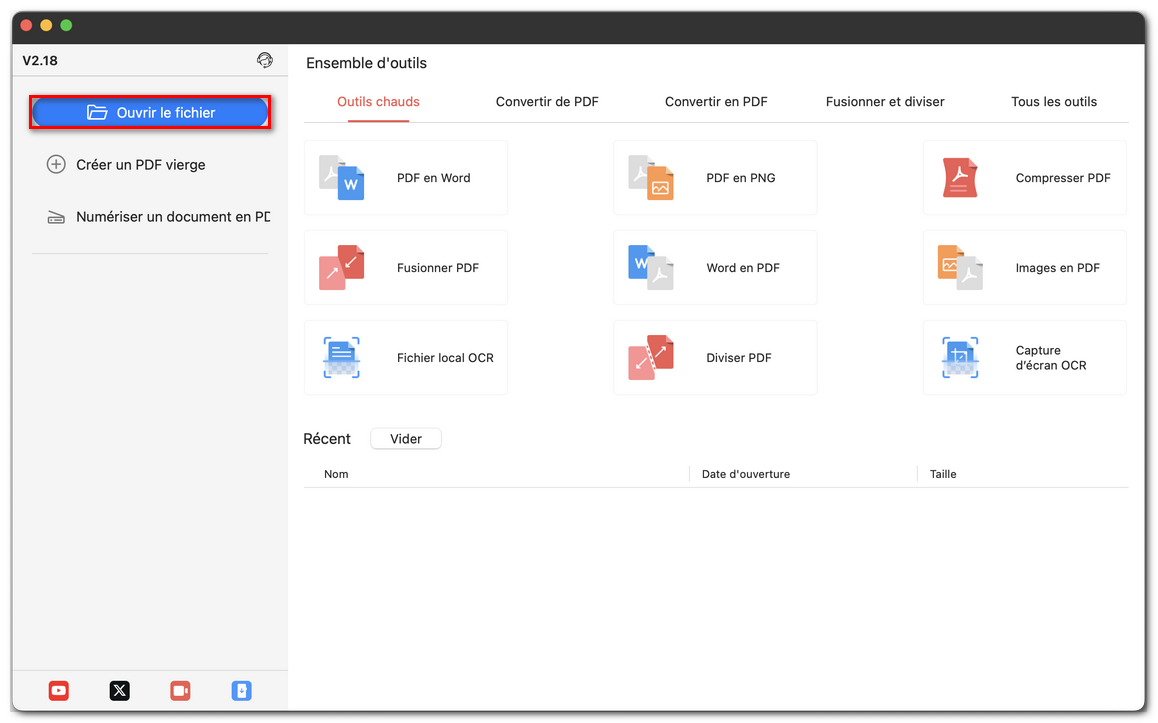
Ouvrir un PDF dans PDFgear sur Mac
- Cliquez sur l’onglet Modifier dans le menu supérieur, puis choisissez Modifier le texte et l’image pour activer le mode d’édition de texte.
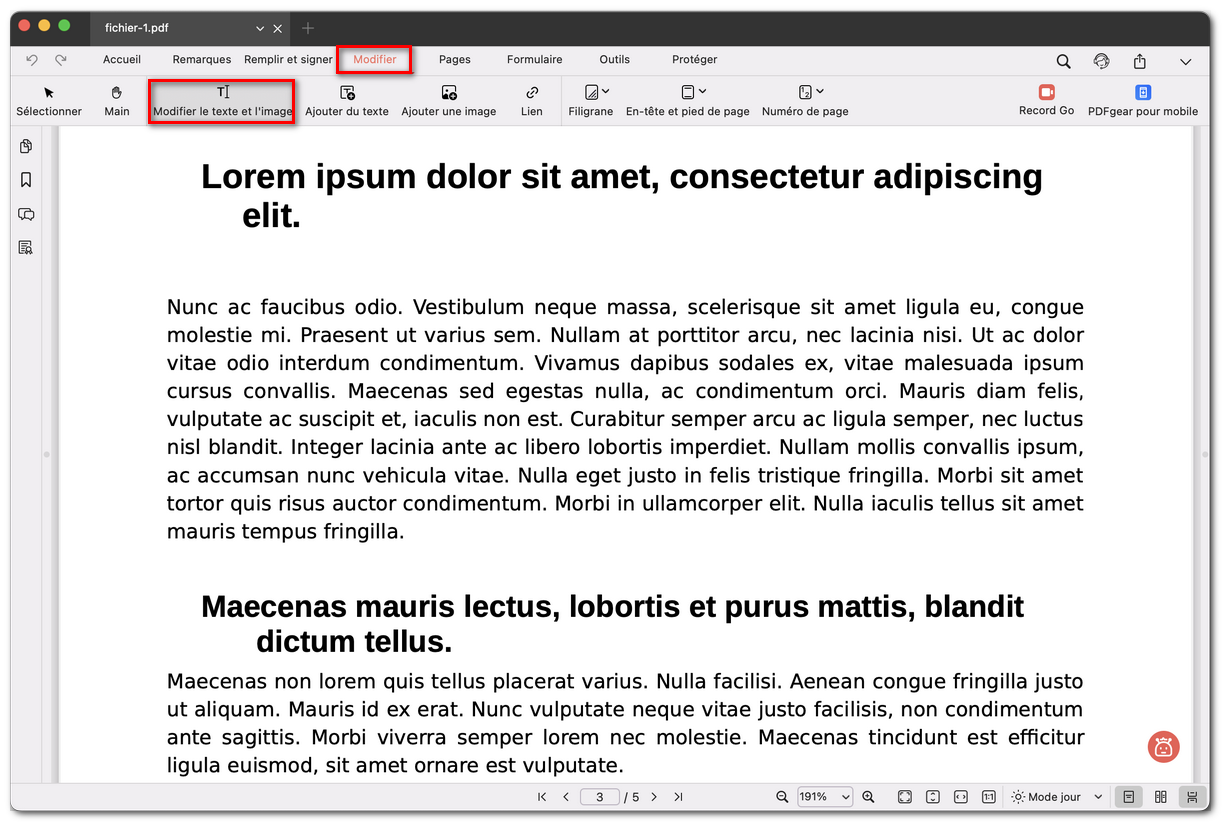
Ouvrir le mode d’édition de texte
- Cliquez sur le texte que vous souhaitez modifier. Une boîte bleue apparaît autour de la zone de texte sélectionnée.
- Double-cliquez à l’intérieur de la boîte pour commencer à taper. Un curseur clignotant apparaît sur le texte à modifier.
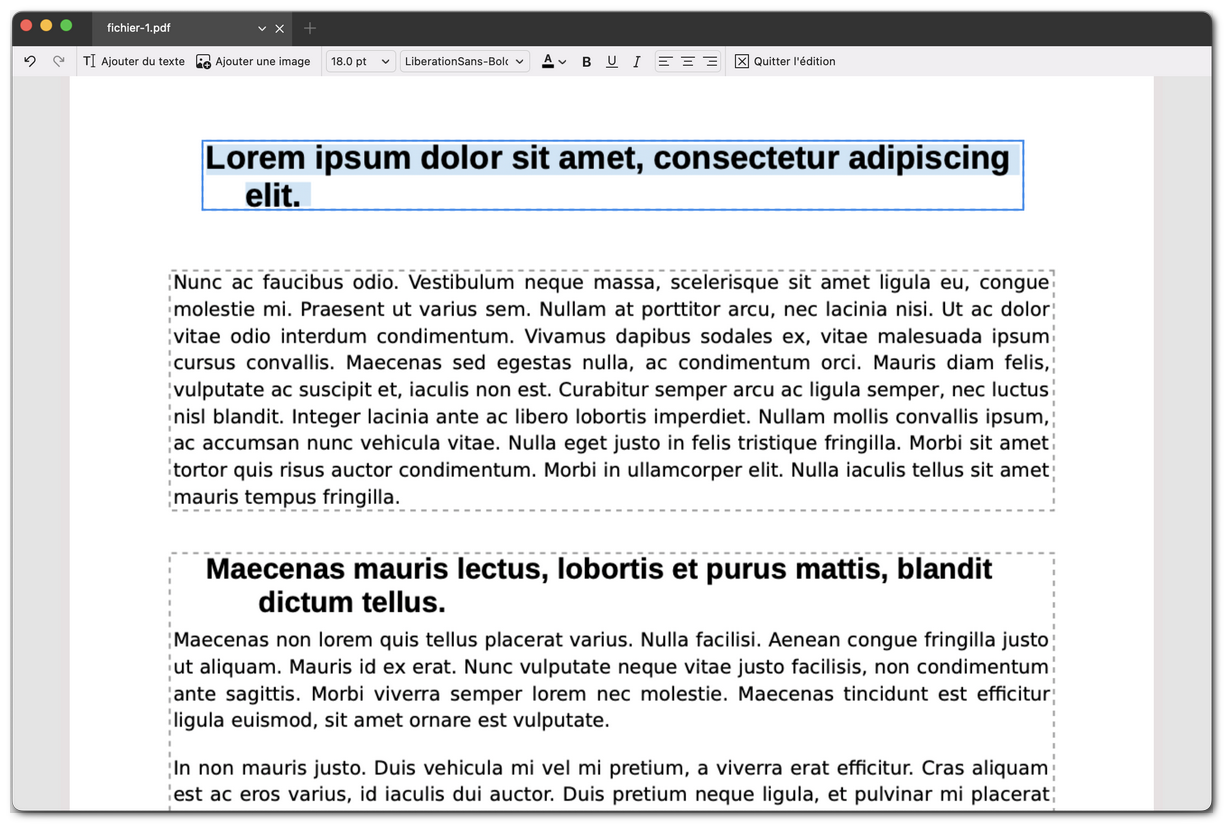
Modifier le texte dans un PDF
- Vous pouvez maintenant taper pour ajouter, supprimer ou modifier le texte. Utilisez la barre d’outils en haut pour ajuster la police, la taille, la couleur, le gras, l’italique, le soulignement ou l’alignement.
- Si vous faites un clic droit sur une zone de texte, vous verrez des options rapides :
Tout sélectionner : Sélectionne tout le texte de la zone.
Copier des texte : Copie le contenu sélectionné.
Supprimer : Supprime toute la zone de texte.
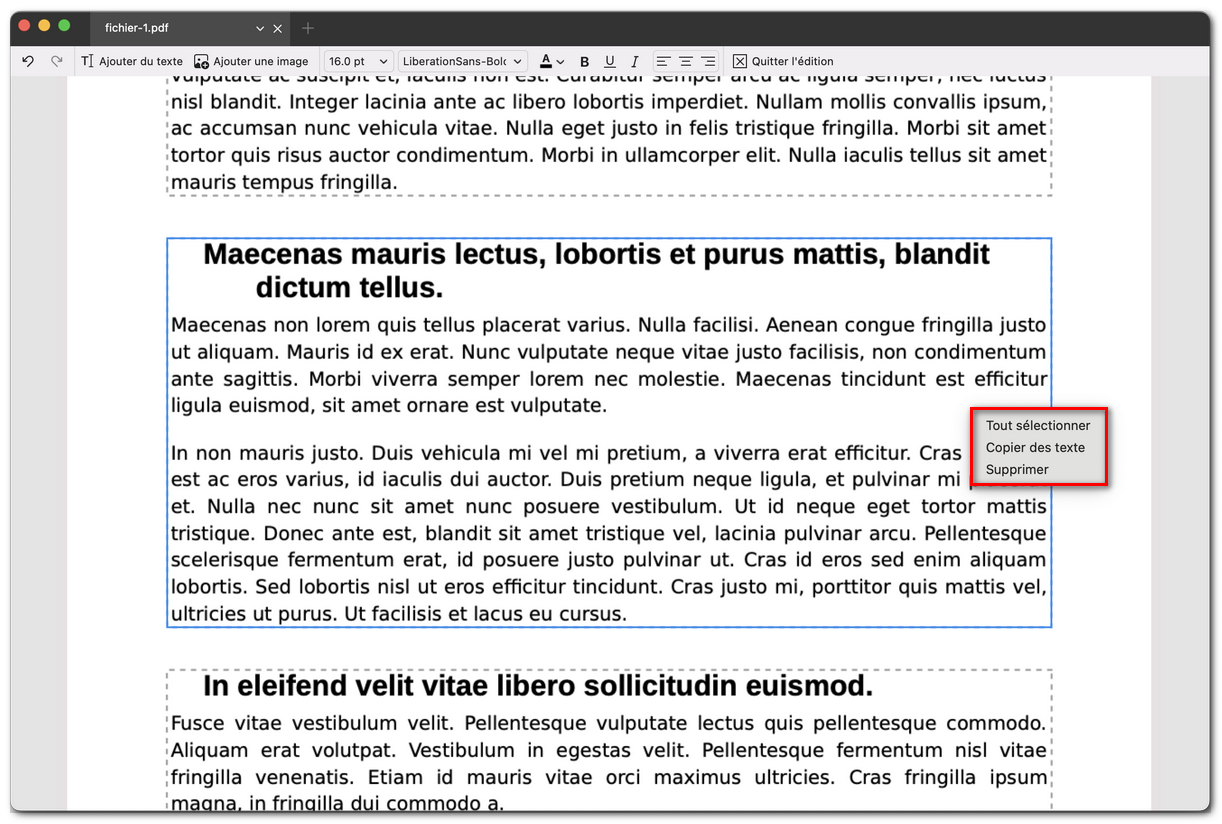
Copier ou supprimer du texte
- Lorsque vous avez terminé, cliquez sur Quitter l’édition dans la barre d’outils, puis enregistrez le fichier pour conserver vos modifications.
Modifier une image dans un PDF
PDFgear vous permet de modifier des images existantes ou d’en ajouter de nouvelles dans votre PDF.
Ouvrez PDFgear et chargez le PDF contenant l’image que vous souhaitez modifier. Allez dans l’onglet Modifier et sélectionnez Modifier le texte et l’image. Cela active les outils d’édition d’images.
Modifier une image existante
- Repérez l’image que vous souhaitez modifier dans le PDF, puis faites un clic droit dessus pour ouvrir le menu.
- Vous pouvez choisir parmi les options suivantes :
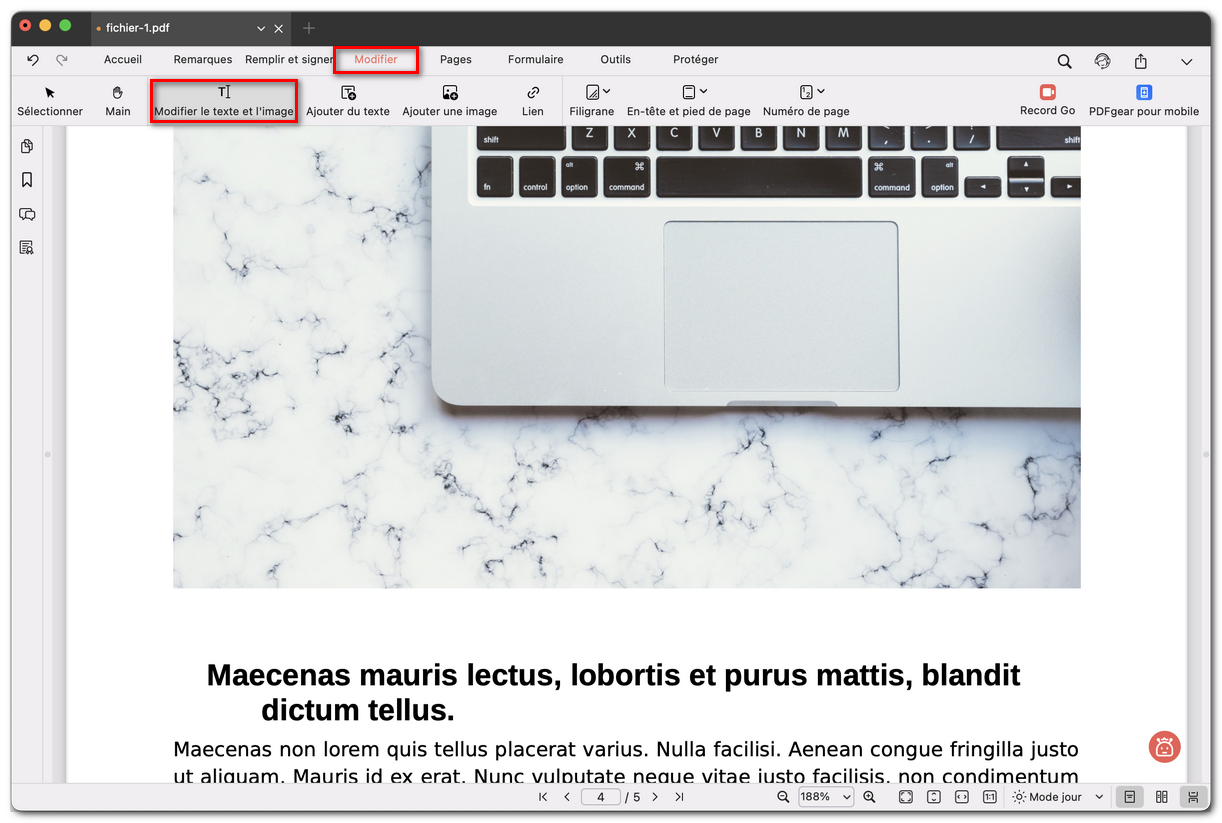
Sélectionner Modifier texte et images
Copie : dupliquer l’image
Exporter : enregistrer l’image séparément
Remplacer : remplacer l’image par une autre
Rotation : faire pivoter l’image selon différents angles
Symétrie sur l’axe horizontal / vertical: créer un effet miroir
Recadrer la page : découper l’image pour ne conserver que la zone souhaitée
Organiser : déplacer l’image devant ou derrière d’autres éléments
Supprimer : retirer l’image de la page
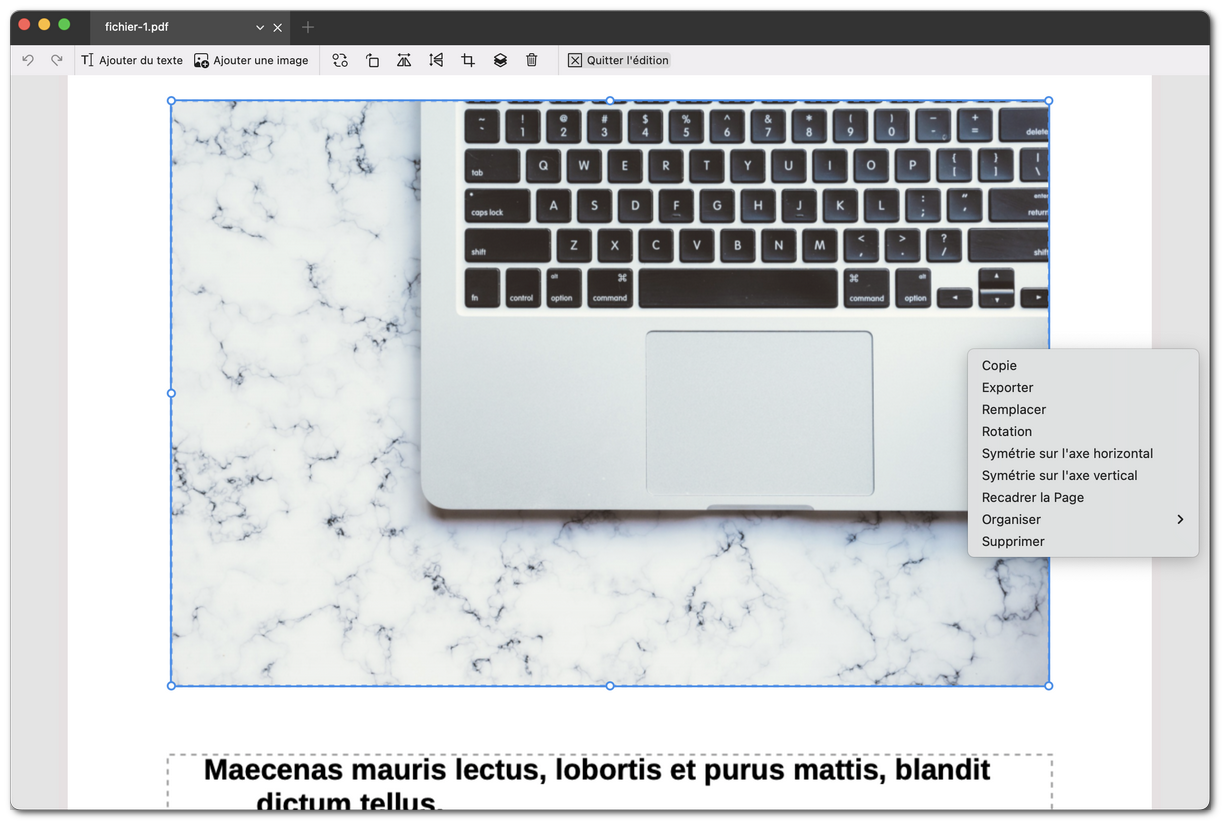
Modifier l’image dans un PDF
- Utilisez les poignées bleues pour redimensionner l’image.
- Cliquez et faites glisser la boîte pour déplacer l’image à un autre endroit.
Ajouter une nouvelle image
En plus de modifier les images existantes, vous pouvez en insérer de nouvelles dans votre PDF :
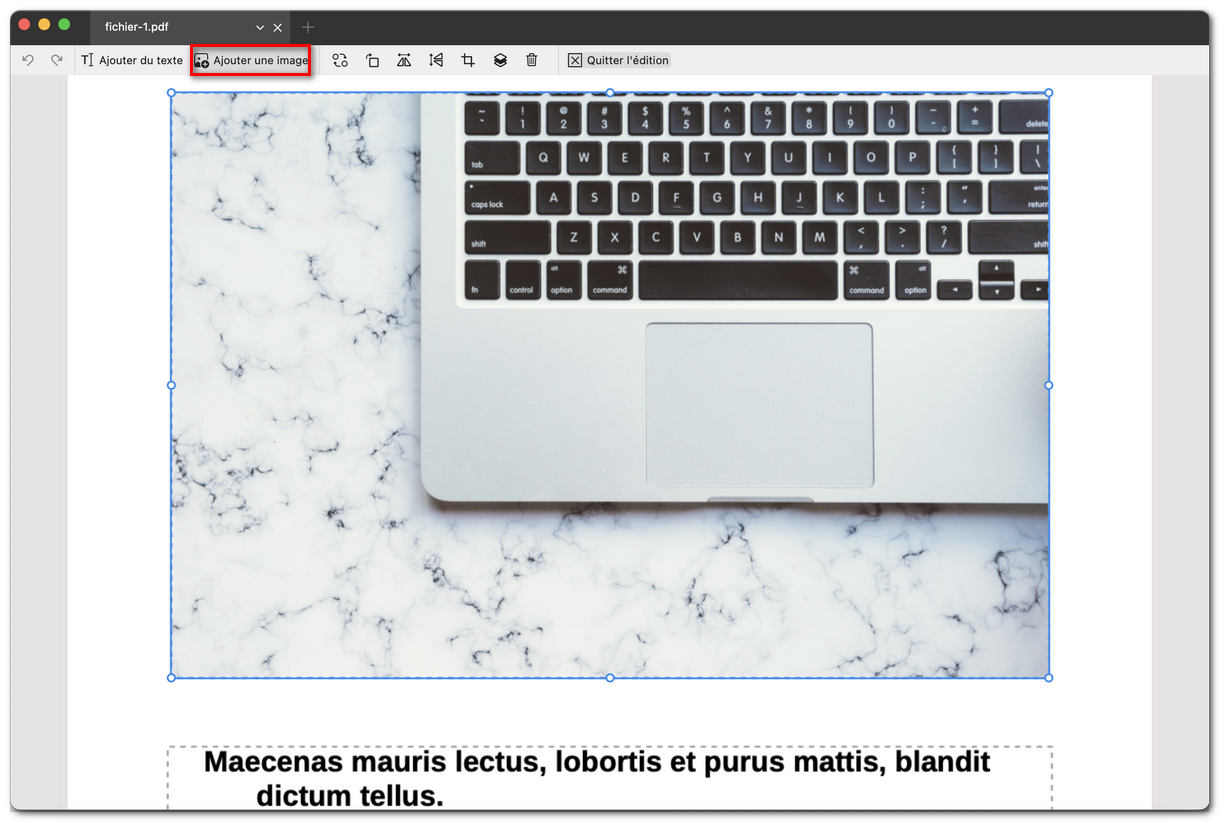
Ajouter une image à un PDF
- Cliquez sur le bouton Ajouter une image dans la barre d’outils supérieure.
- Parcourez votre ordinateur et sélectionnez un fichier image.
- L’image apparaît dans votre PDF. Faites-la glisser pour la placer où vous le souhaitez.
- Ajustez-la avec les mêmes outils (redimensionner, faire pivoter, organiser, etc.).
Modifier des liens dans un PDF
Avec PDFgear, vous pouvez ajouter ou modifier des hyperliens pour relier du texte à des pages web ou à d’autres pages du même PDF.
Insérer un lien dans un PDF
- Ouvrez votre PDF dans PDFgear. Allez dans l’onglet Modifier, puis cliquez sur Lien.
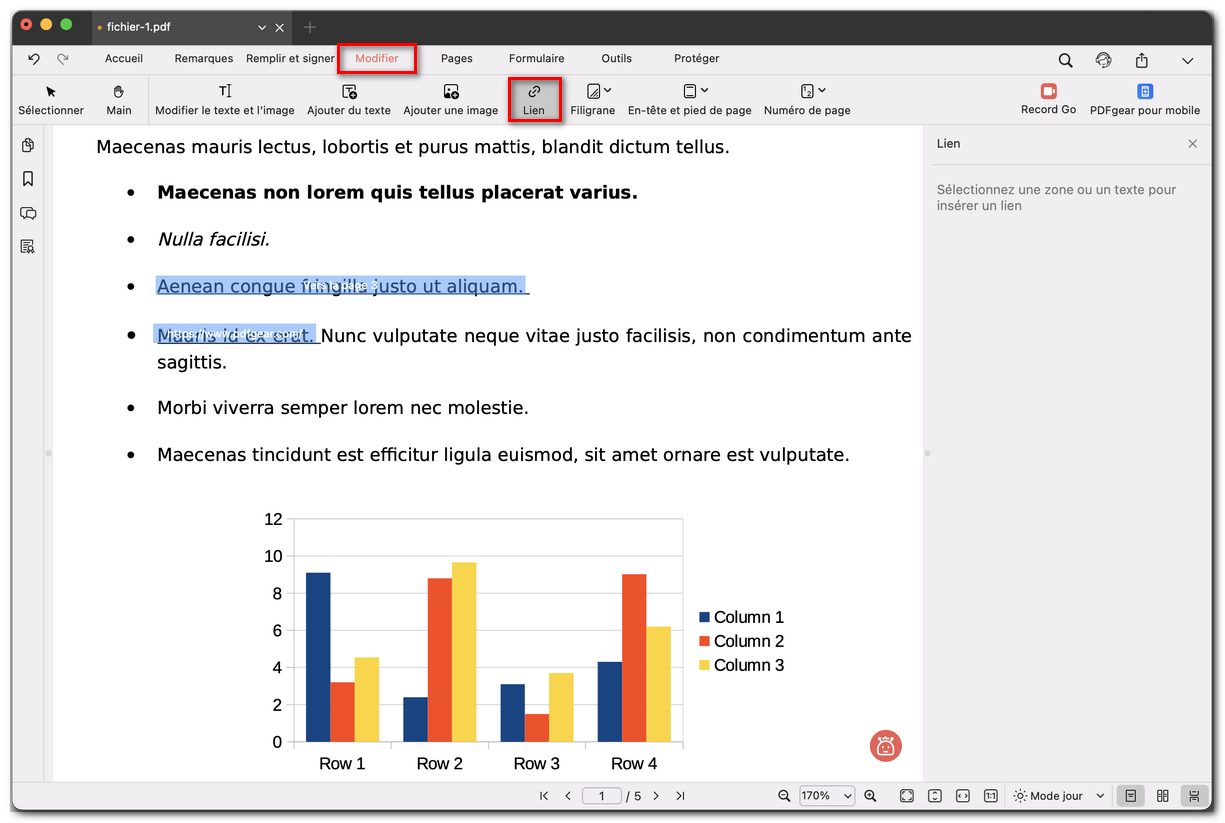
- Faites glisser pour dessiner une zone autour du texte ou de l’endroit où vous souhaitez ajouter le lien.
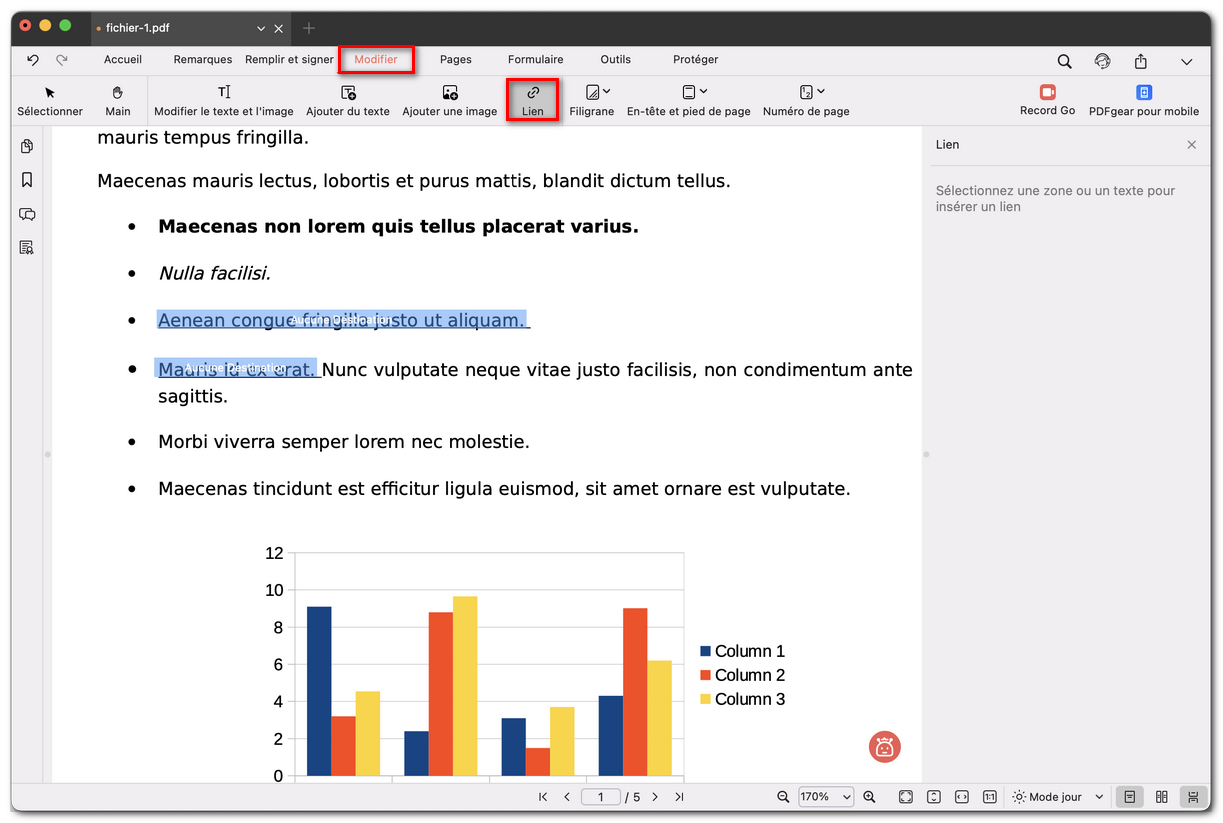
Sélectionner une zone ou un texte pour insérer un lien
- Dans le panneau Lien à droite, choisissez une option :
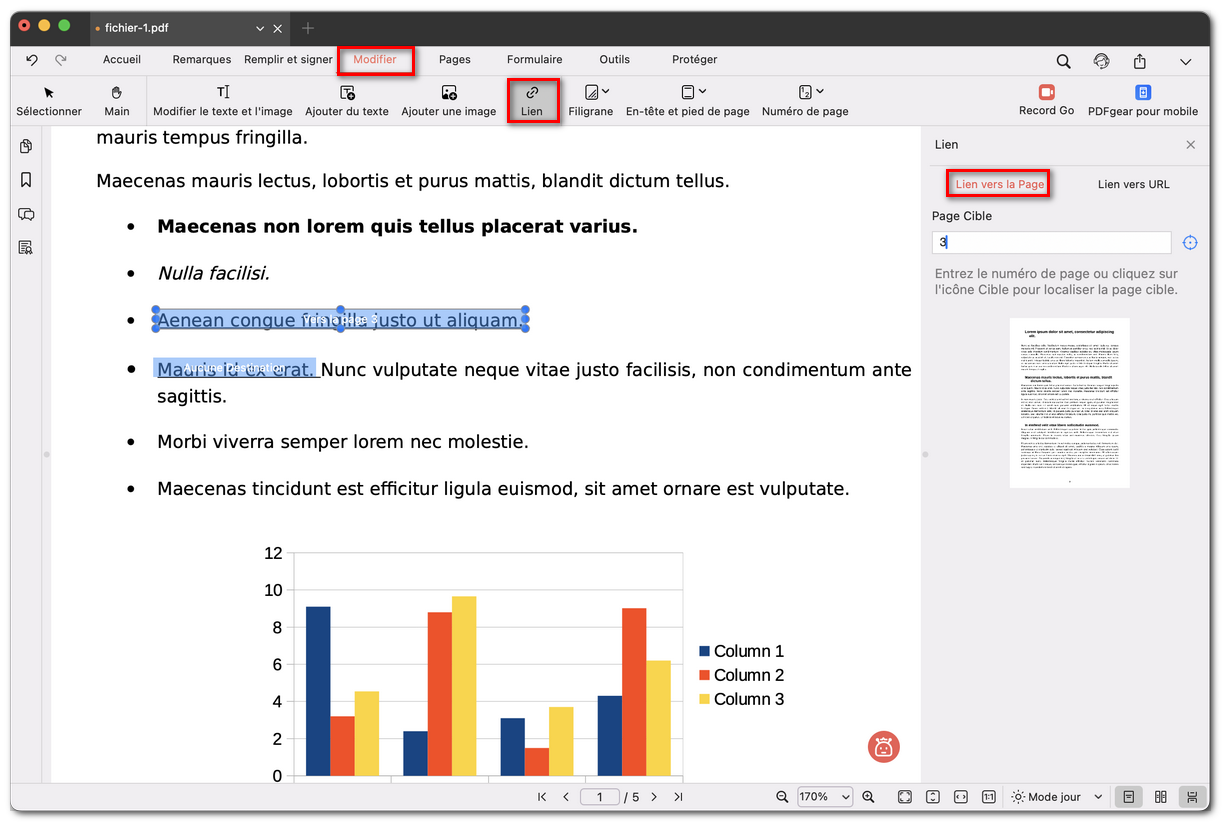
Ajouter un lien vers une page
Lien vers la page : saisissez le numéro de page de destination, ou cliquez sur l’icône de cible pour parcourir les pages et sélectionner la page voulue.
Lien vers URL : saisissez l’adresse du site web.
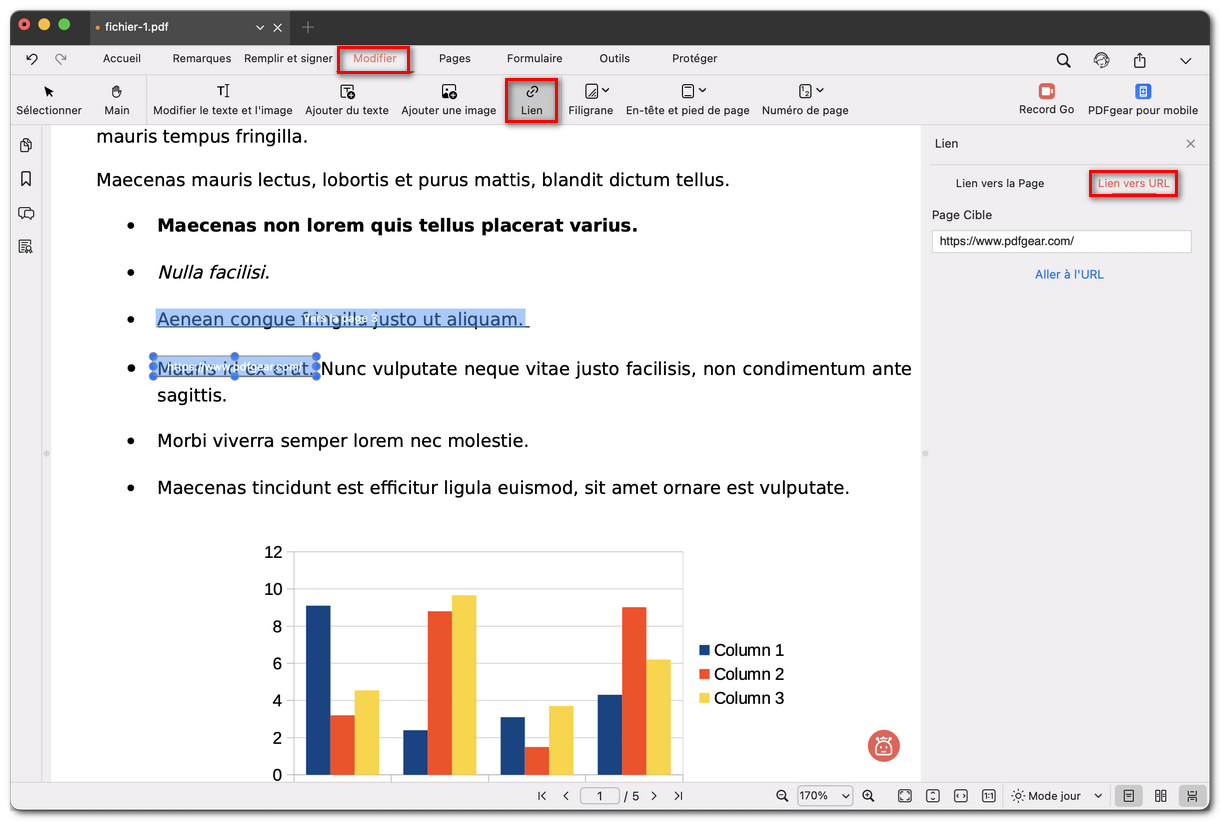
Ajouter un lien URL
- Cliquez sur le bouton × en haut à droite du panneau Lien pour finaliser et appliquer le lien.
Remarque : les liens n’affichent pas de cadre ou de surlignage visible. En mode lecture, cliquer sur la zone vous redirige vers la page ou le site associé.
Modifier des liens existants
- Allez dans l’onglet Modifier et cliquez de nouveau sur Lien. Les liens existants apparaissent sous forme de cadres bleus.
Ouvrir les liens existants
- Cliquez sur le cadre bleu du lien que vous souhaitez modifier :
Modifier : ajustez la destination dans le panneau Lien.
Supprimer : appuyez sur la touche Suppr de votre clavier.
Déplacer / Redimensionner : faites glisser le cadre pour le repositionner ou ajuster sa taille.
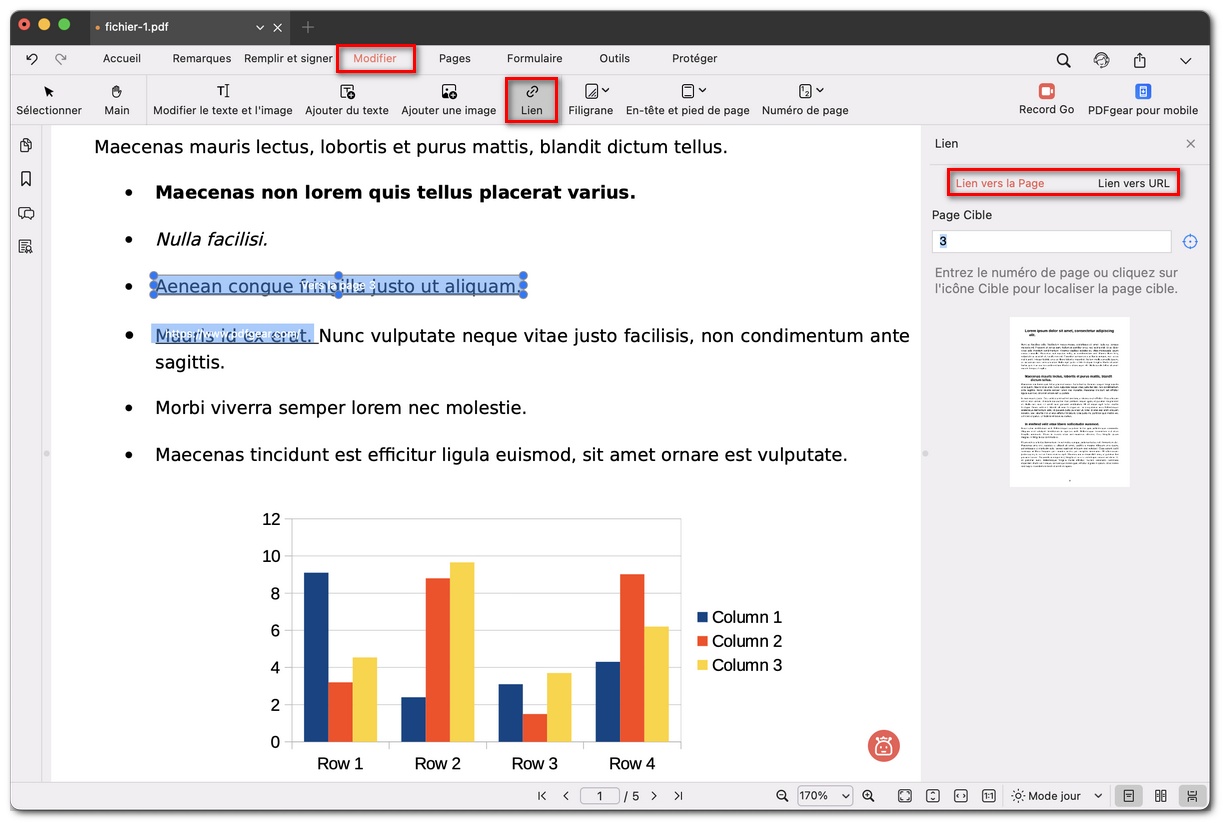
Modifier le lien existant
- Lorsque vous avez terminé, cliquez sur × dans le panneau Lien pour appliquer vos modifications.
Ajouter un filigrane
Un filigrane permet d’indiquer la propriété, la confidentialité ou l’identité visuelle d’un document PDF. Avec PDFgear, vous pouvez ajouter des filigranes sous forme de texte ou d’image et personnaliser leur apparence.
- Lancez PDFgear et ouvrez le fichier PDF que vous souhaitez modifier. Cliquez sur l’onglet Modifier dans le menu supérieur.
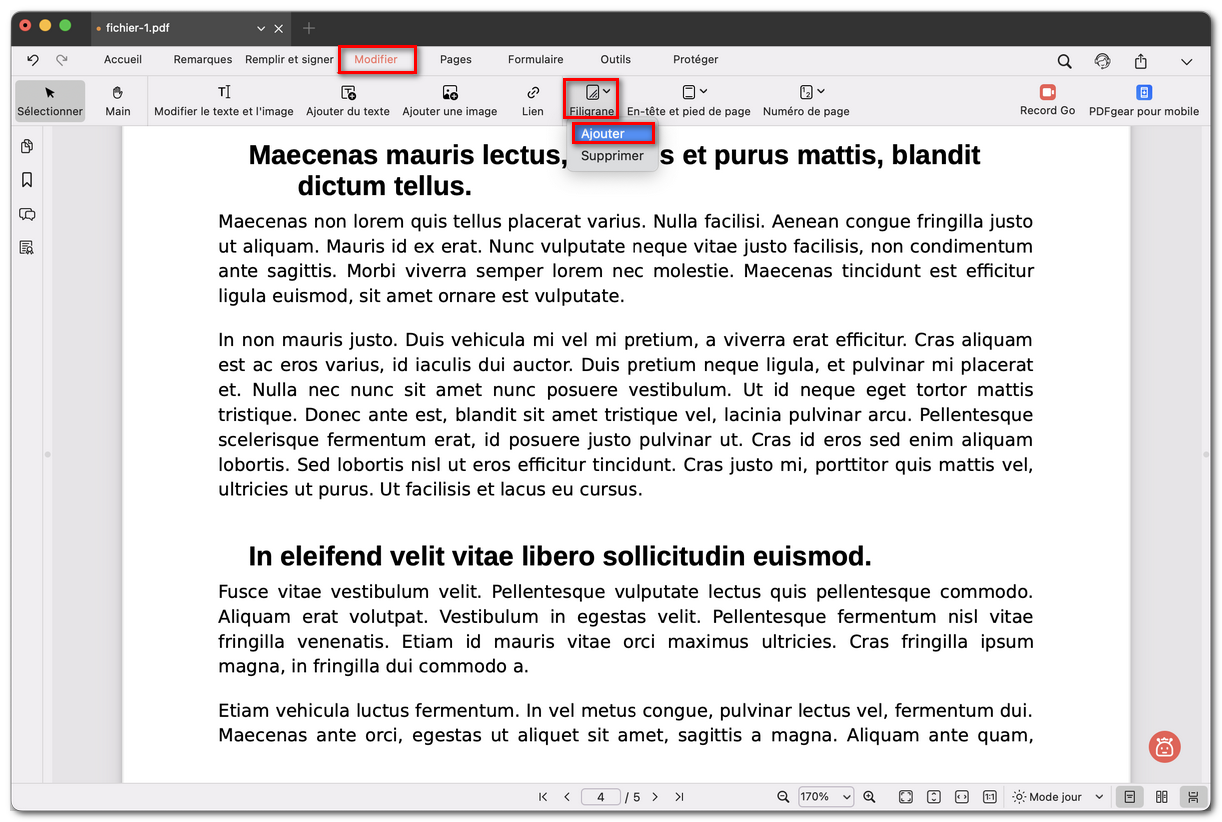
Sélectionner l’option Ajouter un filigrane
- Cliquez sur le bouton Filigrane puis choisissez Ajouter dans le menu déroulant. Dans la fenêtre de configuration, vous pouvez définir votre filigrane :
Source
Texte : Saisissez un texte personnalisé (ex. : Confidentiel, Brouillon) et choisissez la police, la taille et la couleur.
Image : Importez un logo ou une autre image à utiliser comme filigrane.
Apparence
Rotation : Ajustez l’angle du filigrane (ex. : 45°).
Opacité : Gérez la transparence afin que le filigrane ne masque pas le contenu.
Position : Choisissez si le filigrane doit apparaître au-dessus ou derrière le contenu de la page.
Plage de pages
Toutes les pages : Applique le filigrane à l’ensemble du document.
Page actuelle : Ajoute le filigrane uniquement à la page visualisée.
Personnalisée : Indiquez des numéros de pages spécifiques (ex. : 1, 3, 5–7).
- Le panneau Aperçu à droite montre le rendu du filigrane avant son application.
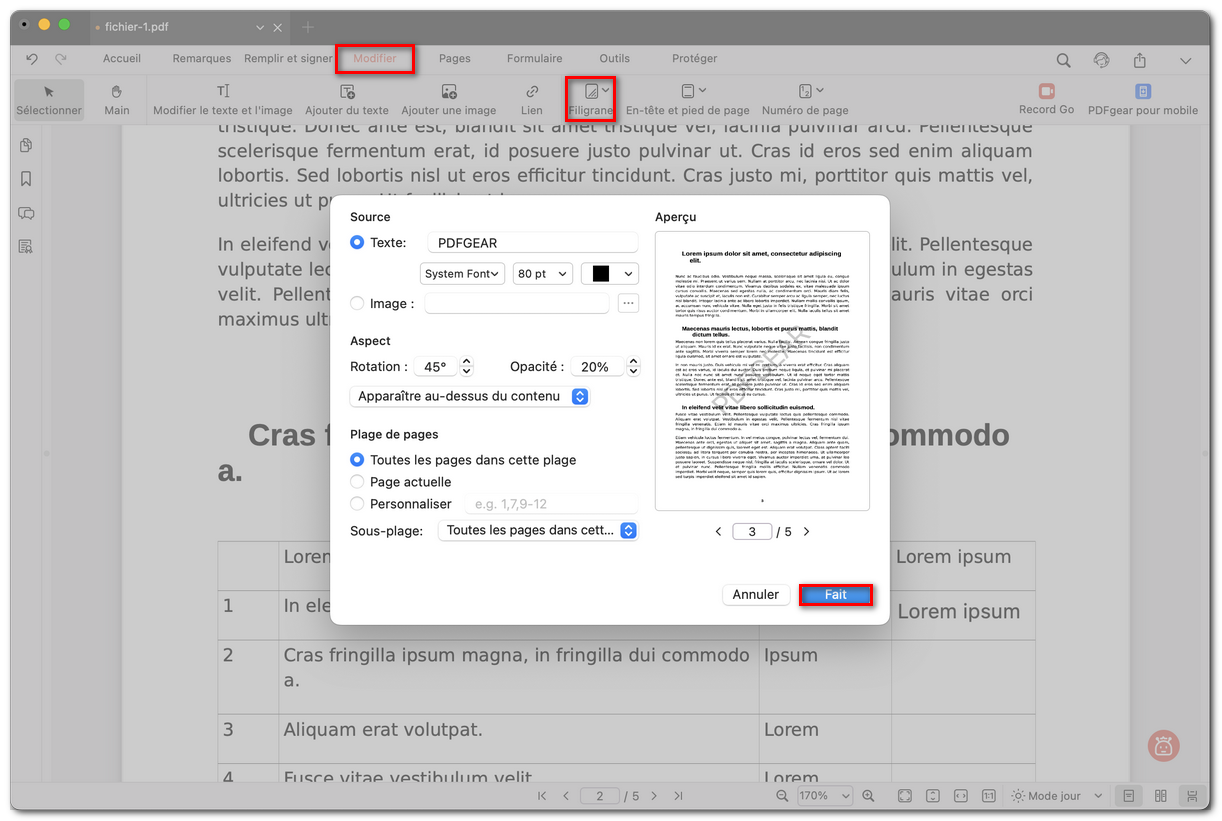
Ajouter et prévisualiser le filigrane
- Lorsque tout est prêt, cliquez sur Fait. Le filigrane sera appliqué aux pages sélectionnées.
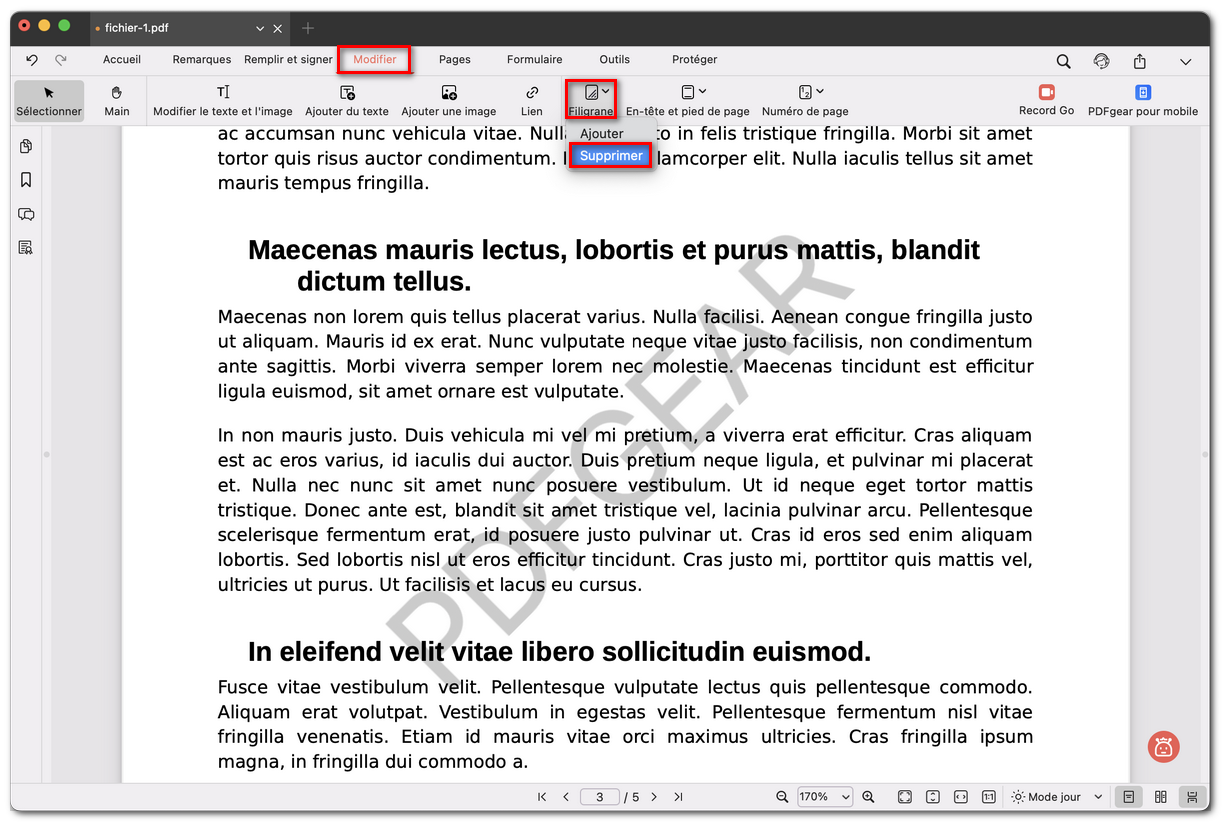
Supprimer tous les filigranes
- Si le résultat ne vous convient pas, retournez dans Filigrane > Supprimer pour retirer celui que vous venez d’ajouter, puis ajoutez-en un nouveau.
💡 Note : Pour des raisons de protection des droits d’auteur, PDFgear n’autorise pas la suppression de filigranes déjà intégrés dans le fichier d’origine.
En-tête et pied de page
Les en-têtes et pieds de page vous permettent d’ajouter des informations supplémentaires, comme des titres, des dates ou des notes, en haut et en bas des pages de votre PDF. Avec PDFgear, vous pouvez les ajouter, les modifier ou les supprimer facilement.
Insérer un en-tête et un pied de page
- Lancez PDFgear et ouvrez le fichier PDF que vous souhaitez modifier. Cliquez sur l’onglet Modifier dans le menu supérieur.
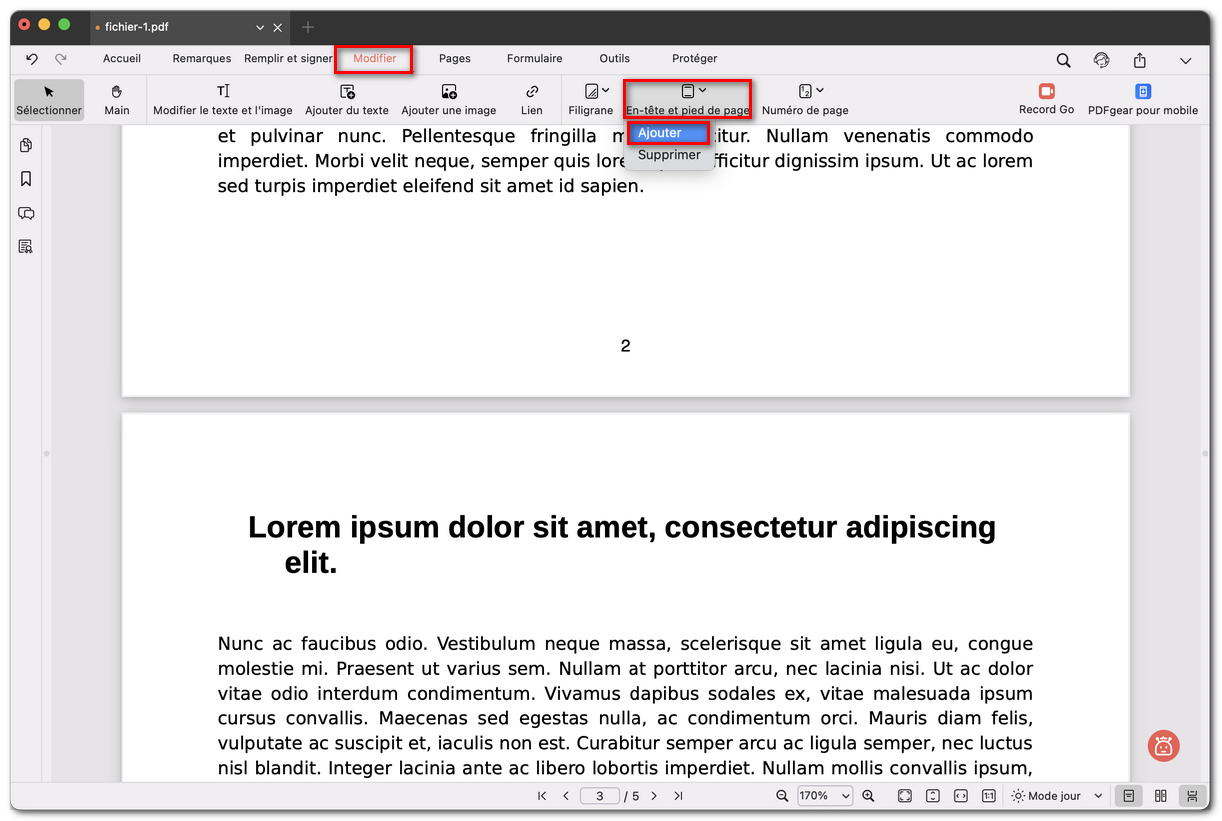
Choisir d’ajouter un en-tête et un pied de page
- Sélectionnez En-tête et pied de page > Ajouter. Une fenêtre de paramètres s’ouvrira.
- Personnalisez votre en-tête ou pied de page :
Position : Ajoutez du texte à gauche, au centre ou à droite.
Police : Choisissez la police, la taille et la couleur.
Outils d’insertion : Ajoutez des dates, des numéros de page ou le nom du fichier.
Sous-plage : Appliquez à toutes les pages, à la page actuelle ou seulement aux pages paires/impaires.
Marges : Ajustez l’espace par rapport aux bords de la page.
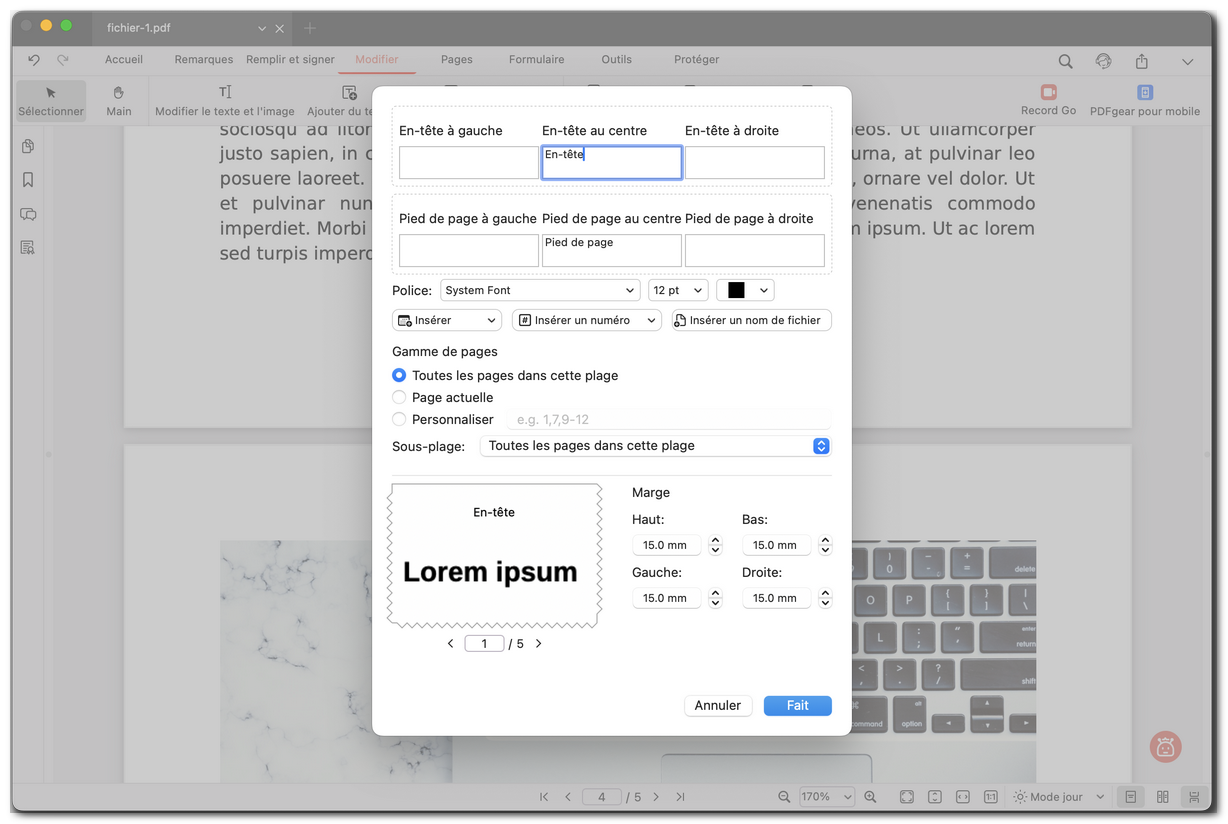
Personnaliser l’en-tête et le pied de page
- Prévisualisez les modifications, puis cliquez sur Fait pour appliquer.
Modifier l’en-tête et le pied de page
Si vous souhaitez modifier l’en-tête ou le pied de page existant :
- Allez dans l’onglet Modifier et choisissez Modifier le texte et l’image.
Ouvrir le mode d’édition de texte
- Une fois le mode d’édition activé, cliquez dans la zone d’en-tête ou de pied de page que vous souhaitez modifier.
- Saisissez votre nouveau texte et utilisez la barre d’outils pour ajuster la police, la taille ou l’alignement.
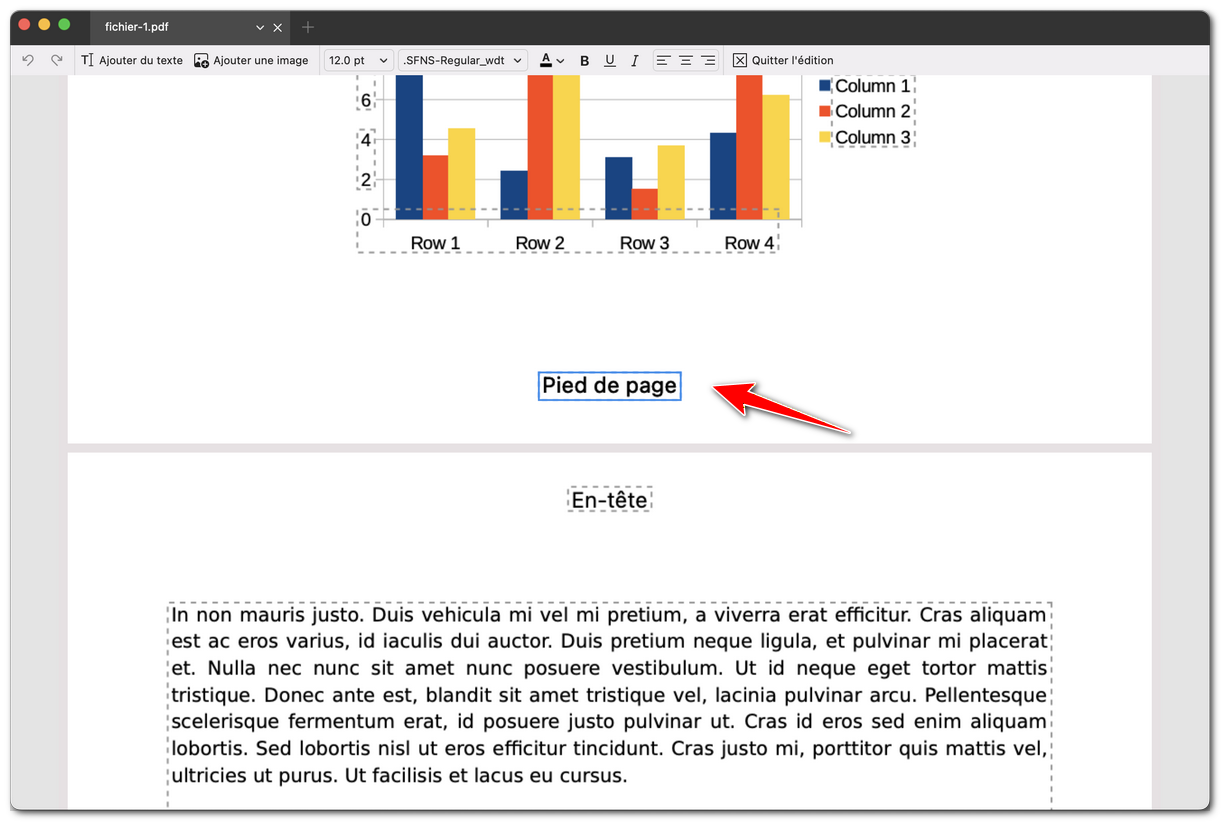
Modifier l’en-tête et le pied de page
- Lorsque vous avez terminé, cliquez sur Quitter l’édition pour enregistrer vos modifications.
Supprimer l’en-tête et le pied de page
Si vous n’en avez plus besoin :
- Allez dans En-tête et pied de page > Supprimer.
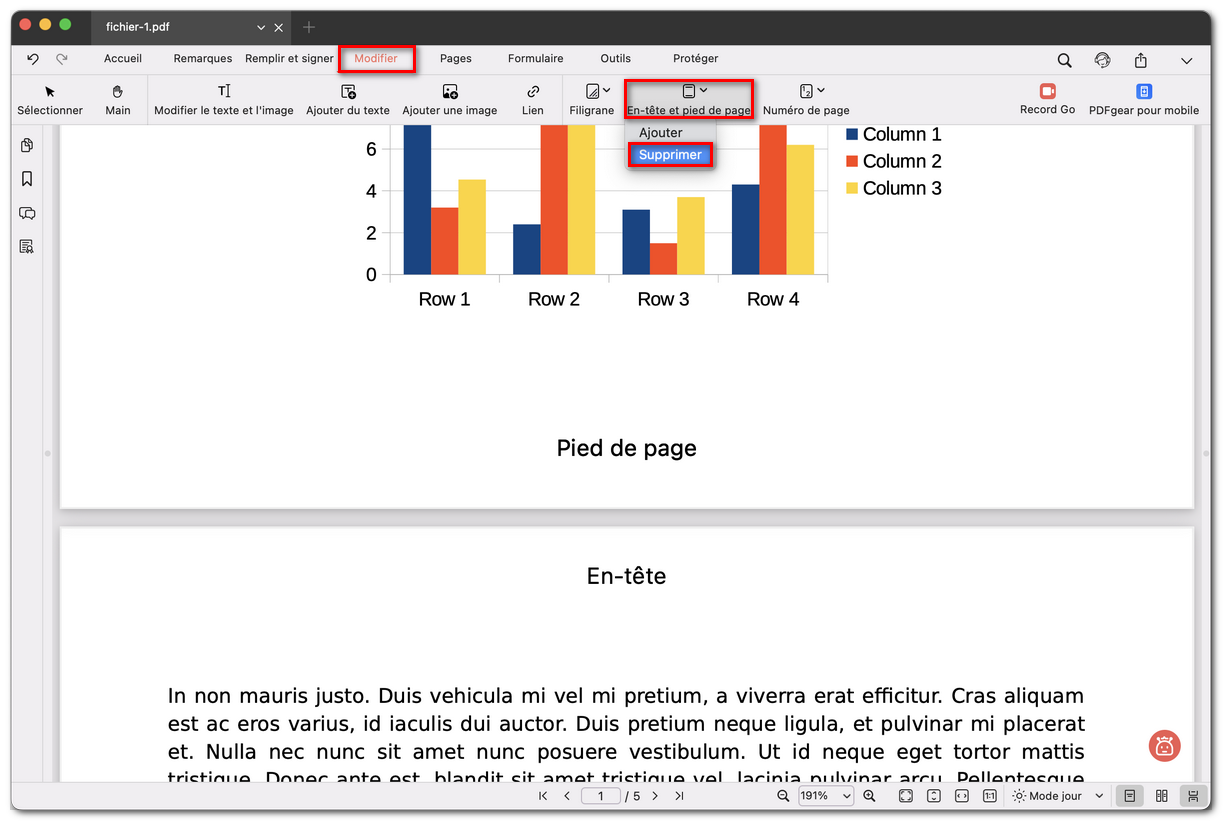
Supprimer tous les en-têtes et pieds de page
- L’en-tête et le pied de page seront complètement supprimés du PDF.
Ajouter des numéros de page
Les numéros de page facilitent la navigation et les références dans votre PDF. Avec PDFgear, vous pouvez facilement ajouter, modifier ou supprimer des numéros de page selon vos besoins.
Insérer un numéro de page
- Ouvrez votre PDF dans PDFgear.
- Accédez à l’onglet Modifier dans la barre d’outils supérieure.
- Cliquez sur la flèche déroulante à côté de Numéro de page, puis sélectionnez Ajouter.
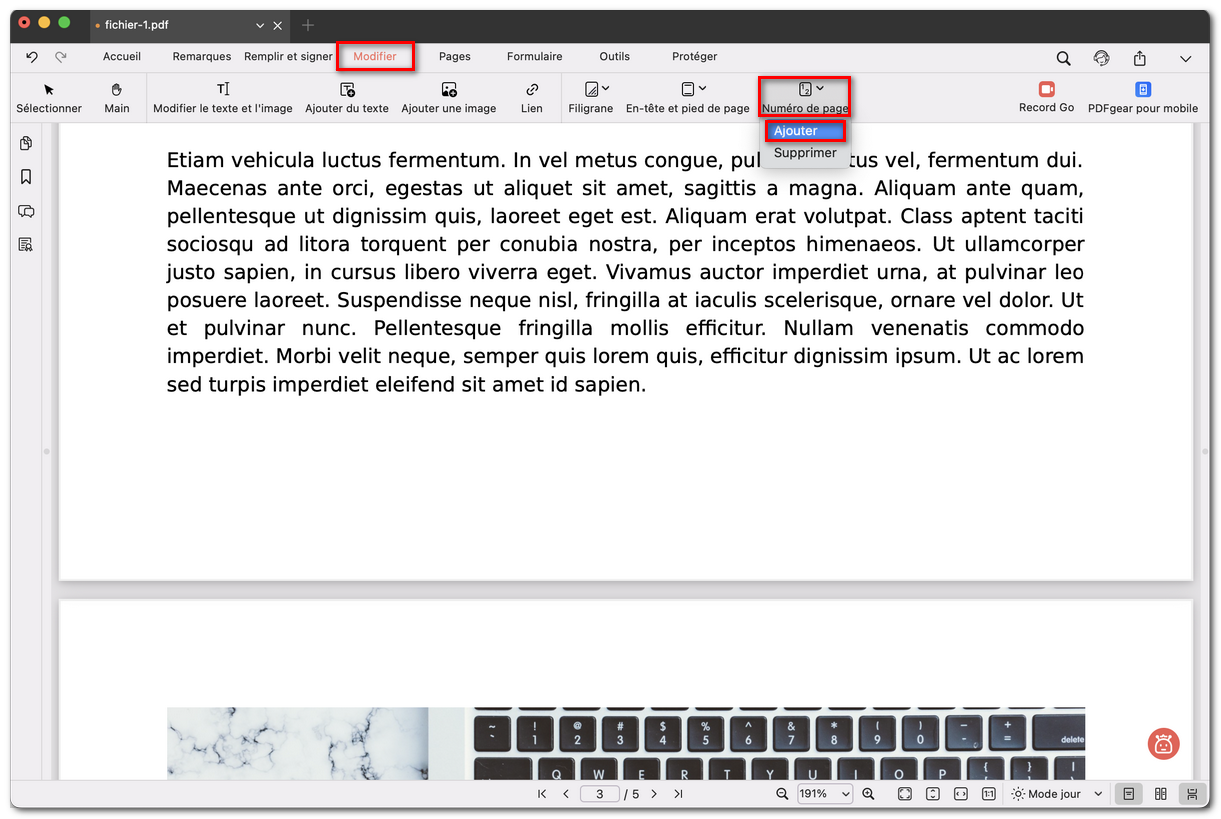
Sélectionner Ajouter un numéro de page
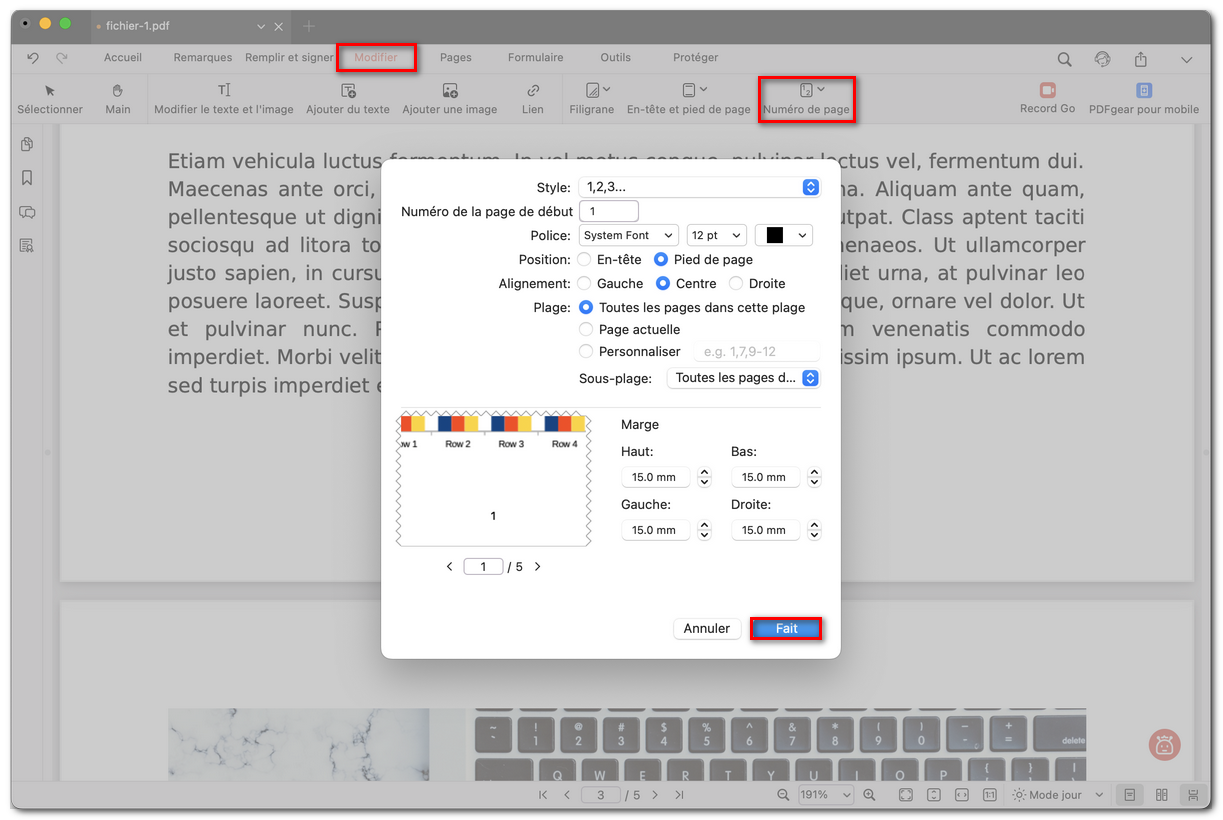
- Dans la fenêtre de paramètres qui apparaît, personnalisez vos numéros de page :
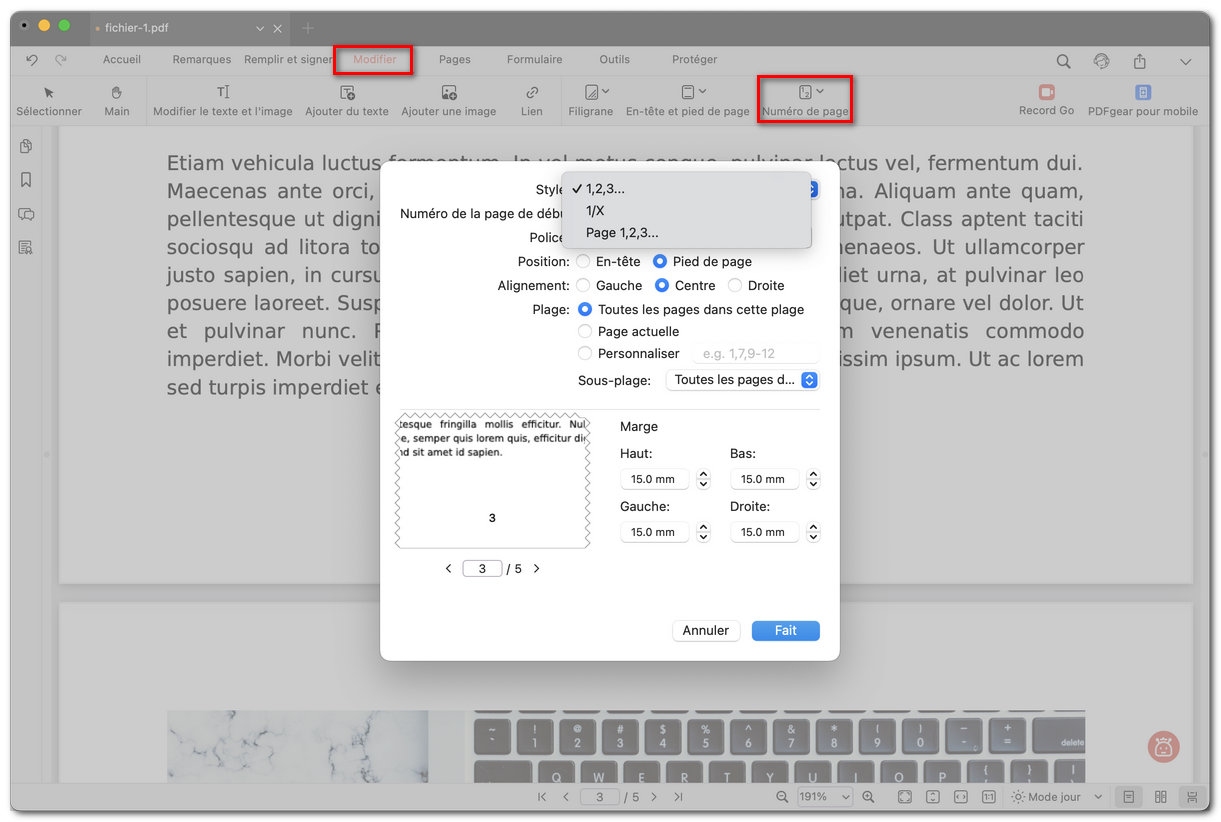
Style : Choisissez des formats comme 1, 2, 3…, 1/X ou Page 1, 2, 3.
Numéro de début : Définissez le premier numéro (par exemple, commencer à la page 3 avec « 1 »).
Police : Choisissez le style, la taille et la couleur de police.
Position : Placez les numéros dans l’en-tête ou le pied de page.
Alignement : Alignez à gauche, au centre ou à droite.
Plage : Appliquez à toutes les pages, uniquement à la page actuelle ou aux pages sélectionnées.
Sous-plage : Appliquez à toutes les pages, aux pages paires ou impaires.
Marge : Ajustez l’espace par rapport aux bords de la page.
Personnaliser le numéro de page
- Cliquez sur Fait pour appliquer. Si le résultat ne convient pas, vous pouvez supprimer et réajouter les numéros.
Modifier le numéro de page
Si vous souhaitez effectuer des modifications après avoir ajouté les numéros de page :
Modifier le numéro de page dans un PDF
- Revenez à l’onglet Modifier.
- Sélectionnez Numéro de page > Ajouter à nouveau.
- Ajustez les paramètres (style, position, alignement, plage, etc.).
- Cliquez sur Fait pour enregistrer les modifications.
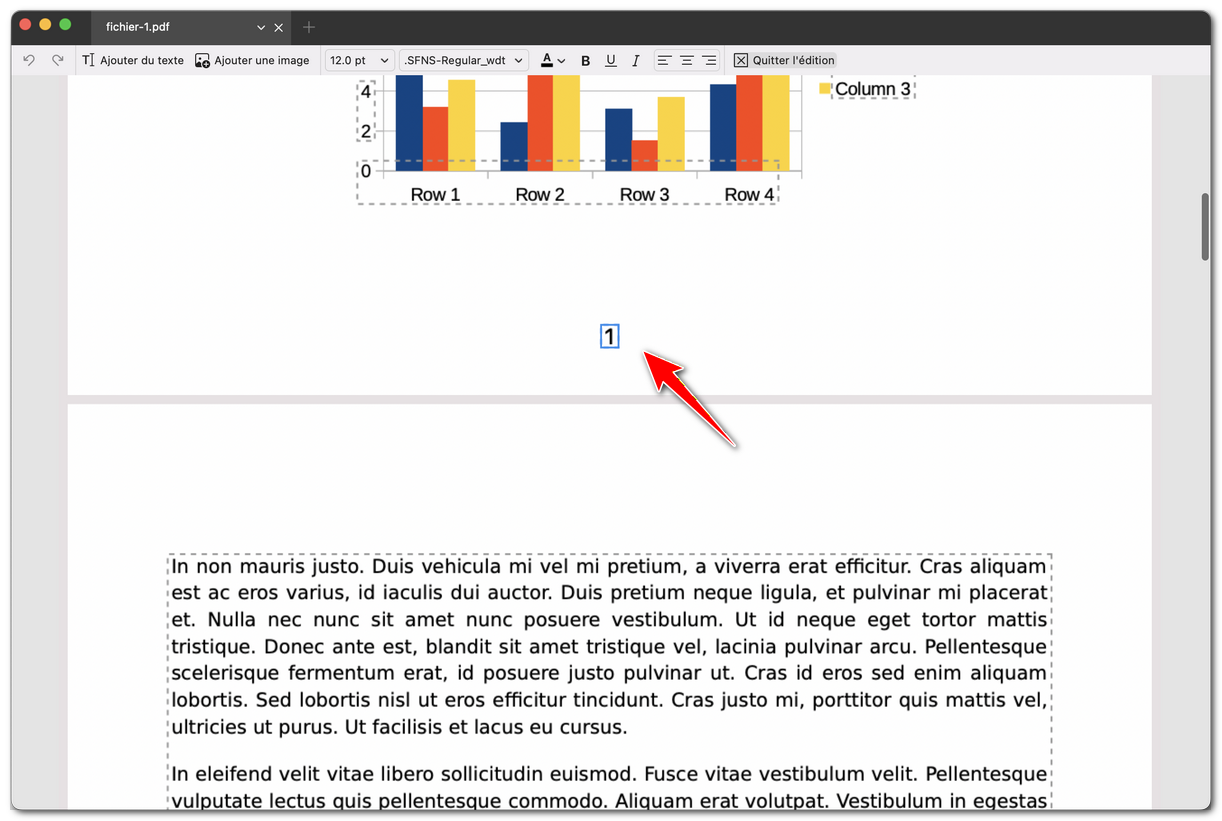
Vous pouvez également utiliser l’outil d’édition de texte pour effectuer rapidement des modifications directement dans les numéros de page.
Modifier directement le numéro de page dans un PDF
Supprimer le numéro de page
Pour supprimer complètement les numéros de page :
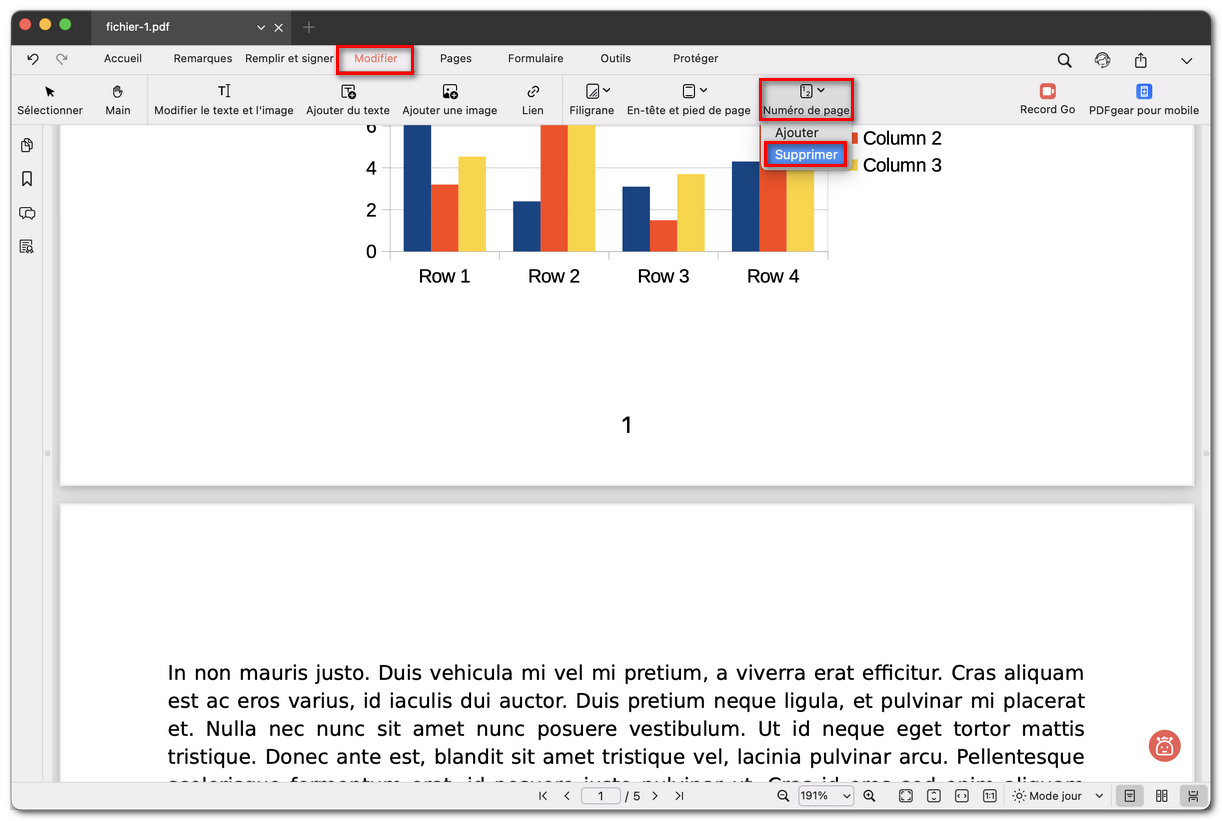
- Accédez à l’onglet Modifier.
- Cliquez sur Numéro de page > Supprimer.
Supprimer les numéros de page dans un PDF
- Tous les numéros de page seront supprimés instantanément.