Naviguer dans un PDF
Naviguer dans un PDF avec PDFgear sur votre Mac est simple et efficace. La barre d’outils et les commandes de navigation vous permettent de passer rapidement d’une page à l’autre et d’accéder directement à des sections précises.
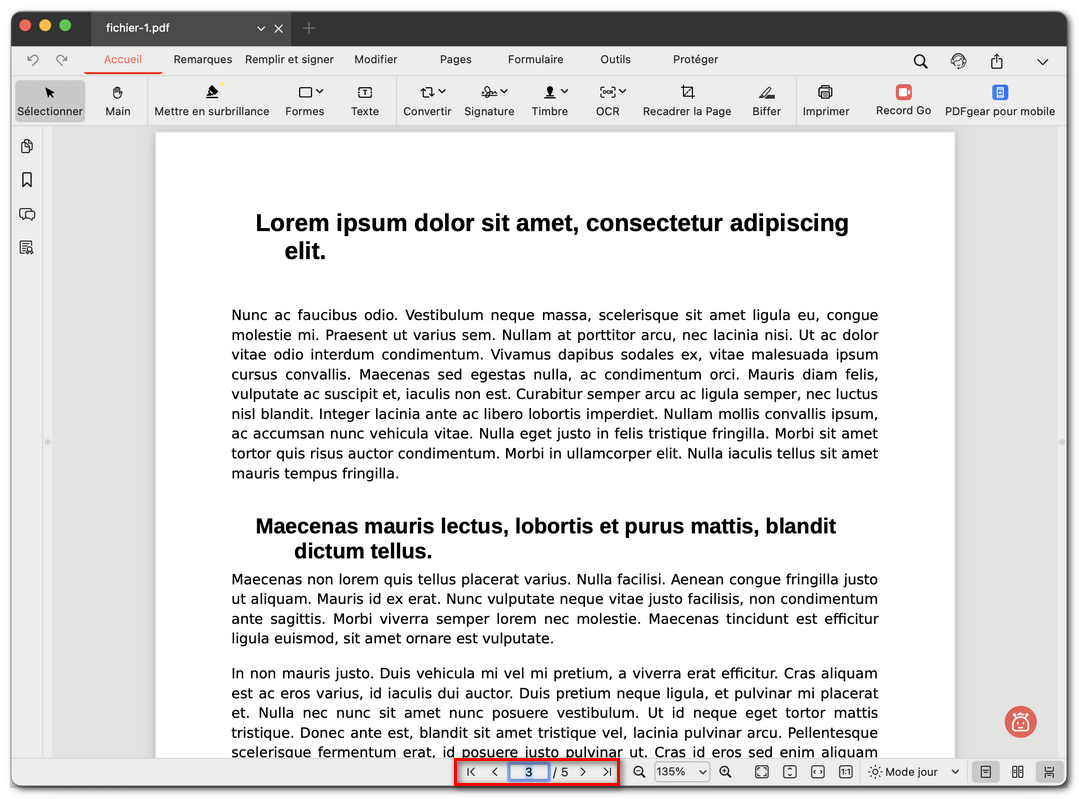
Navigation dans les pages PDF
- Aller à la page précédente
Cliquez sur la flèche gauche (<) pour revenir à la page précédente du PDF.
- Aller à la page suivante
Cliquez sur la flèche droite (>) pour passer à la page suivante du PDF.
- Aller à la première page
Cliquez sur la double flèche gauche (|<) pour accéder directement à la première page du PDF.
- Aller à la dernière page
Cliquez sur la double flèche droite (>|) pour accéder directement à la dernière page du PDF.
- Aller à une page spécifique
Saisissez un numéro de page dans le champ prévu (par exemple 4), puis appuyez sur Entrée pour y accéder directement.
- Mode diaporama
Accédez à l’onglet Outils en haut, puis cliquez sur le bouton Jouer pour lancer un diaporama des pages du PDF.
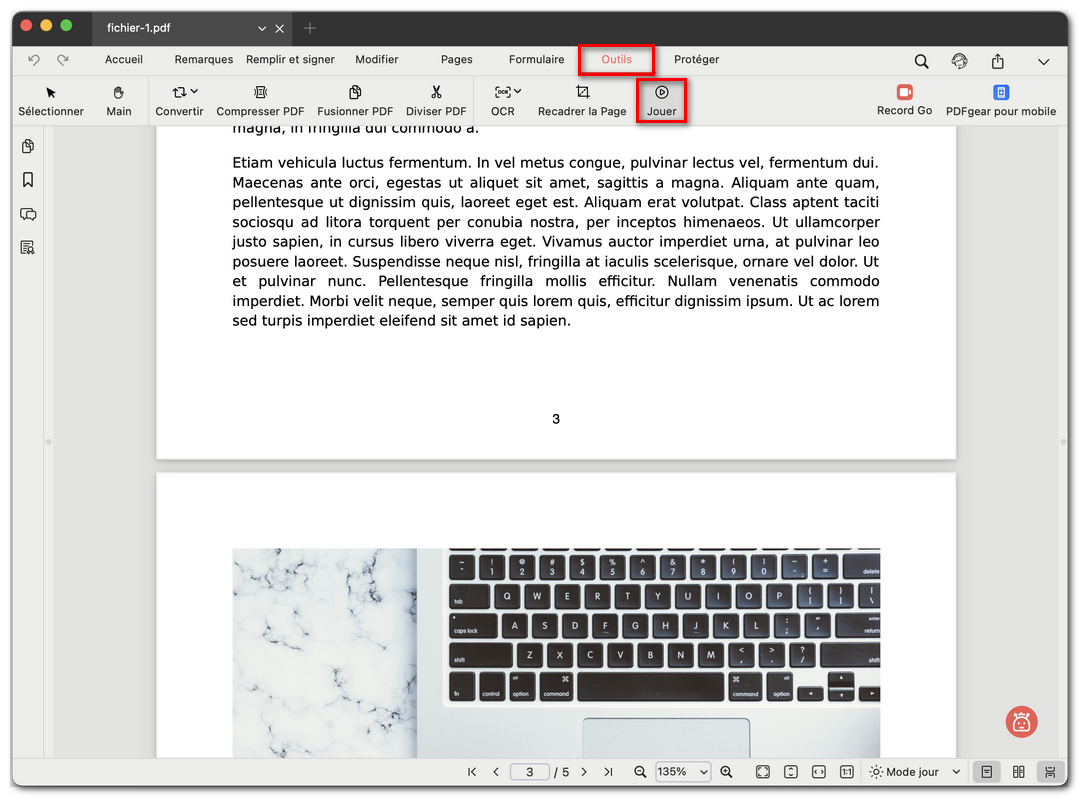
Afficher un PDF en diaporama