OCR sur un PDF
Qu’est-ce que l’OCR ?
L’OCR (reconnaissance optique de caractères) est la technologie utilisée pour reconnaître le texte dans des PDF ou des images scannés et le transformer en vrai texte éditable. Au lieu d’être limité à des images plates, vous pouvez rechercher, copier et modifier le contenu comme dans un PDF classique.
PDFgear propose deux principales options OCR selon vos besoins :
Rendre un PDF scanné interrogeable
Avec cette option, PDFgear exécute l’OCR directement sur votre PDF scanné. Le fichier conserve son apparence, mais le texte devient sélectionnable et modifiable. Vous pouvez :
- Rechercher des mots ou expressions
- Surligner et copier du texte
- Modifier le contenu directement dans l’éditeur PDF
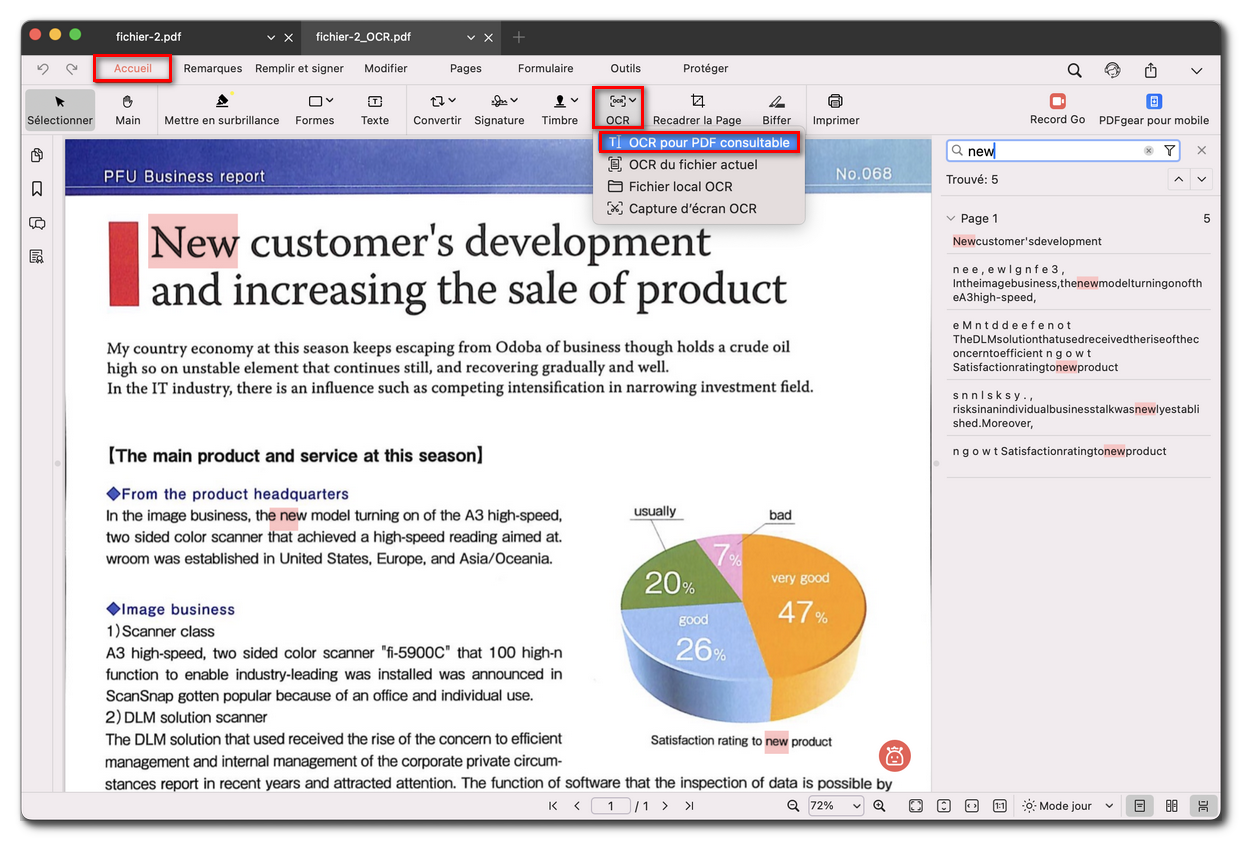
Rendre un PDF scanné interrogeable
C’est le meilleur choix si vous souhaitez continuer à travailler dans le PDF lui-même.
Extraire le texte d’un PDF scanné
Parfois, vous n’avez pas besoin de modifier le PDF, mais uniquement de récupérer le texte qu’il contient. PDFgear permet également d’exécuter l’OCR pour extraire le texte reconnu sous forme de contenu brut. Vous pouvez le faire pour tout le document ou seulement pour des zones spécifiques.
- Copier rapidement le texte
- Le sauvegarder ou l’exporter vers un autre fichier
- Réutiliser le contenu sans retaper
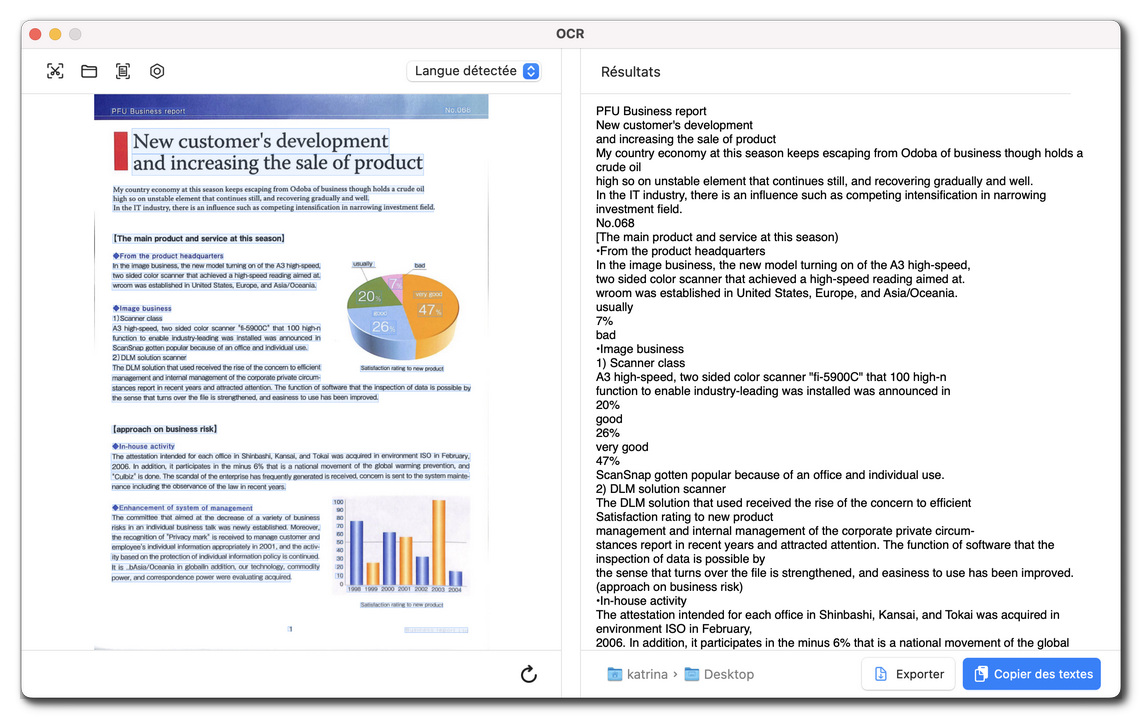
Extraire le texte d’une image scannée
C’est l’option idéale lorsque vous souhaitez simplement réutiliser le texte d’un document scanné.
Rendre un PDF interrogeable
Les PDF scannés sont généralement de simples images, ce qui empêche la recherche, le surlignage ou la modification du texte. Avec la fonction OCR de PDFgear, vous pouvez les transformer en documents entièrement interrogeables et éditables en quelques clics.
- Ouvrez votre PDF scanné dans PDFgear.
- Dans le menu supérieur, allez dans l’onglet Accueil et cliquez sur OCR.

OCR vers PDF interrogeable
- Dans le menu déroulant, choisissez OCR pour PDF consultable. Une fenêtre d’enregistrement s’ouvrira.
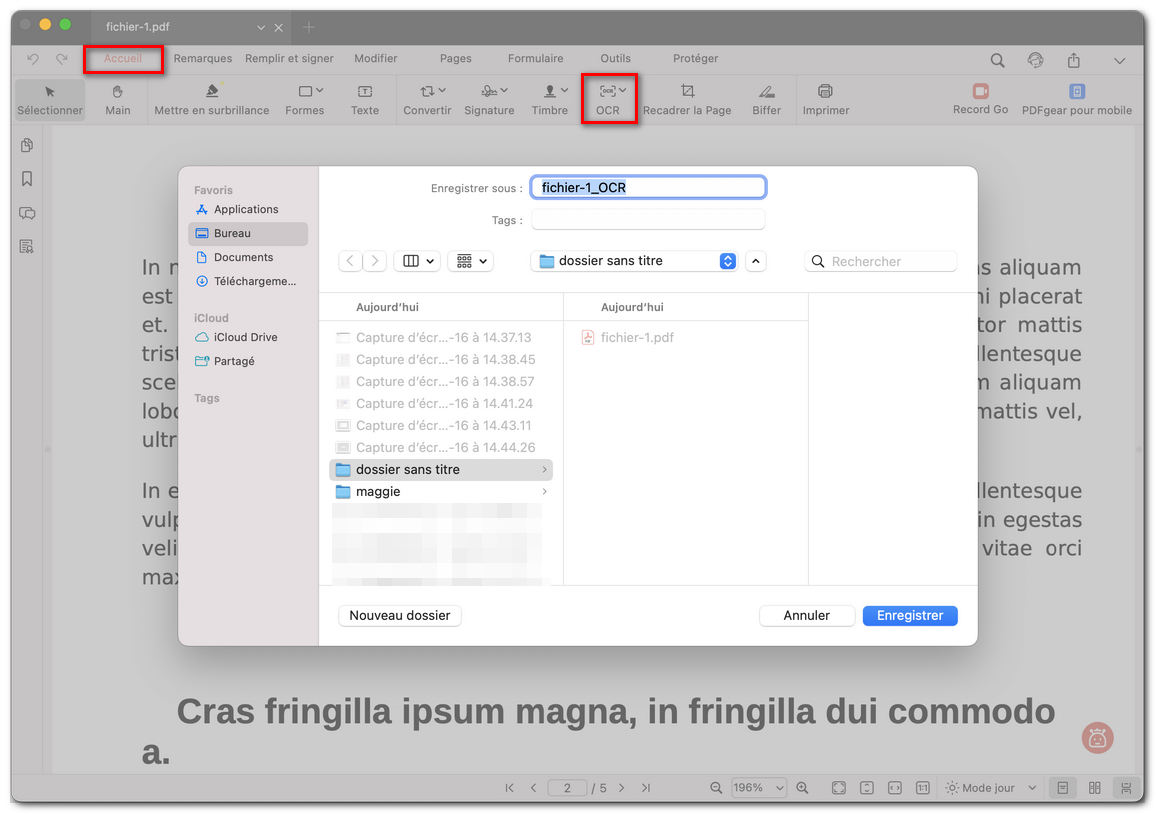
Enregistrer le PDF interrogeable
- Choisissez un dossier, renommez le fichier si nécessaire, puis cliquez sur Enregistrer.
- Le nouveau PDF s’ouvrira automatiquement dans PDFgear.
Vous pouvez maintenant appuyer sur Commande + F pour rechercher du texte, ou surligner, copier et modifier le contenu comme dans un PDF classique.
Extraire le texte d’un PDF scanné
La puissante fonction OCR intégrée de PDFgear vous permet d’extraire le texte de PDF scannés et de le réutiliser où vous en avez besoin.
- Ouvrez votre fichier PDF scanné dans PDFgear sur votre Mac.
- Allez dans l’onglet Accueil et cliquez sur OCR.
- Dans le menu déroulant, choisissez l’une des options suivantes :
OCR du fichier actuel : exécute l’OCR sur le PDF déjà ouvert.
Fichier local OCR : sélectionnez un autre PDF sur votre ordinateur.
Capture d’écran OCR : sélectionnez une zone de votre écran pour reconnaître le texte.

Ouvrir l’outil OCR de texte
- PDFgear détecte automatiquement la langue. Si nécessaire, choisissez la bonne langue dans le menu déroulant pour une meilleure précision.
- Le panneau de gauche affiche le PDF scanné original, et celui de droite montre le texte reconnu. Faites défiler pour examiner les résultats.
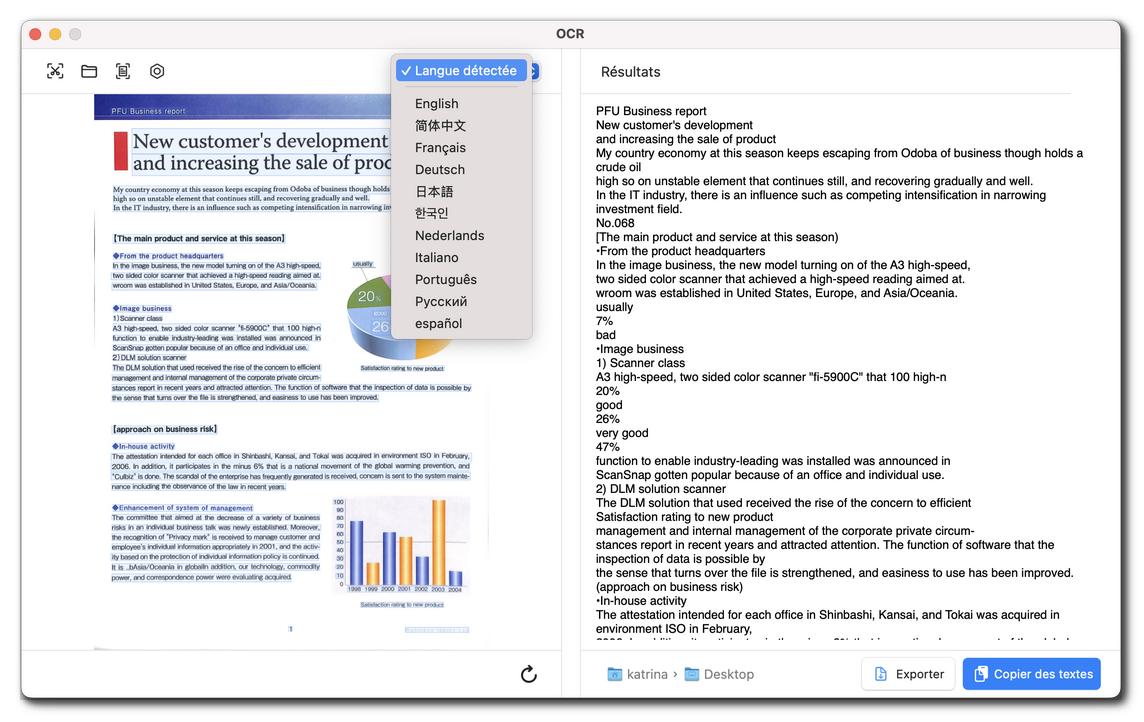
Extraire le texte d’un PDF scanné
- Cliquez sur Exporter pour enregistrer le texte dans un fichier, ou sur Copier des textes pour copier tout le contenu dans le presse-papiers et le coller dans Word, Bloc-notes ou une autre application.